Обновление операционной системы Windows до новой версии может принести множество улучшений и новых возможностей, однако оно также может привести к неожиданной заполненности диска. В ходе процесса обновления на жестком диске могут оставаться временные файлы, старые версии системы, кэш и другие ненужные данные, занимающие ценное пространство на диске.
Чтобы восстановить свободное место, улучшить производительность системы и избавиться от лишних файлов, необходимо провести очистку диска после обновления Windows 11 или 10 до новой версии. В этой статье мы рассмотрим различные способы очистки диска и освобождения места на жестком диске после обновления операционной системы.
Эффективные способы очистить диск

1. Очистка временных файлов: используйте встроенный инструмент очистки диска, который удаляет временные файлы, кэш и ненужные обновления.
2. Удаление программ и приложений: проверьте список установленных программ и удалите те, которые больше не нужны.
3. Очистка корзины: не забудьте проверить и очистить корзину, чтобы освободить место на диске.
4. Использование сторонних программ: можно воспользоваться специальными программами для очистки диска, такими как CCleaner, чтобы очистить необходимое пространство.
5. Перемещение файлов на другой носитель: если у вас много файлов, которые не нужно хранить на основном диске, переместите их на внешний диск или облачное хранилище.
После обновления операционной системы Windows 11
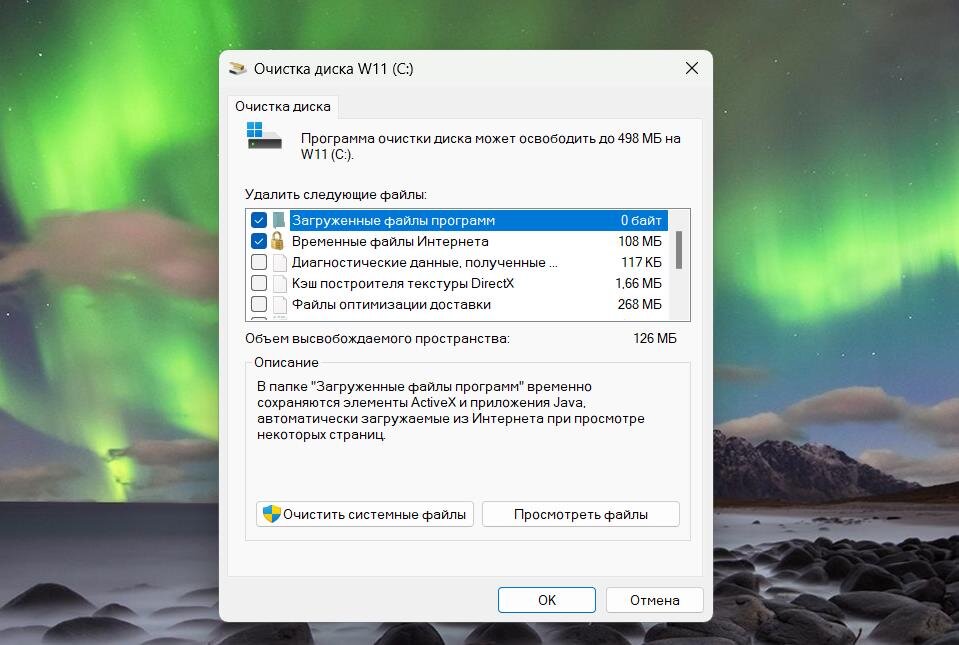
Когда операционная система Windows 11 успешно обновляется до новой версии, возникает необходимость в очистке диска от временных файлов и другого мусора, который может замедлять работу компьютера. Для эффективной очистки диска после обновления Windows 11 следуйте инструкциям:
| Шаг 1: | Откройте Панель управления и выберите раздел «Система и безопасность». |
| Шаг 2: | Нажмите на «Администрирование» и выберите «Очистка диска». |
| Шаг 3: | Выберите системный диск, который нужно очистить, и нажмите «ОК». |
| Шаг 4: | Отметьте нужные файлы и данные для удаления, затем нажмите «ОК». |
| Шаг 5: | Дождитесь завершения очистки диска и перезагрузите компьютер для применения изменений. |
После выполнения этих шагов ваш диск будет освобожден от лишних файлов, что поможет улучшить производительность системы и освободить место для новых данных.
Удаление временных файлов
Временные файлы могут занимать значительное пространство на вашем диске после обновления операционной системы. Чтобы освободить место, следует удалить эти файлы. Для этого выполните следующие действия:
- Нажмите комбинацию клавиш Win + R, чтобы открыть окно выполнения.
- Введите команду %temp% и нажмите Enter.
- Откроется папка с временными файлами. Выделите все файлы и папки в этой папке и удалите их нажатием клавиши Delete.
Также, рекомендуется по очистить временные файлы в корзине. Для этого выполните такие шаги:
- Перейдите на рабочий стол и найдите значок корзины.
- Откройте корзину и нажмите «Очистить корзину» в верхней части окна.
После удаления временных файлов, перезагрузите компьютер для завершения процесса освобождения места на диске.
Очистка кэша браузера

После обновления операционной системы Windows 11 или 10 до новой версии может потребоваться очистить кэш браузера, чтобы избежать проблем с загрузкой страниц и сохранить конфиденциальность данных. Вот как выполнить это действие:
- Откройте браузер (например, Google Chrome, Mozilla Firefox, Microsoft Edge).
- Нажмите клавишу Ctrl + Shift + Delete, чтобы открыть окно очистки данных.
- Выберите период, за который нужно удалить данные (например, последний час, последний день).
- Отметьте опцию «Кэш» или «Временные файлы» (в зависимости от браузера) и другие данные, которые вы желаете удалить.
- Нажмите на кнопку «Очистить данные» или аналогичную в вашем браузере.
- После завершения очистки закройте браузер и откройте его заново.
Теперь кэш браузера очищен, и вы можете продолжать работу с обновленной операционной системой без проблем загрузки страниц.
После обновления операционной системы Windows 10
Когда вы обновляете операционную систему Windows 10 до новой версии, возможно, на вашем диске появятся временные файлы и предыдущие версии системы, занимающие дополнительное место. Для оптимизации использования диска и освобождения места на нем необходимо выполнить процедуру очистки диска.
Шаг 1: Откройте файловый проводник и щелкните правой кнопкой мыши на диск, который вы хотите очистить, выберите «Свойства».
Шаг 2: В открывшемся окне перейдите на вкладку «Общее» и нажмите на кнопку «Очистка диска».
Шаг 3: Дождитесь завершения анализа диска и выберите необходимые файлы для удаления (например, временные файлы, предыдущие версии системы).
Шаг 4: Нажмите «Очистить системные файлы», чтобы удалить еще больше ненужных данных.
Шаг 5: Подтвердите действие и дождитесь завершения процесса очистки.
После выполнения этих шагов вы освободите дополнительное место на диске и улучшите производительность вашей операционной системы Windows 10.
Очистка корзины

Чтобы очистить корзину, выполните следующие шаги:
| 1. | Откройте корзину, щелкнув по иконке на рабочем столе или через проводник Windows. |
| 2. | Выберите все файлы, которые хотите удалить навсегда. |
| 3. | Щелкните правой кнопкой мыши и выберите опцию «Удалить навсегда» или просто нажмите клавишу Delete на клавиатуре. |
| 4. | Подтвердите удаление файлов, нажав «Да» в диалоговом окне. |
После выполнения этих шагов файлы будут удалены из корзины окончательно, освобождая место на вашем диске.
Отключение ненужных программ
Шаг 1: Нажмите правой кнопкой мыши на кнопку «Пуск» и выберите «Управление задачами».
Шаг 2: В разделе «Запуск» найдите программы, которые запускаются при старте системы.
Шаг 3: Выберите ненужную программу, нажмите на неё правой кнопкой мыши и выберите «Отключить».
Шаг 4: Перезагрузите компьютер, чтобы применить изменения.
Отключение ненужных программ поможет улучшить производительность системы и освободить место на диске.
