
Компания Riot Games является известным разработчиком популярных игр, таких как League of Legends и Valorant. Однако, если вы решили удалить игры этой компании с вашего компьютера под управлением Windows, в этой статье мы расскажем вам, как это сделать.
Удаление игр Riot Games с ПК может быть несколько сложным процессом из-за специфических особенностей их установки. В этой статье мы рассмотрим несколько методов, которые помогут вам полностью удалить игры и программное обеспечение компании Riot Games с вашего компьютера.
Отлично сообразительно следовать несколько шагов и освободить место на вашем жестком диске, если вы больше не собираетесь играть в игры от Riot Games. Давайте рассмотрим шаги, которые помогут вам удалять программное обеспечение Riot Games с вашего ПК без оставления следов.
Методы очистки ПК от Riot Games

Существует несколько способов удаления игры от Riot Games с компьютера:
- Использование стандартного деинсталлятора через Панель управления:
- Использование специальных утилит для удаления программ:
- Ручное удаление файлов и папок:
Зайдите в «Панель управления» -> «Программы и компоненты» -> найдите игру от Riot Games в списке установленных программ -> выберите ее и нажмите «Удалить».
Скачайте и запустите программу-деинсталлятор, такую как Revo Uninstaller, чтобы более глубоко убрать все связанные файлы и записи в системе.
Параметрично пройдитесь по директориям, где хранились файлы игры (обычно в Program Files) и удалите все связанные файлы и папки. Также стоит проверить реестр на наличие записей о программе и удалить их.
Удаление через Панель управления
Для удаления Riot Games с ПК с помощью Панели управления следуйте этим шагам:
- Откройте Панель управления в Windows.
- Выберите «Программы и компоненты» или «Программы и функции».
- Найдите в списке установленных программ приложение Riot Games.
- Щелкните правой кнопкой мыши на нем и выберите «Удалить» или «Деинсталлировать».
- Следуйте инструкциям деинсталлятора для завершения процесса удаления Riot Games.
После завершения этих шагов Riot Games должен быть полностью удален с вашего ПК.
Шаги по удалению через ПУ
Для удаления Riot Games с ПК через Панель управления Windows, выполните следующие шаги:
| 1. | Откройте Панель управления. |
| 2. | Перейдите в раздел «Программы и компоненты». |
| 3. | Найдите приложение Riot Games в списке программ. |
| 4. | Выберите приложение Riot Games и нажмите кнопку «Удалить». |
| 5. | Подтвердите действие удаления приложения. |
| 6. | Дождитесь завершения процесса удаления приложения Riot Games. |
Использование специализированных утилит
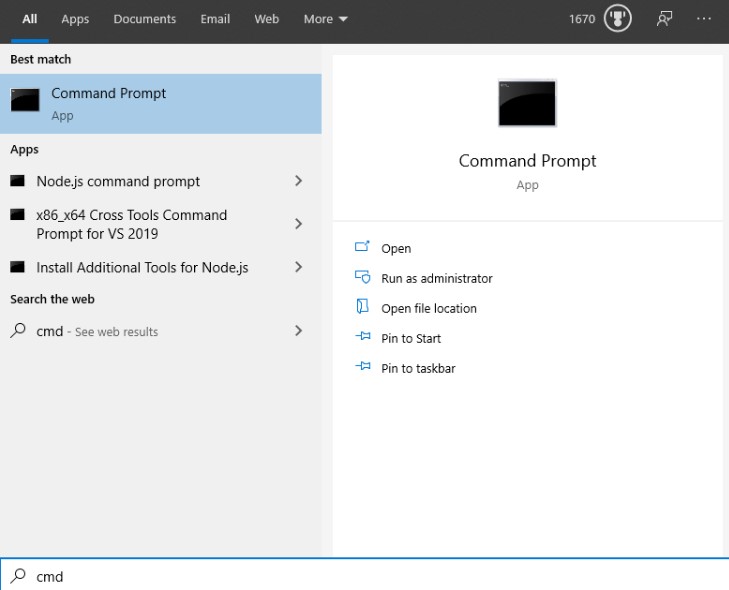
Если вы не хотите заниматься ручным удалением Riot Games с ПК, можно воспользоваться специализированными утилитами. Существуют программы, которые позволяют удалить программное обеспечение полностью и без остатков. Вот некоторые из них:
IObit Uninstaller – это программа, которая поможет удалить программы с ПК, включая Riot Games, а также очистит систему от остатков и временных файлов.
Revo Uninstaller – еще одна популярная утилита для удаления программ. Она предлагает более глубокое сканирование системы и удаление даже самых сложных программ.
Выбрав одну из этих утилит, вы сможете безопасно и быстро удалить Riot Games с вашего ПК, избежав возможных проблем в будущем.
Выбор программы для удаления
Существует несколько программ, которые могут помочь вам удалить Riot Games с вашего ПК на Windows. Рассмотрим некоторые из них:
- IObit Uninstaller: Это бесплатное приложение для удаления программ и приложений с вашего компьютера. Оно обеспечивает полное удаление программ, включая остаточные файлы и записи в реестре. Просто установите приложение, найдите Riot Games в списке установленных программ и запустите процесс удаления.
- Revo Uninstaller: Это еще одно мощное приложение для удаления программ, которое предлагает продвинутые функции удаления. Оно также позволяет удалять остаточные файлы и записи, а также проводить глубокое сканирование системы на наличие связанных файлов.
- Windows Add or Remove Programs: Встроенный инструмент Windows для удаления программ также может помочь вам удалить Riot Games. Просто откройте Панель управления, найдите Riot Games в списке установленных программ и выберите опцию удаления.
Выберите программу, которая наиболее удобна для вас и приступайте к удалению Riot Games с вашего компьютера.
