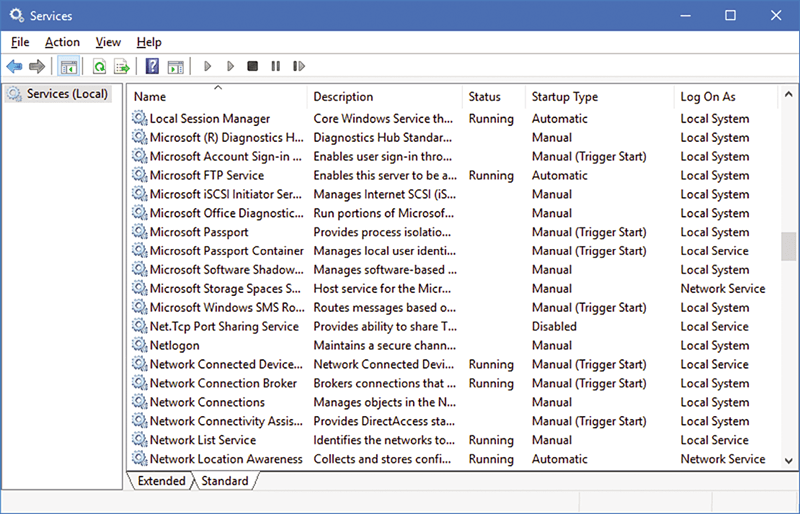
Windows 10 – операционная система, несомненно, снабженная множеством полезных функций и служб. Однако некоторые службы могут быть лишними или ненужными для определенных пользователей, и отключение их может улучшить производительность и безопасность системы.
Отключение служб в Windows 10 может потребоваться для устранения конфликтов, увеличения оперативной памяти или просто для повышения общей производительности компьютера. В этой статье мы рассмотрим, как можно отключить службы Windows 10, не затрагивая стабильность работы системы.
Как отключить службу Windows 10
Отключение служб Windows 10 может помочь улучшить производительность и увеличить время работы батареи на портативных устройствах. Но будьте осторожны, отключение некоторых служб может нарушить работу операционной системы. Вот инструкция по отключению служб Windows 10:
- Нажмите Win + R и введите services.msc, чтобы открыть менеджер служб Windows.
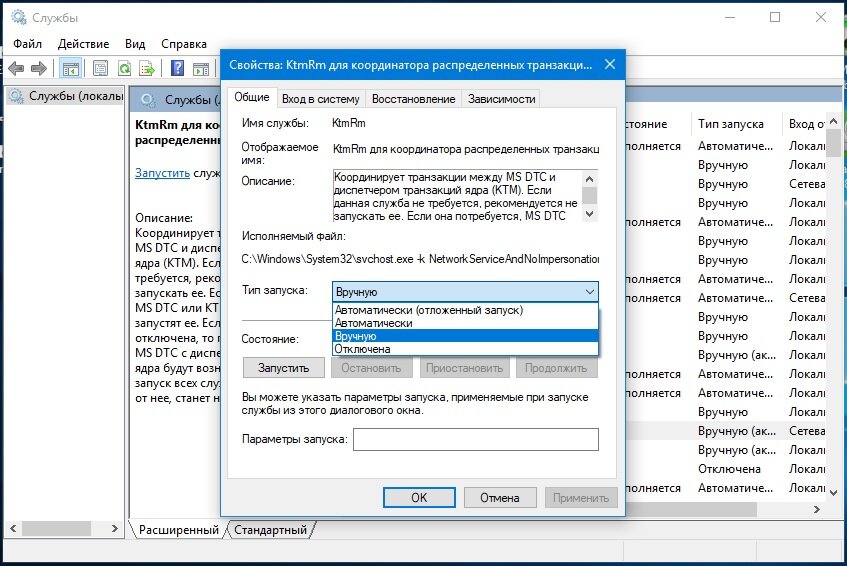
- Найдите нужную службу, щелкните правой кнопкой мыши и выберите «Свойства».
- В разделе «Общее» измените тип запуска службы на «Отключено».
- Нажмите «Применить» и «ОК», затем перезагрузите компьютер для применения изменений.
Помните, что отключение некоторых служб Windows 10 может потребовать административные права, поэтому будьте осторожны и не отключайте службы, если не уверены в их назначении.
Отключение службы через панель управления

Для отключения службы через панель управления в Windows 10 выполните следующие шаги:
1. Откройте «Панель управления».
Нажмите правой кнопкой мыши на меню «Пуск» и выберите «Панель управления».
2. Перейдите в раздел «Администрирование» или «Система и безопасность».
3. Выберите «Управление службами».
4. Найдите нужную службу в списке, щелкните правой кнопкой мыши и выберите «Свойства».
5. В разделе «Общее» измените тип запуска на «Отключено».
6. Нажмите «Применить» и «OK», чтобы сохранить изменения.
После выполнения этих шагов выбранная служба будет отключена через панель управления в Windows 10. Будьте внимательны при изменении настроек служб, чтобы не повредить работу операционной системы.
Откройте панель управления Windows
1. Нажмите клавишу Win + R, чтобы открыть окно «Выполнить».
2. Введите команду «control» (без кавычек) и нажмите Enter.
3. Панель управления Windows откроется, где вы сможете настроить различные параметры вашей системы.
Перейдите в раздел «Административные инструменты»
Для отключения службы в Windows 10 вам понадобится перейти в раздел «Административные инструменты». Для этого выполните следующие действия:
- Щелкните правой кнопкой мыши на кнопке «Пуск» в левом нижнем углу экрана.
- Выберите «Панель управления» из контекстного меню.
- Откройте раздел «Административные инструменты».
Теперь вы можете продолжить процесс отключения нужной службы в Windows 10. Не забудьте сохранить изменения после завершения процедуры.
Отключение службы через командную строку
Чтобы отключить службу Windows 10 через командную строку, выполните следующие шаги:
- Откройте командную строку от имени администратора: Нажмите правой кнопкой мыши на кнопке «Пуск» и выберите «Windows PowerShell (Администратор)» или «Командная строка (Администратор)».
- Запустите команду для отключения службы: Введите команду sc config «название_службы» start= disabled, заменив «название_службы» на название конкретной службы, которую вы хотите отключить.
- Перезагрузите компьютер: После выполнения команды рекомендуется перезагрузить компьютер, чтобы изменения вступили в силу.
Теперь выбранная вами служба будет отключена на вашем компьютере.
Откройте командную строку от имени администратора
Щелкните правой кнопкой мыши на кнопке «Пуск» и выберите «Командная строка (администратор)».
| Последовательность действий: | — Нажмите клавиши Win + X |
| — Выберите «Командная строка (администратор)» из списка |
Используйте команду для выключения нужной службы
Чтобы выключить службу в Windows 10, выполните следующие шаги:
1. Нажмите Win + R для вызова окна «Выполнить».
2. Введите команду services.msc и нажмите Enter.
3. В открывшемся окне «Службы» найдите нужную службу, которую хотите выключить.
4. Правой кнопкой мыши кликните на службе и выберите Свойства.
5. В разделе «Общие» найдите выпадающий список «Тип запуска» и выберите Отключено.
6. Нажмите на кнопку Остановить, чтобы остановить службу.
7. Нажмите Применить и OK, чтобы сохранить изменения.
Теперь выбранная служба будет выключена на вашем компьютере.
