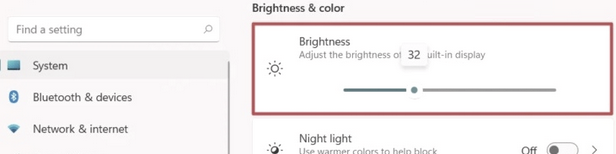
После выхода из режима сна многие пользователи Windows сталкиваются с проблемой изменения яркости экрана на своем компьютере или ноутбуке. Это может быть раздражающим и влиять на удобство использования устройства. Почему так происходит и как это исправить?
Существует несколько причин, которые могут стать источником изменения яркости экрана после возвращения из сна. Одной из возможных причин является настройка энергосбережения в Windows, которая может автоматически регулировать яркость, чтобы сэкономить энергию. Кроме того, драйвера графической карты или другие программы могут вмешиваться в управление яркостью экрана, вызывая подобные сбои.
Для решения проблемы изменения яркости экрана в Windows после выхода из сна можно попробовать несколько простых шагов. Один из способов – проверить настройки энергосбережения и отключить автоматическое регулирование яркости. Также стоит обновить драйвера графической карты и провести проверку на наличие конфликтующих программ, которые могут влиять на яркость экрана.
Почему меняется яркость экрана после сна в Windows
Существует несколько причин, по которым яркость экрана может измениться при выходе из спящего режима в Windows:
| 1. | Проблемы с драйверами графической карты. Устаревшие или поврежденные драйвера могут вызывать изменение яркости экрана после сна. |
| 2. | Настройки энергосбережения. Некорректные настройки энергосбережения могут влиять на яркость экрана при возврате из спящего режима. |
| 3. | Программное обеспечение. Некоторые программы могут автоматически изменять параметры изображения, включая яркость экрана, после возвращения компьютера из сна. |
| 4. | Проблемы с обновлениями Windows. Некорректно установленные обновления операционной системы могут привести к изменениям в работе экрана после сна. |
Устаревшие драйверы видеокарты
Действие адаптивной яркости
Адаптивная яркость в Windows автоматически регулирует яркость экрана на основе встроенных сенсоров в ноутбуке или мониторе. Эта функция может быть полезной для экономии энергии и снижения усталости глаз, но иногда она может вызывать проблемы, когда яркость меняется независимо от вашего желания.
Чтобы отключить адаптивную яркость, зайдите в настройки питания Windows и найдите раздел «Яркость экрана». Здесь вы сможете отключить опцию «Управление яркостью на основе окружающего света» или подобные настройки, чтобы предотвратить автоматическое изменение яркости.
Если вы хотите сохранить адаптивную яркость, но испытываете проблемы с ее работой, попробуйте обновить драйвера видеокарты или обратиться к производителю устройства за дополнительной поддержкой.
Необходимо обновление драйверов
Одной из причин изменения яркости экрана после выхода из режима сна может быть устаревший или поврежденный драйвер графической карты. Для устранения этой проблемы, необходимо обновить драйвера до последней версии.
Для этого можно зайти на официальный сайт производителя вашей видеокарты и скачать актуальные драйвера для вашей модели. После установки новых драйверов, перезагрузите компьютер и проверьте, не изменилась ли проблема с изменением яркости экрана.
Настройки энергосбережения
Высокая яркость экрана может быть связана с настройками энергосбережения вашего компьютера. Проверьте и измените эти настройки, чтобы избежать изменения яркости экрана после выхода из режима сна.
| 1. | Перейдите в «Панель управления» > «Оборудование и звук» > «План питания». |
| 2. | Выберите активный план питания и нажмите «Изменить параметры плана». |
| 3. | Настройте времена бездействия для монитора и компьютера, чтобы они не оставались в режиме сна слишком долго. |
| 4. | Убедитесь, что опция «Разрешить яркости экрана на данный план» выключена, чтобы предотвратить изменение яркости при выходе из сна. |
Влияние режима сна на яркость
Режим сна играет важную роль в сохранении энергии компьютера, однако он также может привести к некорректной работе с яркостью экрана. После выхода из сна, настройки яркости могут быть сбиты или изменены, что приводит к дискомфорту для пользователей.
Программное обеспечение компьютера, включая операционную систему Windows, иногда не стабильно восстанавливает настройки яркости после перехода в режим сна. Это может быть вызвано различными факторами, включая ошибки в драйверах или конфликты программ.
Для предотвращения проблем с яркостью после выхода из сна, рекомендуется обновлять драйвера графической карты, проверять обновления операционной системы и использовать специализированное программное обеспечение для управления яркостью экрана.
Изменение параметров питания
.jpg)
Для решения проблемы изменения яркости экрана после выхода из режима сна в Windows, стоит обратить внимание на параметры питания вашего устройства. Это может быть связано с тем, что при выходе из сна происходит изменение режима энергосбережения и параметры яркости экрана возвращаются к значениям по умолчанию.
Чтобы исправить это, следует настроить параметры питания, чтобы экран не изменял яркость при выходе из спящего режима. Для этого:
- Зайдите в «Панель управления» Windows.
- Выберите раздел «Параметры электропитания».
- Выберите режим энергосбережения, который вы используете (например, «Сбережение энергии» или «Режим балансировки»).
- Нажмите на «Изменить параметры плана».
- Настройте параметры «Яркость экрана» так, чтобы они оставались неизменными при выходе из режима сна.
После внесения данных изменений параметров питания, проверьте, сохранятся ли значения яркости экрана после выхода из сна. Это должно помочь исправить проблему изменения яркости экрана в Windows.
