
Драйверы – это программное обеспечение, которое позволяет устройствам взаимодействовать с операционной системой компьютера. Если у вас возникла необходимость найти драйвер для устройства, но у вас нет его названия, вы можете воспользоваться кодом устройства для поиска соответствующего драйвера.
Код устройства – это уникальная комбинация букв и цифр, присвоенная каждому устройству для его идентификации. Найти код устройства можно в меню «Устройства и принтеры» в свойствах устройства, либо в диспетчере устройств, где можно получить его детальные сведения.
После того как вы найдете код устройства, вам нужно будет воспользоваться им для поиска драйвера на сайте производителя устройства или на специализированных ресурсах для загрузки драйверов. Обычно, на сайте производителя вы сможете найти последнюю версию драйвера, совместимую с вашей операционной системой.
«`html
Как найти драйвер по коду устройства
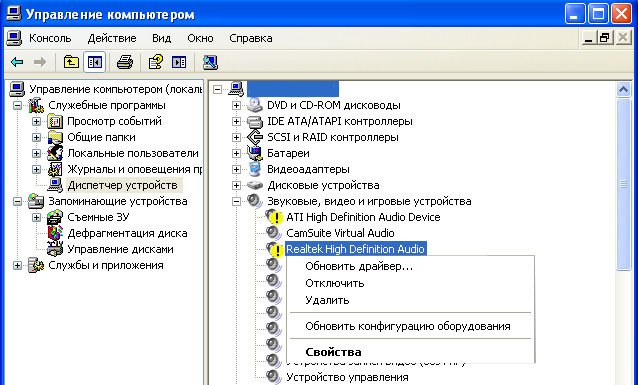
Драйверы для устройств можно найти по коду устройства, который обычно указан в устройстве или его документации. Чтобы найти нужный драйвер, следуйте этим шагам:
1. Поиск кода устройства: Прежде всего, найдите на устройстве или в его документации уникальный код, который состоит из цифр и букв. Этот код поможет идентифицировать устройство.
2. Поиск на официальном сайте производителя: Посетите официальный сайт производителя устройства. Обычно на сайте есть раздел поддержки или загрузки, где можно найти драйверы по коду устройства.
3. Использование специализированных сервисов: Существуют специализированные сервисы, которые помогают найти драйверы по коду устройства. Некоторые из них предоставляют услуги по автоматическому поиску и установке драйверов.
Следуя этим шагам, вы сможете найти и установить подходящий драйвер для вашего устройства без особых проблем.
Как найти драйвер по коду устройства
Для поиска драйвера по коду устройства нужно выполнить следующие шаги:
1. Определить код устройства
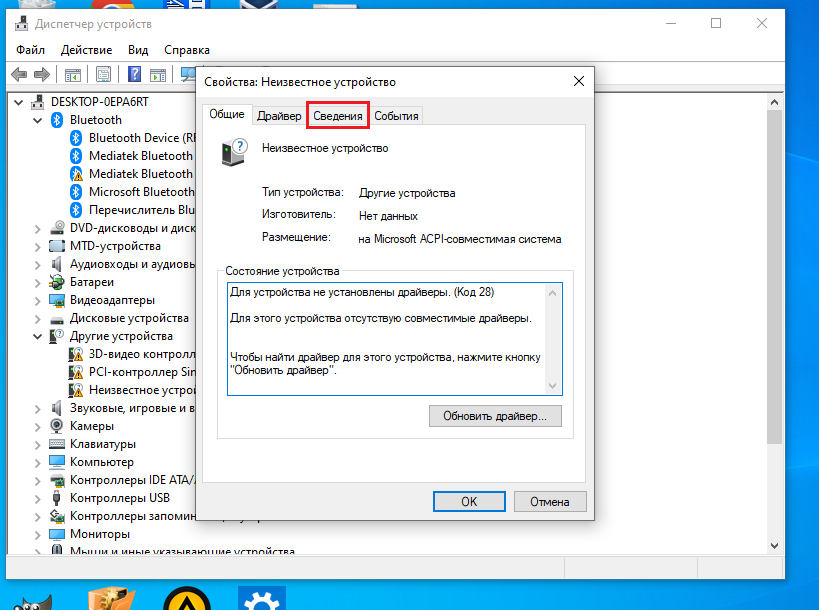
Для этого зайдите в Диспетчер устройств (Device Manager) в панели управления Windows. Найдите нужное устройство, откройте его свойства и перейдите на вкладку «Детали». Скопируйте или запомните код устройства.
2. Используйте специализированные ресурсы
Перейдите на официальный сайт производителя устройства и используйте инструменты поиска драйверов. Введите код устройства и найдите подходящий драйвер для своей операционной системы.
3. Обновление драйверов
Загрузите и установите найденный драйвер. После установки перезагрузите компьютер для применения изменений. Проверьте работоспособность устройства.
Где найти код устройства
Код устройства можно найти в диспетчере устройств операционной системы Windows. Для этого нужно выполнить следующие шаги:
Шаг 1: Нажмите правой кнопкой мыши на значок «Пуск» и выберите пункт «Диспетчер устройств».
Шаг 2: В диспетчере устройств найдите нужное устройство, для которого требуется найти код.
Шаг 3: Нажмите правой кнопкой мыши на устройство, затем выберите пункт «Свойства».
Шаг 4: Во вкладке «Сведения» устройства можно найти код устройства, который начинается с символов «VEN_» и «DEV_».
Этот код поможет найти необходимые драйверы для устройства на официальном сайте производителя.
В диспетчере устройств Windows
Для того чтобы найти драйвер по коду устройства в Windows, нужно открыть Диспетчер устройств. Это можно сделать, нажав комбинацию клавиш Win + X и выбрав «Диспетчер устройств».
В открывшемся окне Диспетчера устройств найдите устройство, для которого вы хотели бы найти драйвер. Щелкните правой кнопкой мыши на устройстве и выберите «Свойства».
Перейдите на вкладку «Детали». В раскрывающемся списке найдите «Идентификатор оборудования». Выберите строку с кодом устройства, скопируйте его.
Теперь с этим кодом можно обратиться к производителю устройства или выполнить поиск онлайн. Обычно код устройства выглядит как строка символов и цифр.
На упаковке устройства
На упаковке устройства обычно указан модельный номер или серийный номер, который может быть полезен при поиске драйвера. Эти данные могут быть представлены в виде штрихкода или надписи. Также на упаковке могут быть указаны производитель и название устройства, что также может помочь определить нужный драйвер. Обратите внимание на ключевую информацию на упаковке, чтобы найти необходимые данные для успешного поиска драйвера.
| Производитель: | Название устройства: | Модельный номер: | Серийный номер: |
| Пример производителя | Пример названия устройства | Пример модельного номера | Пример серийного номера |
Как найти драйвер по коду устройства
1. Узнайте код устройства. Обычно он указан в свойствах устройства в диспетчере устройств.
2. Посетите официальный сайт производителя устройства.
3. Найдите раздел поддержки и драйверы.
4. Введите код устройства в поисковик на сайте и найдите нужный драйвер.
5. Скачайте и установите драйвер на свой компьютер.
После установки драйвера устройство должно работать корректно. Если у вас возникли сложности, обратитесь за помощью к специалисту или на форумы по поддержке.
Найти официальный сайт производителя
Для успешного поиска драйвера по коду устройства рекомендуется обратиться к официальному сайту производителя устройства. На сайте компании обычно есть раздел поддержки или загрузок, где можно найти необходимые драйверы.
Для этого выполните следующие шаги:
- Откройте браузер и введите в адресной строке адрес официального сайта производителя.
- На главной странице сайта найдите раздел «Поддержка» или «Техническая поддержка».
- В разделе поддержки найдите ссылку на драйверы или загрузки.
- Найдите свою модель устройства и скачайте необходимый драйвер для вашей операционной системы.
Чтобы избежать установки ненадежных или устаревших драйверов, важно загружать программное обеспечение только с официальных ресурсов производителей.
