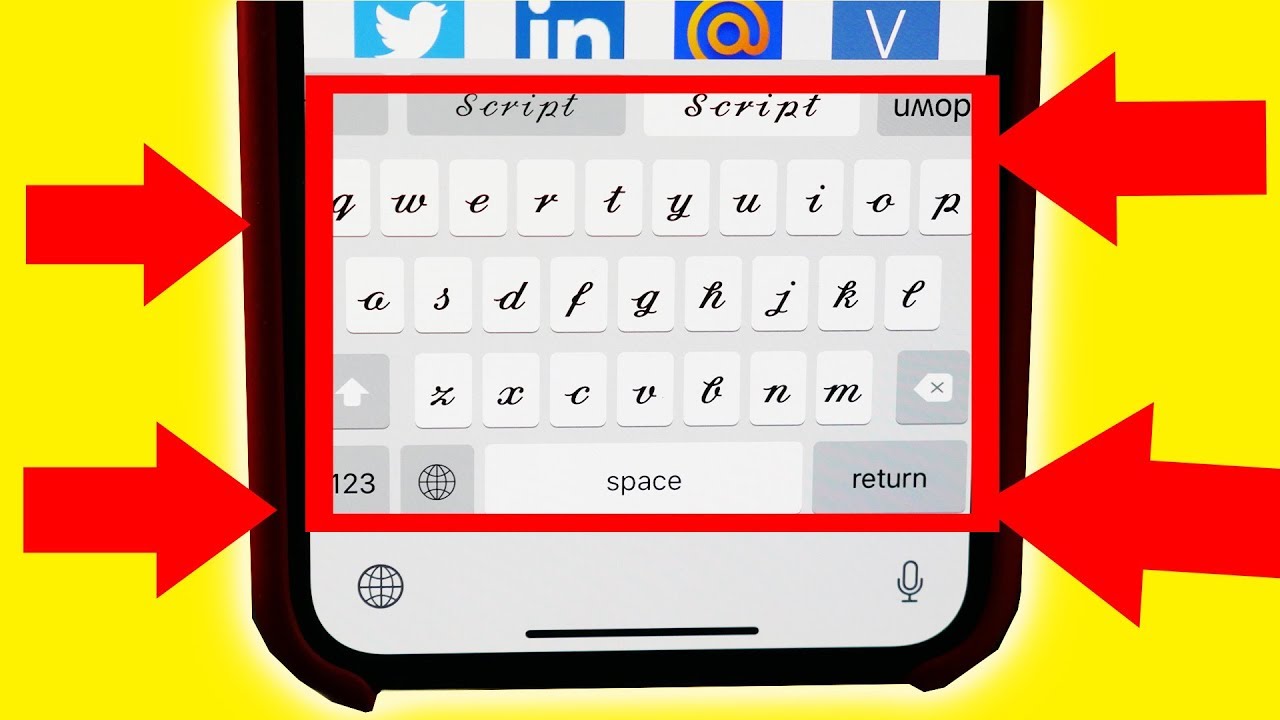
iPhone – это не просто смартфон, это стиль и удобство в каждой детали. Один из аспектов удобства использования – это настройка шрифта согласно вашим предпочтениям. Увеличение шрифта на iPhone может сделать его использование более комфортным и приятным.
В данной статье мы рассмотрим несколько способов, как увеличить шрифт на iPhone. Вы можете выбрать наиболее удобный и подходящий для себя метод, чтобы настроить размер шрифта на экране вашего устройства.
Просто следуйте инструкциям, предложенным ниже, и настройка шрифта на iPhone станет для вас легкой задачей.
Увеличение шрифта на iPhone
Узнать как увеличить шрифт на iPhone можно несколькими способами. Простые настройки помогут сделать текст более читабельным.
- Настройки текста: Перейдите в раздел «Экран и яркость» в настройках телефона. В этом разделе вы сможете увеличить размер шрифта для более комфортного чтения.
- Использование функции «Zoom»: Включите функцию «Увеличение экрана» (Zoom) для увеличения всего содержимого на экране, включая текст.
- Использование функции подбора текста: В разделе «Дополнительные возможности» вы можете настроить подбор текста по вашим предпочтениям, включая увеличение шрифта.
Выберите наиболее подходящий для вас способ увеличения шрифта на iPhone и настройте его так, чтобы вам было максимально удобно использовать устройство.
Увеличение шрифта на iPhone
Также можно увеличить шрифт непосредственно в приложениях. Для этого многие приложения предоставляют возможность настройки размера шрифта в своих настройках. Откройте нужное приложение, найдите раздел настроек и выберите соответствующую опцию для увеличения шрифта.
Помимо этого, в некоторых приложениях можно применить жесты для изменения размера шрифта. Например, многие читалки и браузеры позволяют масштабировать страницу с помощью жестов двумя пальцами. Это удобный способ увеличить шрифт для комфортного чтения.
Способы увеличения шрифта:
1. Изменение размера шрифта в настройках устройства:
- Откройте «Настройки» на вашем iPhone
- Выберите «Общие»
- Перейдите в раздел «Доступность»
- Нажмите на «Размер текста» и переместите ползунок для увеличения шрифта
2. Изменение размера шрифта в настройках конкретного приложения:
- Откройте приложение, в котором хотите увеличить шрифт
- Проверьте наличие опции увеличения шрифта в настройках этого приложения
- Настройте размер шрифта в соответствии с вашими предпочтениями
3. Использование функции «Динамический размер текста» в iOS:
- Откройте «Настройки» на iPhone
- Выберите «Общие»
- Перейдите в раздел «Доступность»
- Включите опцию «Динамический размер текста», чтобы шрифт автоматически адаптировался к вашим предпочтениям
Изменение размера текста в настройках
Шаг 1: Откройте «Настройки» на вашем iPhone.
Шаг 2: Нажмите на «Общие».
Шаг 3: Выберите «Доступность».
Шаг 4: Найдите в разделе «Дисплей и размер» опцию «Размер текста» и выберите удобный вариант.
После выполнения этих шагов размер текста во всей системе iPhone изменится соответственно вашему выбору. Это удобный способ адаптировать устройство под ваши потребности.
Использование функции «Увеличение текста»
iPhone имеет встроенную функцию «Увеличение текста», которая позволяет легко изменить размер текста на экране вашего устройства. Для использования этой функции:
- Откройте настройки iPhone.
- Выберите «Общие».
- Далее выберите раздел «Доступность».
- В разделе «Макет» найдите опцию «Увеличение текста» и включите её.
- С помощью ползунка установите желаемый размер текста.
Теперь вы сможете увеличить или уменьшить размер текста на экране iPhone, что сделает его более читабельным и удобным для вас.
Использование специальных приложений для увеличения шрифта
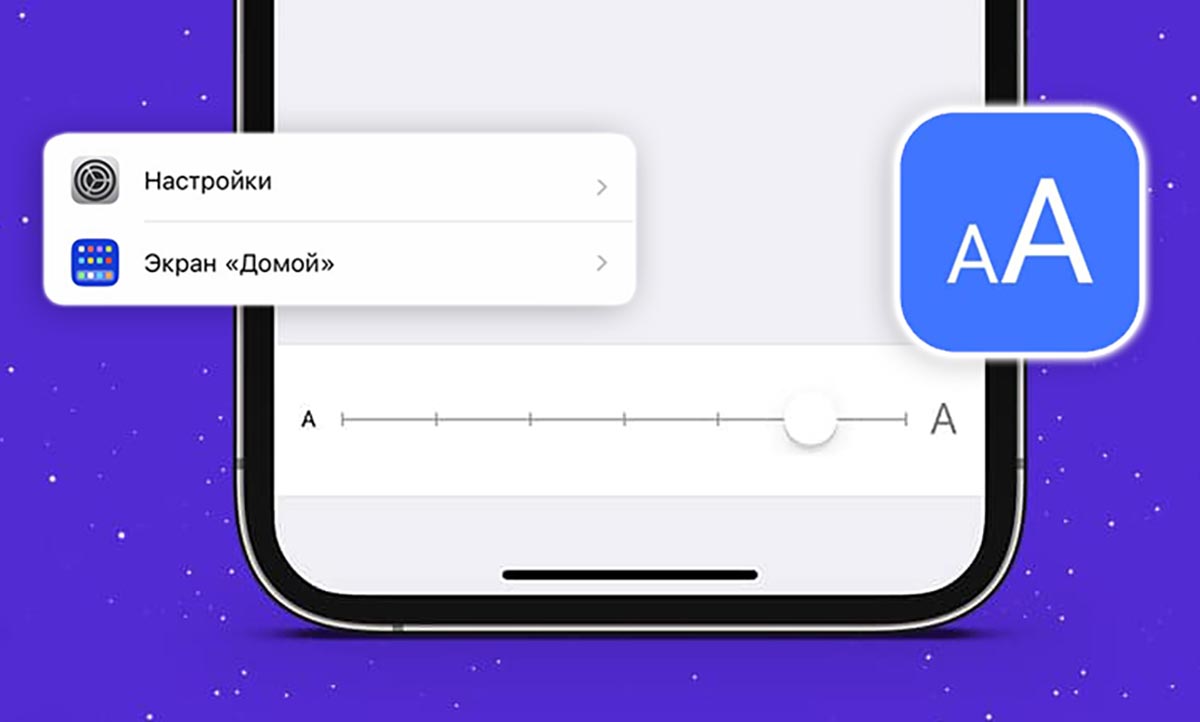
Если стандартные функции увеличения шрифта на iPhone вам не подходят, вы можете воспользоваться специальными приложениями, которые предлагают дополнительные возможности по настройке текста.
В App Store можно найти различные приложения для увеличения шрифта, которые позволяют изменять размер текста на экране, выбирать шрифты, настраивать интервалы между словами и т.д. Такие приложения обычно имеют удобный пользовательский интерфейс и широкий набор опций для настройки текста под ваши потребности.
Приложения для увеличения шрифта могут быть полезными для людей с ограниченным зрением или просто для тех, кто хочет улучшить читабельность текста на своем устройстве. Попробуйте поискать и установить подходящее приложение из App Store и наслаждаться увеличенным шрифтом на своем iPhone.
Ответы на вопросы FAQ
Q: Как увеличить размер шрифта на iPhone?
A: Для увеличения размера шрифта на iPhone перейдите в настройки устройства, выберите «Общие», затем «Универсальный доступ» и в разделе «Текст» настройте размер и жирность шрифта.
Q: Могу ли я настроить шрифт для определенных приложений?
A: Да, вы можете установить индивидуальные настройки шрифта для различных приложений. Для этого перейдите в раздел «Настройки» на iPhone, выберите «Общие», затем «Универсальный доступ» и в разделе «Текст» найдите опцию «Полужирный текст». Здесь можно настроить шрифт для каждого приложения отдельно.
Q: Могу ли я изменить цвет текста на iPhone?
A: Да, вы можете изменить цвет текста на iPhone. Для этого перейдите в раздел «Настройки», выберите «Общие», затем «Универсальный доступ» и найдите опцию «Обратный цвет». Здесь можно изменить цвет фона и шрифта для лучшей читабельности.
