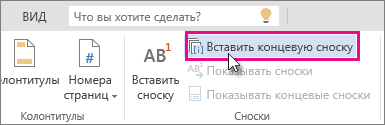
Сноски – это специальные примечания, которые можно добавить к тексту документа, чтобы дать дополнительную информацию или пояснение к определенному утверждению. Создание сносок делает текст более информативным и удобным для чтения. В данной статье рассмотрим, как сделать сноску в программе Microsoft Word.
Для того чтобы добавить сноску, необходимо перейти к месту в тексте, к которому хотите прикрепить примечание, и выбрать вкладку «Ссылки» в меню программы Word. Затем найдите кнопку «Сноски» и нажмите на нее. Появится специальное окно, в котором вы сможете ввести текст сноски.
После того как текст сноски добавлен, программа автоматически пронумерует его и создаст ссылку на это примечание в тексте. Читатель сможет нажать на ссылку и перейти к самой сноске, чтобы прочитать дополнительную информацию.
Ответы на вопросы о создании сноски в ворде
1. Выделите слово или фразу, к которой хотите добавить сноску. Перейдите на вкладку «Ссылки» в меню.
2. Нажмите на кнопку «Сноска» в разделе «Цитирование» на вкладке «Ссылки».
3. В появившемся окне введите текст сноски или источник, который хотите указать, и нажмите «Вставить».
4. Ссылка на сноску автоматически появится в тексте, а сама сноска будет добавлена в нижнюю часть страницы.
Теперь вы знаете, как создать сноску в Microsoft Word и сделать текст вашего документа более информативным.
Подготовка сноски в Word

- Выберите слово или фразу, для которой вы хотите добавить сноску.
- Нажмите на вкладку «Вставка» в верхней панели инструментов.
- Выберите «Сноска» из списка доступных опций.
- Введите текст сноски в открывшемся окне.
- Сохраните изменения и закройте окно сноски.
- Сноска автоматически добавится в конец документа и будет пронумерована.
Теперь вы знаете, как подготовить сноску в Word. Это удобный способ добавить дополнительную информацию к вашему документу.
Выбор места вставки
При создании сноски в Microsoft Word нажмите правой кнопкой мыши на слово или фразу, к которой необходимо добавить сноску. Затем выберите в контекстном меню пункт «Вставить сноску». Сноска автоматически будет добавлена в текст документа и курсор перейдет на область сноски, где нужно будет ввести текст.
| Шаг | Действие |
| 1 | Навести курсор на слово |
| 2 | Правая кнопка мыши |
| 3 | Выбрать «Вставить сноску» |
Размещение в конце текста
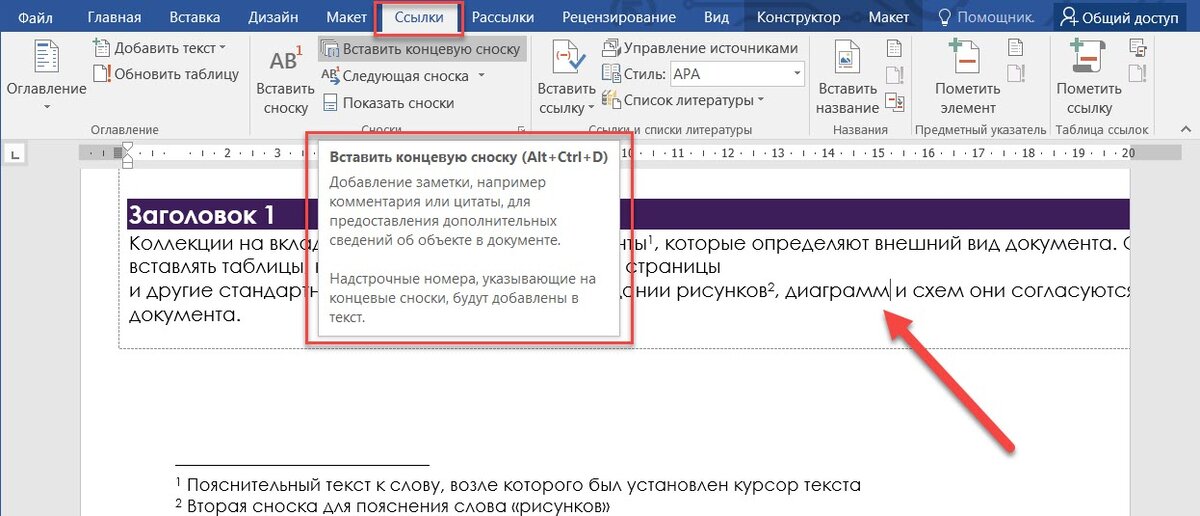
Сноски в Word допускают размещение как в конце страницы, так и в конце текста. Если вы предпочитаете сноски в конце текста, просто выберите соответствующую опцию при создании сноски. Таким образом, все сноски будут собраны в одном месте в конце вашего документа, что делает их более удобными для чтения и обработки.
Вставка в тексте
Вставить сноску в документ Microsoft Word очень просто. Для этого нужно поместить курсор в тексте там, где требуется вставить сноску, затем перейти на вкладку «Ссылки» и нажать кнопку «Вставка сноски». Word автоматически создаст номер сноски и переключит вас в конец страницы, где вы сможете ввести текст сноски.
Ссылки на сноски
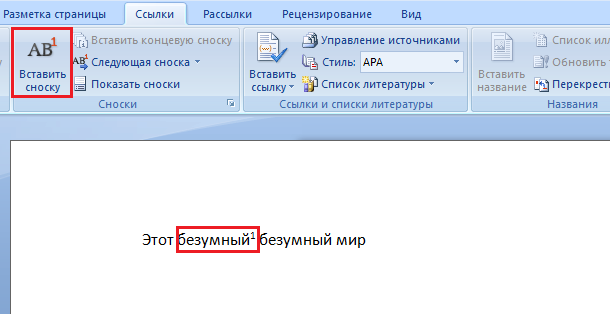
Для создания ссылок на сноски в документе Word необходимо следовать следующим шагам:
| 1. | Выберите слово или фразу, на которую хотите создать ссылку на сноску. |
| 2. | Нажмите на вкладку «Ссылки» в верхней панели меню. |
| 3. | В разделе «Сноски» выберите опцию «Вставить сноску». |
| 4. | Для перехода к сноске из текста, создайте ссылку на нее, используя правую кнопку мыши и выбрав «Гиперссылка». |
| 5. | В открывшемся окне выберите сноску из списка и нажмите «OK». |
Теперь вы можете легко создавать ссылки на сноски в вашем документе Word.
Оформление текста сноски
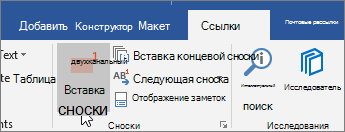
- Выделите номер или фрагмент текста, к которому хотите добавить сноску.
- Перейдите во вкладку «Вставка» и выберите опцию «Сноска».
- Введите текст сноски в поле «Текст сноски».
- Щелкните на «Вставить», чтобы добавить сноску к выбранному тексту.
Сноски в тексте обычно обозначаются нижними индексами (цифрами или символами) и располагаются внизу страницы или в конце документа.
Выбор стиля текста
| Стиль | Описание |
| Обычный | Стандартный стиль без дополнительных выделений. |
| Курсив | Текст выделяется курсивом для подчеркивания важных моментов. |
| Жирный | Текст выделяется жирным шрифтом для привлечения внимания. |
| Подчеркнутый | Текст выделяется подчеркиванием для выделения ключевой информации. |
