Ошибка 0x80240FFF может возникать при обновлении операционной системы Windows 10 и может привести к проблемам с установкой обновлений. Если вы столкнулись с этой ошибкой, не отчаивайтесь, так как существуют несколько способов её исправить.
Один из способов решения проблемы 0x80240FFF – это очистка кэша обновлений Windows. Для этого нужно остановить службы Windows Update, очистить каталог SoftwareDistribution и запустить обновление системы заново.
Другой метод заключается в использовании инструмента отладки Windows Update, который может помочь в поиске и исправлении возможных проблем с обновлениями системы.
Решение ошибки 0x80240FFF в Windows 10
Ошибка 0x80240FFF в Windows 10 часто вызвана проблемами с обновлениями системы. Для ее решения следуйте этим рекомендациям:
- Проверьте подключение к интернету и убедитесь, что оно стабильное.
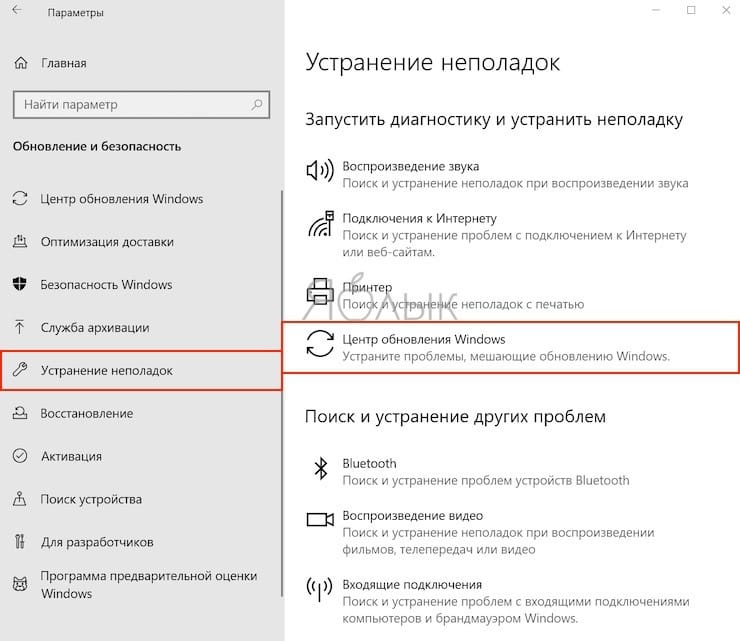
- Запустите встроенную утилиту поиска и устранения проблем с обновлением Windows.
- Попробуйте отключить антивирусное ПО на некоторое время, так как оно иногда блокирует обновления.
- Попробуйте очистить кеш обновлений Windows и перезапустить службы Windows Update.
- Убедитесь, что ваша операционная система активирована и лицензирована.
Если проблема не была решена, попробуйте выполнить обновление Windows 10 вручную с помощью официального сайта Microsoft или обратитесь в службу поддержки.
Проверка подключения к интернету
Для этого проверьте следующее:
- Попробуйте открыть любой веб-сайт в браузере, чтобы убедиться, что интернет-соединение работает нормально.
- Проверьте подключение к сети Wi-Fi или Ethernet, убедитесь, что вы правильно подключены к сети.
- Попробуйте перезагрузить маршрутизатор и компьютер, чтобы обновить соединение.
Проверка стабильности сети
Прежде чем решать проблему с ошибкой 0x80240FFF в Windows 10, убедитесь в стабильности Вашего сетевого подключения. Нестабильная сеть может приводить к сбоям в процессе обновления системы.
Для проверки стабильности сети выполните следующие шаги:
- Проверьте скорость соединения: Используйте специальные сервисы для проверки скорости интернет-соединения. Убедитесь, что скорость соответствует вашему тарифному плану.
- Проверьте стабильность соединения: Проверьте, нет ли проблем с пингом. Запустите тест на стабильность соединения, чтобы убедиться, что нет случайных разрывов или задержек в сети.
- Перезагрузите маршрутизатор и компьютер: Иногда проблемы со сетью можно устранить простым перезапуском маршрутизатора и компьютера.
После выполнения этих шагов, повторите попытку обновления Windows 10. Если ошибка 0x80240FFF все еще остается, будет полезно провести более детальное исследование причин ошибки.
Перезагрузка маршрутизатора
Иногда ошибка 0x80240FFF в Windows 10 может быть вызвана проблемами с подключением к интернету. Попробуйте перезагрузить маршрутизатор, чтобы исправить подключение.
Для этого отключите питание маршрутизатора на несколько минут, а затем снова включите его. Дождитесь, пока маршрутизатор полностью загрузится, и проверьте подключение к интернету на компьютере с Windows 10.
Обновление Windows 10
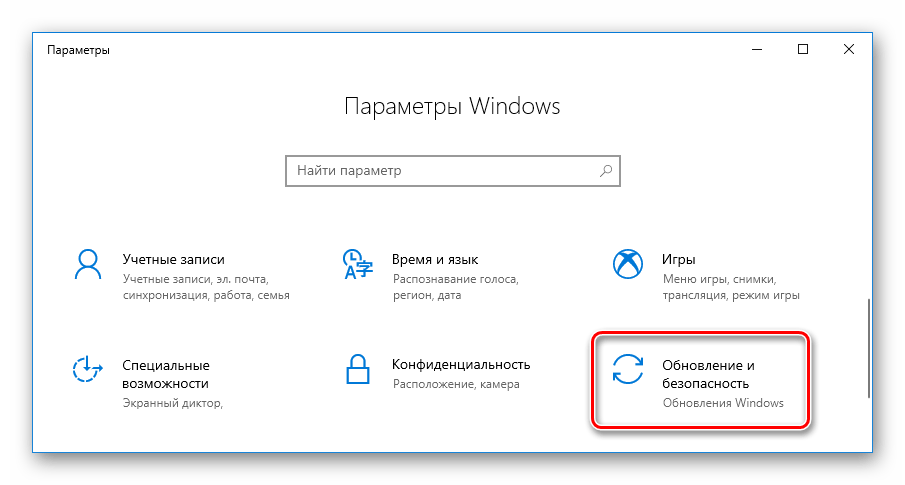
Чтобы выполнить обновление Windows 10, откройте Параметры (Settings) и перейдите в раздел «Обновление и безопасность» (Update & Security). Здесь вы сможете проверить наличие доступных обновлений и установить их.
Если возникает ошибка 0x80240FFF в Windows 10 при обновлении, попробуйте выполнить следующие шаги:
1. Перезагрузите компьютер. Иногда простой перезапуск может помочь решить проблему.
2. Проверьте подключение к интернету. Убедитесь, что ваш компьютер подключен к сети интернет и доступ к серверам обновлений не заблокирован.
3. Очистите кеш Windows Update. Запустите команду очистки кеша службы Windows Update с помощью команды «net stop wuauserv» и «net start wuauserv» в командной строке.
Следуя этим шагам, вы сможете успешно обновить Windows 10 и избежать ошибки 0x80240FFF.
Проверка наличия обновлений
- Нажмите на кнопку «Пуск» и выберите «Настройки».
- Перейдите в раздел «Обновление и безопасность».
- Нажмите на «Проверить наличие обновлений» и дождитесь завершения проверки.
Если доступны какие-либо обновления, установите их, а затем перезагрузите компьютер. Это может помочь в исправлении ошибки 0x80240FFF и обновить вашу систему до последней версии.
Установка последних обновлений
Чтобы исправить ошибку 0x80240FFF в Windows 10, необходимо убедиться, что операционная система обновлена до последней версии. Следуйте следующим шагам:
- Откройте Параметры Windows: Нажмите Win + I, затем выберите «Обновление и безопасность».
- Проверьте доступные обновления: Нажмите «Проверить наличие обновлений» и дождитесь завершения поиска.
- Установите обновления: Если найдутся доступные обновления, установите их, перезагрузите компьютер и проверьте, исправилась ли ошибка 0x80240FFF.
После выполнения этих шагов проблема с установкой обновлений в Windows 10 должна быть решена.
