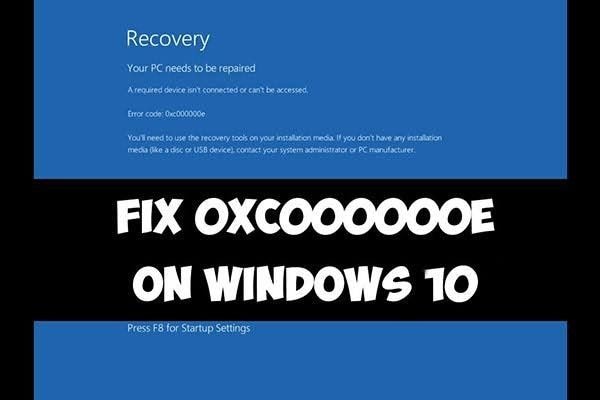
Синий экран смерти (BSOD) с кодом ошибки 0x00000138 сигнализирует о проблемах с драйвером GPIO контроллера в Windows. Этот сбой может возникнуть из-за несовместимости драйвера с оборудованием или из-за поврежденного программного обеспечения. При возникновении данного синего экрана важно принять меры для его устранения, чтобы избежать возможных повреждений системы.
В данной статье рассмотрим несколько возможных методов исправления ошибки 0x00000138 в Windows. Будем описывать шаги по проверке и обновлению драйверов, а также рассмотрим возможные причины возникновения данной проблемы. Следуя нашим рекомендациям, вы сможете быть более осведомленным об этой ошибке и устранить ее своими силами.
Как избавиться от ошибки 0x00000138 в Windows

Ошибка 0x00000138 в Windows, известная как синий экран GPIOCONTROLLERDRIVERERROR, может произойти из-за проблем с драйверами или аппаратным оборудованием. Чтобы исправить эту ошибку, следуйте указанным ниже шагам:
| Шаг 1: | Обновите драйвера вашего оборудования. Проверьте официальный сайт производителя для получения последних версий драйверов. |
| Шаг 2: | Проверьте целостность системных файлов Windows с помощью инструмента проверки целостности файлов системы. |
| Шаг 3: | Выполните проверку ошибок жесткого диска с помощью инструмента CHKDSK. |
| Шаг 4: | Проверьте обновления операционной системы Windows и установите их, если они доступны. |
| Шаг 5: | Если проблема сохраняется, обратитесь за помощью к специалисту по обслуживанию ПК или к поддержке Microsoft. |
Следуя этим шагам, вы сможете устранить ошибку 0x00000138 и продолжить использование вашей операционной системы Windows без проблем.
Причины возникновения синего экрана с ошибкой GPIO_CONTROLLER_DRIVER_ERROR
Ошибка GPIO_CONTROLLER_DRIVER_ERROR на синем экране может возникнуть по ряду причин, включая:
- Несовместимость драйверов: Установленные драйверы GPIO-контроллера могут быть несовместимы с операционной системой Windows, что вызывает ошибку.
- Поврежденные или устаревшие драйверы: Устаревшие или поврежденные драйверы GPIO-контроллера могут вызывать конфликты и привести к сбоям системы.
- Проблемы с оборудованием: Неисправности в подключенном оборудовании, например, внешних устройств, могут вызывать ошибки в работе GPIO-контроллера.
- Программные конфликты: Конфликты между установленными программами и драйверами могут привести к ошибке GPIO_CONTROLLER_DRIVER_ERROR на синем экране.
Некорректная установка драйверов
Одной из причин ошибки 0x00000138 может быть некорректная установка драйверов. Если у вас возникает ошибка GPIOCONTROLLERDRIVERERROR, возможно, драйвер для управления GPIO-контроллером был установлен неправильным способом или в сопоставлении с другими устройствами. Для исправления данной проблемы рекомендуется переустановить драйверы для GPIO-контроллера, следуя инструкциям производителя устройства или обновив их через диспетчер устройств.
Неправильные настройки GPIO контроллера
Один из возможных причин синего экрана с ошибкой 0x00000138 в Windows может быть связан с неправильными настройками GPIO контроллера. GPIO (General Purpose Input/Output) контроллер отвечает за взаимодействие между периферийными устройствами и процессором.
Решение: Для исправления данной проблемы, попробуйте перезагрузить компьютер в безопасном режиме и проверьте настройки GPIO контроллера. Убедитесь, что драйверы устройств актуальны и правильно установлены. Проверьте конфигурацию GPIO в BIOS/UEFI. Если необходимо, обновите драйверы или перенастройте параметры GPIO согласно рекомендациям производителя устройства или системы.
Шаги по устранению ошибки 0x00000138
Ошибка 0x00000138, известная как GPIOCONTROLLERDRIVERERROR, может быть вызвана неправильным функционированием драйвера GPIO-контроллера. Чтобы решить эту проблему, следуйте следующим шагам:
- Обновите драйвера: Проверьте обновления на официальном сайте производителя вашего устройства или выполните обновление драйвера через меню «Управление устройствами».
- Удалите конфликтующее программное обеспечение: Проверьте, нет ли конфликтов с другими программами, которые могут вызывать ошибку. Попробуйте отключить или удалить подозрительное ПО.
- Проверьте целостность системных файлов: Запустите команду «sfc /scannow» в командной строке с правами администратора, чтобы проверить и восстановить поврежденные файлы системы.
- Выполните восстановление системы: Если проблема возникла после установки нового ПО или обновления, попробуйте выполнить восстановление системы до даты, когда ошибка еще не появлялась.
После выполнения этих шагов перезагрузите компьютер и проверьте, не пропала ли ошибка 0x00000138. Если проблема продолжается, обратитесь к специалисту по поддержке Windows для дальнейшей диагностики.
Обновление драйверов контроллера GPIO

Драйверы контроллера GPIO играют ключевую роль в стабильной работе устройства и избегании ошибок, таких как код ошибки 0x00000138. Чтобы исправить проблему, необходимо обновить драйверы контроллера GPIO до последней версии. Для этого следуйте инструкциям:
Шаг 1: Нажмите Win + X и выберите «Диспетчер устройств».
Шаг 2: Разверните раздел «Контроллеры GPIO», щелкните правой кнопкой мыши на драйвере и выберите «Обновить драйвер».
Шаг 3: Выберите «Автоматический поиск обновленного ПО драйвера» и дождитесь завершения процесса.
Шаг 4: После завершения обновления перезагрузите компьютер для применения изменений.
После выполнения этих действий драйверы контроллера GPIO должны быть обновлены, что поможет избежать ошибки 0x00000138 и обеспечит более стабильную работу вашего устройства.
Использование инструментов проверки и восстановления системных файлов
Для устранения ошибки 0x00000138 и других проблем с системными файлами в Windows, можно воспользоваться инструментами проверки и восстановления, предоставляемыми операционной системой.
Один из таких инструментов – команда SFC (System File Checker). Для запуска SFC необходимо открыть командную строку с правами администратора и выполнить команду «sfc /scannow». SFC проверит целостность системных файлов и автоматически исправит найденные ошибки.
Другой полезный инструмент – команда DISM (Deployment Image Service and Management Tool). Чтобы воспользоваться DISM, нужно также запустить командную строку от имени администратора и выполнить команду «DISM /Online /Cleanup-Image /RestoreHealth». DISM поможет восстановить поврежденные системные файлы.
После завершения проверки и восстановления файлов, рекомендуется перезагрузить компьютер и проверить, не исчезла ли ошибка 0x00000138. При необходимости можно повторить процедуру сканирования и восстановления файлов.
Дополнительные советы и рекомендации
Несмотря на то, что ошибка 0x00000138 может быть вызвана различными факторами, есть несколько дополнительных шагов, которые могут помочь устранить проблему:
| 1. | Проверьте наличие обновлений для устройств, подключенных к GPIO-контроллеру. Установите последние драйверы и обновления для оборудования. |
| 2. | Проведите анализ системных файлов с помощью инструмента «Проверка файла системы» (sfc /scannow) для исправления поврежденных файлов операционной системы. |
| 3. | Проверьте целостность системы с помощью инструмента «Проверка диска» (chkdsk), чтобы обнаружить и исправить ошибки на жестком диске. |
| 4. | Выполните повторную установку операционной системы Windows, чтобы устранить возможные конфликты программного обеспечения. |
Следуя этим дополнительным советам, вы можете повысить вероятность успешного устранения ошибки 0x00000138 и предотвратить возможные проблемы со синим экраном в будущем.
Проверка на наличие вирусов и вредоносного ПО
Для исправления ошибки 0x00000138 в Windows, связанной с синим экраном GPIOCONTROLLERDRIVERERROR, необходимо проверить систему на наличие вредоносных программ и вирусов. Это можно сделать с помощью антивирусного программного обеспечения.
Шаги по проверке наличия вирусов:
- Запустите антивирусное ПО на вашем компьютере;
- Обновите базу данных вирусных сигнатур для обеспечения наиболее актуальной защиты;
- Проведите полное сканирование системы, включая все файлы и программы;
- Удалите все обнаруженные угрозы и потенциально вредоносное ПО;
- Перезагрузите компьютер и проверьте, сохраняется ли ошибка 0x00000138.
