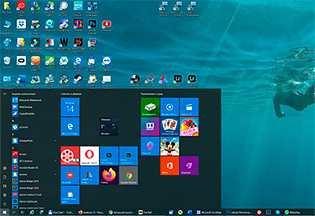
Всем известно, что в операционной системе Windows 10 при использовании сочетания клавиш Alt + Tab отображаются миниатюры всех открытых окон. Это удобно для быстрого переключения между приложениями, однако не всем пользователям нравится такой способ представления информации.
Если вы хотите заменить стандартные миниатюры окон на более компактные значки в панели Alt + Tab, то в этой статье мы расскажем вам, как это сделать. Этот метод позволит вам более удобно ориентироваться среди открытых приложений и сделать рабочий процесс более эффективным.
Для замены миниатюр окон на значки в панели Alt + Tab вам необходимо внести небольшое изменение в реестр операционной системы Windows 10. Следуйте нашим инструкциям ниже, чтобы выполнить данное действие без лишних проблем и улучшить опыт использования компьютера.
Как заменить миниатюры окон в Windows 10
В Windows 10 можно заменить миниатюры окон панели Alt + Tab классическими значками для быстрого переключения между приложениями.
Чтобы сделать это, откройте панель управления и выберите «Система».
Далее перейдите в раздел «Многозадачность» и найдите опцию «Alt + Tab».
Настройте параметр на «Значки» вместо «Миниатюры».
После внесения изменений, панель Alt + Tab будет показывать классические значки при переключении между окнами в Windows 10.
Переключение на классические значки в панели Alt + Tab
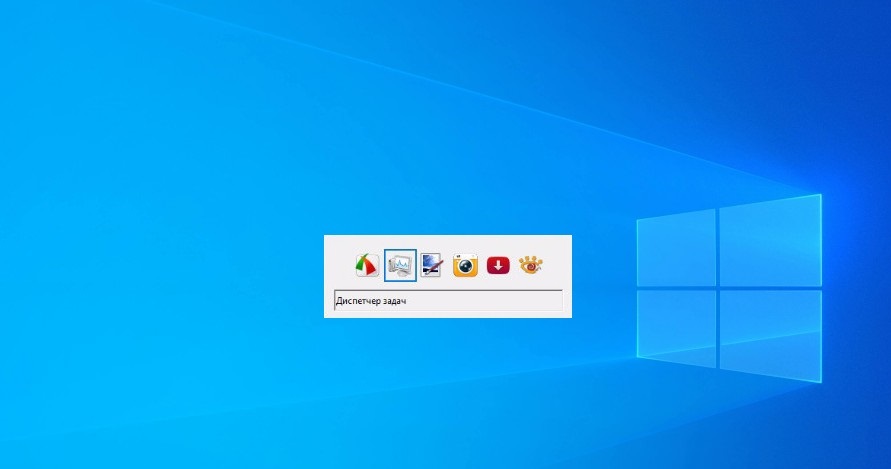
Панель Alt + Tab в Windows 10 предлагает миниатюры окон, что удобно для многих пользователей. Но если вы предпочитаете классические значки для переключения между окнами, есть способ их активировать. Для этого выполните следующие шаги:
1. Откройте «Параметры» (Settings).
2. Перейдите в раздел «Система» (System).
3. Выберите «Мультитаскинг» (Multitasking) в меню слева.
4. В разделе «Переключение между окнами» найдите опцию «Использовать классический режим переключения приложений» и переключите ее в положение «Вкл».
После выполнения этих шагов панель Alt + Tab будет показывать классические значки окон при переключении между ними.
Шаг 1: Откройте Параметры Windows

1. Нажмите клавиши Win + I, чтобы открыть Параметры Windows.
2. В открывшемся окне выберите раздел Персонализация.
3. В меню слева выберите Пуск и настроика задач.
Шаг 2: Выберите «Система» в меню

Для того чтобы изменить миниатюры на значки в панели Alt + Tab, необходимо выбрать пункт «Система» в меню настроек Windows.
Шаг 3: Перейдите в раздел «Multitasking»
1. Откройте Панель управления Windows, нажав Win + X и выбрав «Панель управления».
2. В поисковой строке в правом верхнем углу введите «Параметры Alt + Tab».
3. В открывшемся меню выберите «Переключение данных» или «Смена данных».
4. В разделе «Параметры Alt + Tab» выберите «Значки» вместо «Эскизов окон».
5. Нажмите «Применить» и «ОК», чтобы сохранить изменения.
Настройка отображения значков окон
Для изменения способа отображения окон в панели Alt + Tab на значки, выполните следующие шаги:
- Откройте параметры Windows 10, нажав на иконку «Пуск» и выбрав «Параметры».
- Перейдите в раздел «Система».
- В боковом меню выберите «Мультитаскинг».
- Поменяйте значение параметра «Панель быстрого переключения» на «Только значки».
После выполнения указанных шагов окна в панели Alt + Tab будут отображаться в виде значков, что может улучшить удобство использования Windows 10.
Шаг 1: Найдите опцию «Alt + Tab» в разделе Multitasking
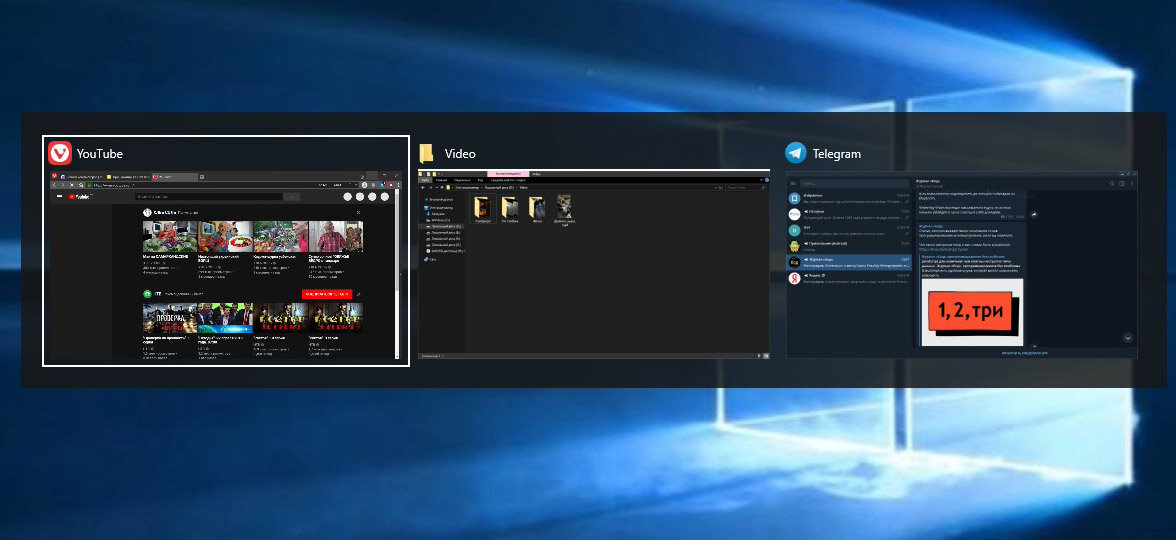
Для начала откройте меню «Параметры» (Settings) на вашем ПК с Windows 10.
Затем выберите раздел «Система» (System) из списка доступных опций.
Прокрутите страницу вниз и найдите в боковой панели раздел «Многозадачность» (Multitasking).
В этом разделе найдите опцию «Alt + Tab» и нажмите на нее для доступа к настройкам.
Шаг 2: Выберите «Icons» вместо «Thumbnails»
Чтобы заменить миниатюры на значки окон в панели Alt + Tab в Windows 10, необходимо выполнить следующие действия:
1. Нажмите комбинацию клавиш Win + R, чтобы открыть окно «Выполнить».
2. Введите команду regedit и нажмите Enter, чтобы открыть редактор реестра Windows.
3. Перейдите по следующему пути в редакторе реестра:
HKEY_CURRENT_USER\Software\Microsoft\Windows\CurrentVersion\Explorer
4. Найдите параметр AltTabSettings справа и дважды кликните на нем.
5. В поле «Значение данных» введите 0, чтобы отображать значки окон в панели Alt + Tab.
6. Перезапустите Windows Explorer или перезагрузите компьютер, чтобы изменения вступили в силу.
После выполнения этих шагов миниатюры окон в панели Alt + Tab будут заменены на значки, что упростит навигацию между открытыми приложениями.
