Код ошибки 0x000000C2, который вызывает синий экран смерти с надписью BADPOOLCALLER, может быть причиной серьезных проблем на вашем компьютере под управлением Windows. Эта ошибка указывает на некорректное выполнение операции пула памяти в системе, что может иметь различные причины.
Исправление ошибки BADPOOLCALLER требует точного определения причины её возникновения и принятия шагов для устранения этой проблемы. В этой статье мы рассмотрим причины возникновения ошибки 0x000000C2 и предоставим ряд действенных способов её исправления.
Как исправить код ошибки 0x000000C2 в Windows: синий экран BAD_POOL_CALLER [Виндоус windows]
![Как исправить код ошибки 0x000000C2 в Windows: синий экран BAD_POOL_CALLER [Виндоус windows]](https://avatars.dzeninfra.ru/get-zen-pub-og/1433491/pub_5bd9f8295d390d00a975fef2_5bd9f8c45741f100b7a1d03d/fb)
Код ошибки 0x000000C2 в Windows, также известный как синий экран смерти BAD_POOL_CALLER, часто связан с проблемами в распределении памяти. Эта ошибка может возникать из-за несовместимости драйверов, поврежденных системных файлов или проблем с оборудованием.
Другим способом решения проблемы может быть отключение недавно установленного программного обеспечения или обновлений, которые могли вызвать конфликт. Иногда помогает выполнить загрузку с последней известной работающей конфигурации или выполнить восстановление системы до более ранней даты.
Если перечисленные методы не помогли, возможно, потребуется провести тщательную диагностику оборудования, чтобы выявить и устранить возможные проблемы с жестким диском, оперативной памятью или другими компонентами.
Код ошибки 0x000000C2: причины и возможные решения

Ошибочный синий экран с кодом ошибки 0x000000C2 (BADPOOLCALLER) в операционной системе Windows обычно указывает на проблемы с памятью вашего компьютера. Эта ошибка может возникнуть из-за различных причин, включая поврежденные драйверы, некорректные установки программного обеспечения, или проблемы с оборудованием. В данной статье мы рассмотрим основные причины этой ошибки и предложим возможные решения.
| Причина | Решение |
|---|---|
| Поврежденные драйверы | Обновите или переустановите все драйверы на вашем компьютере. |
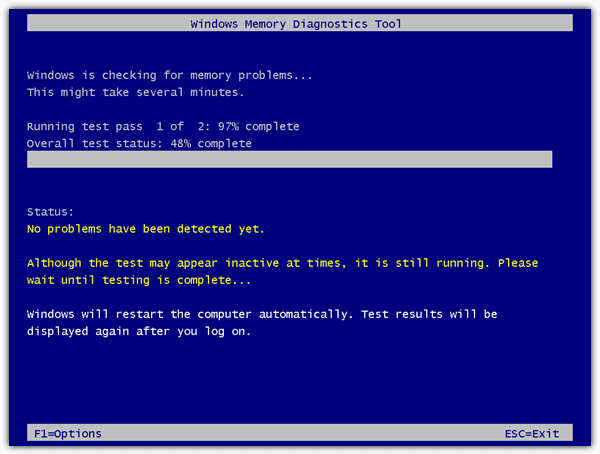
| Неисправности оперативной памяти | Проверьте оперативную память на наличие ошибок с помощью специальных утилит, таких как Memtest86. |
| Проблемы с оборудованием | Проверьте все подключенные устройства на наличие драйверов и совместимость с вашей операционной системой. |
| Некорректные установки программного обеспечения | Удалите недавно установленное программное обеспечение, которое могло вызвать конфликт. |
Причины возникновения ошибки 0x000000C2 в Windows
Ошибка 0x000000C2, или BADPOOLCALLER, в Windows часто возникает из-за проблем с памятью, связанных с драйверами устройств или неисправностей в системе. Вот некоторые из распространенных причин этой ошибки:
| 1. | Некорректно установленные или устаревшие драйверы устройств. |
| 2. | Проблемы с программным обеспечением или конфликты между приложениями. |
| 3. | Поврежденные системные файлы Windows. |
| 4. | Неисправности в оборудовании, такие как поврежденная оперативная память или жесткий диск. |
| 5. | Вирус или вредоносное ПО, которое повредило системные файлы или установило некорректные драйверы. |
Драйверы устройств
Ошибки синего экрана, такие как BAD_POOL_CALLER, часто связаны с проблемами в драйверах устройств. Некорректно установленные или устаревшие драйверы могут вызвать конфликты и краш системы. Для исправления этой ошибки рекомендуется обновить все драйвера до последних версий. Вы можете выполнить это вручную, посетив официальные сайты производителей устройств, или воспользоваться специальными программами для обновления драйверов.
Проблемы с программным обеспечением
Ошибки в программном обеспечении могут быть причиной сбоев и синего экрана с кодом 0x000000C2 в Windows. Проблемы могут возникать из-за несовместимости драйверов, устаревших версий программ, вредоносных атак, ошибок реестра или конфликтов между программами.
Для решения проблем с программным обеспечением, рекомендуется обновлять драйвера и программное обеспечение, устанавливать антивирусное программное обеспечение, проверять реестр на наличие ошибок и конфликтов, устанавливать обновления Windows, а также выполнять резервное копирование данных для предотвращения потери информации в случае сбоев.
| Действия по устранению проблемы с программным обеспечением: |
|---|
| Обновить драйвера до последних версий. |
| Обновить программное обеспечение. |
| Установить антивирусное программное обеспечение и выполнить проверку на вредоносные программы. |
| Проверить реестр на ошибки и конфликты с помощью специальных утилит. |
| Установить все доступные обновления Windows. |
| Регулярно выполнять резервное копирование данных. |
Как исправить синий экран BAD_POOL_CALLER в Windows
Синий экран BAD_POOL_CALLER в Windows может быть вызван различными причинами, такими как несовместимое оборудование, поврежденные драйверы или ошибки в системном реестре. Чтобы исправить эту проблему, следуйте следующим шагам:
| Шаг 1: | Попробуйте перезагрузить компьютер. Иногда это может временно устранить проблему. Если синий экран по-прежнему возникает, переходите к следующему шагу. |
| Шаг 2: | Проверьте наличие обновлений драйверов для вашего оборудования. Установите последние версии драйверов с официального сайта производителя. |
| Шаг 3: | Проверьте систему на наличие вредоносных программ с помощью антивирусного ПО. Вирусы также могут быть причиной синего экрана. |
| Шаг 4: | Выполните сканирование системы на ошибки с помощью встроенной утилиты проверки целостности файлов Windows (sfc /scannow). |
| Шаг 5: | Если проблема не устранена, попробуйте восстановить систему до предыдущей точки восстановления. Это может вернуть систему к стабильному состоянию. |
Эффективные методы устранения ошибки

1. Перезагрузка компьютера в безопасном режиме. Это позволяет исключить возможность конфликтов между драйверами или программами.
2. Обновление драйверов. Проверьте, что все драйвера на вашем компьютере актуальны. Устаревшие драйверы могут вызывать ошибку BAD_POOL_CALLER.
3. Проверка на вирусы. Запустите антивирусное программное обеспечение, чтобы убедиться, что ваш компьютер не заражен вредоносным ПО.
4. Проверка жесткого диска. Используйте инструмент проверки целостности файловой системы и поверхностного сканирования диска, чтобы исключить проблемы с жестким диском.
5. Установка последних обновлений операционной системы. Проверьте наличие обновлений для Windows и установите их, чтобы исправить известные ошибки.
