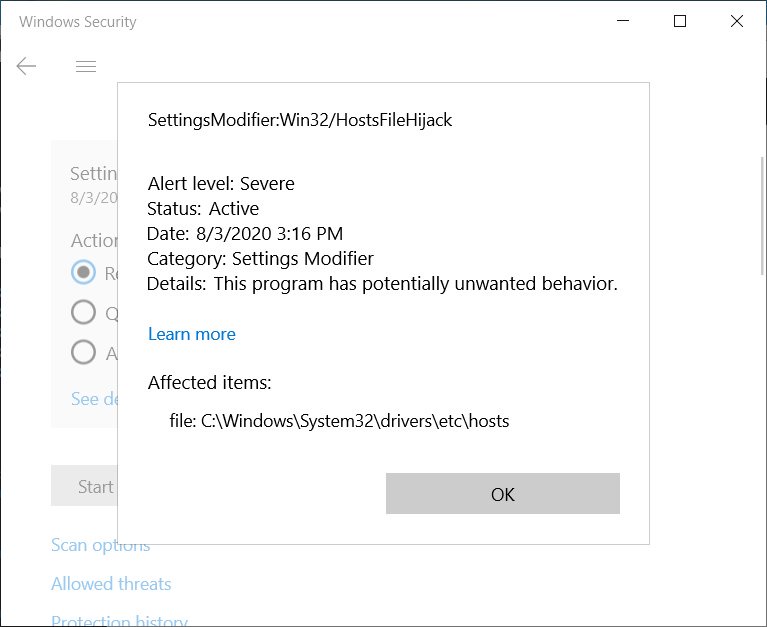
Файл hosts является одним из важных компонентов операционных систем Windows 11 и Windows 10, который используется для соединения IP-адресов с доменными именами. Если вы обнаружили, что файл hosts отсутствует в вашей системе, это может вызвать проблемы с сетевым подключением и доступом к определенным сайтам.
Не стоит паниковать, если вы обнаружили отсутствие файла hosts в вашей системе. В данной статье мы расскажем, что делать в такой ситуации и как восстановить или создать файл hosts в Windows 11 или Windows 10.
Знание базовых методов работы с файлом hosts может быть полезным для пользователей, которые сталкиваются с проблемами сетевого подключения. Далее мы рассмотрим несколько способов восстановления файла hosts или его создания с нуля для устранения возможных проблем.
«`html
Как восстановить файл hosts в Windows 11 или Windows 10?
Если файл hosts отсутствует в системе Windows 11 или Windows 10, выполните следующие действия:
- Откройте блокнот с правами администратора.
- Выберите «Файл» — «Открыть» и перейдите в папку «C:\Windows\System32\drivers\etc».
- Убедитесь, что в поле «Тип файлов» выбраны все файлы, а не только текстовые.
- Выберите файл «hosts» и нажмите «Открыть».
- Если файла нет, создайте новый файл с именем «hosts» без расширения.
- Добавьте необходимые записи в файл hosts и сохраните изменения.
- Убедитесь, что у вас есть права на редактирование файла hosts.
После выполнения этих действий, файл hosts должен быть восстановлен в системе Windows 11 или Windows 10.
Отсутствует файл hosts в Windows 11 или Windows 10
Файл hosts в операционной системе Windows играет важную роль, поскольку он используется для привязки IP-адресов к доменным именам. Если файл hosts отсутствует или поврежден, это может вызвать проблемы с подключением к интернету или работой сети. Если вы обнаружили, что файл hosts отсутствует в Windows 11 или Windows 10, следуйте указанным ниже шагам, чтобы восстановить его или создать заново.
| Шаг | Действие |
|---|---|
| 1 | Откройте блокнот от имени администратора. Для этого нажмите правой кнопкой мыши на значке блокнота и выберите «Запуск от имени администратора». |
| 2 | Откройте файл hosts. Следуйте пути C:\Windows\System32\drivers\etc и откройте файл hosts без расширения через блокнот. |
| 3 | Если файл hosts отсутствует, создайте новый файл hosts. Вставьте следующее содержимое:
# localhost name resolution is handled within DNS itself. |
| 4 | Сохраните файл hosts без изменений и перезапустите компьютер для применения изменений. |
Как восстановить файл hosts
Если файл hosts был случайно удален или испорчен, можно попробовать восстановить его из резервной копии, если таковая имеется. Для этого:
- Откройте проводник Windows и перейдите в папку C:\Windows\System32\drivers\etc.
- Проверьте наличие резервной копии файла hosts с расширением .bak. Если копия присутствует, скопируйте её и переименуйте в hosts.
- Если резервной копии нет, можно создать новый файл hosts. Для этого:
- Откройте блокнот от имени администратора.
- Добавьте необходимые записи в файл.
- Сохраните файл как hosts без расширения.
После этого необходимо перезагрузить компьютер, чтобы изменения вступили в силу.
Использование резервной копии
Если у вас не удалось восстановить файл hosts в Windows 11 или Windows 10, при необходимости воспользуйтесь резервной копией, если у вас таковая имеется. Резервная копия hosts обычно создается программами резервного копирования операционной системы или сторонними утилитами.
Для восстановления файла hosts из резервной копии следуйте инструкциям программы, с помощью которой была создана копия. Обычно в программе резервного копирования предусмотрена функция выбора файлов для восстановления. Отметьте файл hosts и запустите процесс восстановления.
Имейте в виду, что при восстановлении из резервной копии могут быть потеряны внесенные изменения в файл hosts после создания копии. Поэтому перед восстановлением убедитесь, что это действительно необходимо и что потерянные данные не являются критическими.
Создание нового файла hosts
Если файл hosts отсутствует на вашем компьютере с операционной системой Windows 11 или Windows 10, вы можете создать его самостоятельно. Процедура ниже поможет вам выполнить эту задачу.
Шаг 1: Откройте текстовый редактор, такой как Notepad или любой другой удобный вам.
Шаг 2: Вставьте следующий текст в редактор:
# Copyright (c) 1993-2009 Microsoft Corp.
#
# Это файл hosts операционной системы Windows.
#
# Этот файл содержит множество записей для локальной настройки
# и должен использоваться вместо DNS при нежелании использовать DNS.
#
# Для каждой записи должна быть новая строка.
# Строки, начинающиеся с символа # являются комментариями.
#
# Примеры:
#
# 102.54.94.97 rhino.acme.com # сервера в регионе
# 38.25.63.10 x.acme.com # клиент хост
127.0.0.1 localhost
::1 localhost
Шаг 3: Сохраните файл с именем «hosts» (без кавычек) без расширения в каталоге C:\Windows\System32\drivers\etc\. Выберите тип «Все файлы» и кодировку UTF-8 при сохранении.
Шаг 4: При необходимости подтвердите административные права для сохранения файла в указанном месте.
Теперь у вас будет создан новый файл hosts, который вы сможете редактировать для задания локальных DNS-записей на вашем компьютере.
Проверка наличия файла hosts
Для проверки его наличия вы можете открыть проводник, перейти в указанную директорию и попробовать найти файл hosts. Обратите внимание, что по умолчанию Windows скрывает системные файлы, поэтому вам может потребоваться изменить настройки отображения файлов и папок.
Использование командной строки

Если у вас отсутствует файл hosts в Windows 11 или Windows 10, вы можете попробовать создать или изменить его с помощью командной строки. Для этого выполните следующие шаги:
1. Запустите командную строку от имени администратора
Для этого нажмите Win + R, введите cmd и нажмите Ctrl + Shift + Enter.
2. Скопируйте содержимое hosts из другого источника
Можно скопировать содержимое файла hosts с другого компьютера или из интернета и вставить его в создаваемый или изменяемый файл.
3. Используйте команду Notepad
В командной строке введите notepad C:\Windows\System32\drivers\etc\hosts для открытия файла hosts в блокноте и внесения необходимых изменений.
После внесения изменений сохраните файл и проверьте его работоспособность.
Проверка через проводник Windows
Если вы не можете найти файл hosts на вашем компьютере, проверьте следующие папки через проводник Windows:
1. Откройте проводник Windows, введите C:\Windows\System32\drivers\etc в адресной строке и нажмите Enter.
2. В открывшемся окне найдите файл hosts. Если его там нет, попробуйте поискать его в других папках, например, в C:\Windows\System32.
3. Обязательно убедитесь, что в вашем проводнике включено отображение скрытых файлов и папок, чтобы быть уверенным, что вы видите все файлы на вашем компьютере.
Если файл hosts все еще не обнаружен, возможно он был перемещен или удален. В таком случае его нужно будет восстановить или создать заново.
