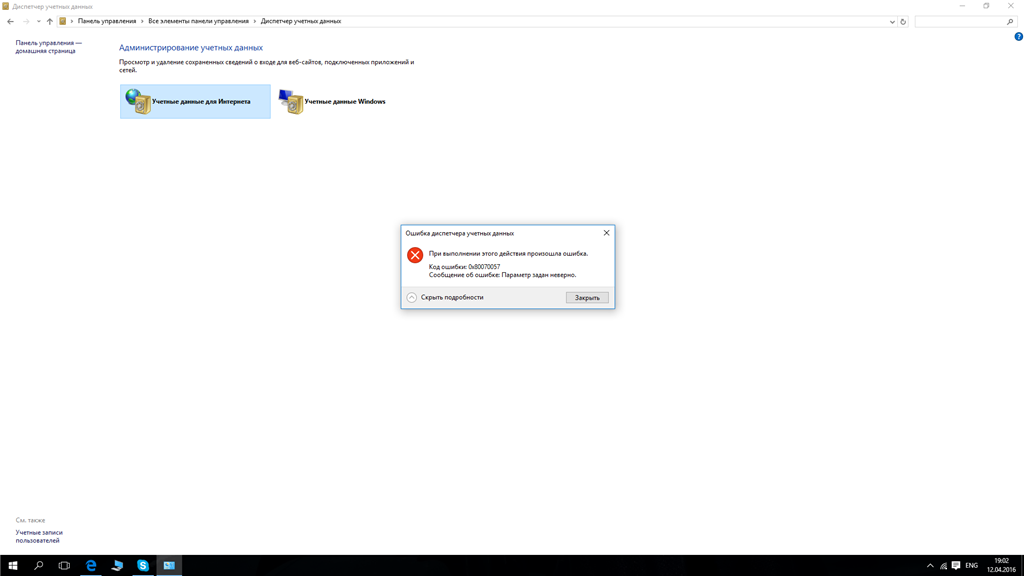
Ошибка 0x80070057 может возникнуть на компьютере под управлением Windows 10 из-за различных причин, включая проблемы с обновлениями системы, поврежденные файлы или неправильные настройки. Эта ошибка может привести к запуску некоторых приложений, обновлений или установке нового программного обеспечения.
Исправление ошибки 0x80070057 может показаться сложной задачей, однако с некоторыми простыми шагами вы сможете решить эту проблему и вернуть свою операционную систему в рабочее состояние. В этой статье мы рассмотрим несколько способов, которые помогут исправить ошибку 0x80070057 в Windows 10.
Как исправить 0x80070057 в Windows 10
Ошибка 0x80070057 в Windows 10 часто возникает при обновлении операционной системы или установке нового программного обеспечения. Для исправления этой ошибки можно попробовать следующие действия:
1. Запустите утилиту проверки целостности системных файлов. Для этого откройте командную строку от имени администратора и выполните команду sfc /scannow.
2. Попробуйте выполнить очистку кэша обновлений Windows. Для этого запустите службы Windows Update и Bits, остановите их, затем очистите содержимое папок SoftwareDistribution и Catroot2.
3. Проверьте наличие обновлений для вашей операционной системы. Установите все доступные обновления, включая критические и необязательные.
4. Если все остальное не помогает, попробуйте выполнить восстановление системы до более ранней даты, когда ошибка 0x80070057 еще не возникала.
Следуя этим шагам, вы можете попытаться исправить ошибку 0x80070057 и вернуть работоспособность вашей системе Windows 10.
Понимание ошибки 0x80070057
Ошибка 0x80070057 в Windows 10 часто возникает при установке обновлений или при попытке выполнить определенные операции. Эта ошибка обычно указывает на проблему с параметрами файловой системы или с другими системными настройками. Понимание причины ошибки поможет вам правильно ее исправить и избежать повторного возникновения.
Для более детального анализа ошибки 0x80070057 вам может потребоваться проверить журналы событий системы Windows и провести дополнительные диагностики вашей системы. Также рекомендуется обратиться к документации Microsoft или к сообществу пользователей для получения более конкретной помощи по данной проблеме.
Что означает код ошибки 0x80070057?
Код ошибки 0x80070057 в Windows 10 часто указывает на проблемы с доступом к файлам или неправильные параметры конфигурации. Эта ошибка может возникать, когда операционная система не может распознать некоторые данные или параметры, которые требуются для выполнения задачи. Как правило, это может быть вызвано ошибками в реестре системы, поврежденными файлами или неправильными настройками.
Возможные причины возникновения ошибки
1. Неправильный конфигурационный файл реестра: Ошибка 0x80070057 может возникать из-за поврежденного, неправильно сконфигурированного или отсутствующего файла реестра в системе Windows 10.
2. Проблемы с обновлением операционной системы: При обновлении Windows 10 могут возникнуть ошибки, в том числе 0x80070057, из-за несовместимости обновлений, некорректной установки или проблем с загруженными файлами.
3. Коррумпированные системные файлы: Поврежденные или испорченные системные файлы могут стать причиной ошибки 0x80070057. Это может произойти из-за вирусов, сбоев в работе жесткого диска или других проблем с жестким диском.
4. Проблемы с установкой программного обеспечения: Иногда установка некоторых программ может вызвать ошибку 0x80070057 из-за несовместимости, отсутствия достаточных разрешений или других конфликтов программного обеспечения.
5. Недостаточное пространство на диске: Если на жестком диске недостаточно свободного места, это может привести к ошибке 0x80070057 во время установки или обновления Windows 10.
Решения для исправления ошибки 0x80070057
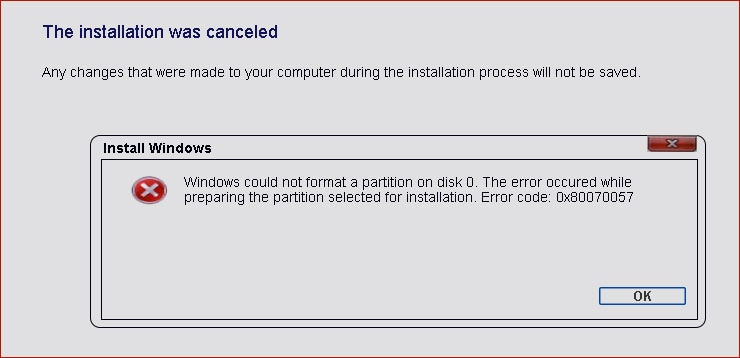
Ошибка 0x80070057 в Windows 10 может возникать по разным причинам, но существуют несколько способов ее исправить.
1. Использование инструмента исправления ошибок диска
Запустите инструмент проверки и исправления ошибок диска, чтобы сканировать и исправлять ошибки на вашем жестком диске.
2. Очистка временных файлов
Удалите временные файлы и очистите кэш, чтобы освободить место на диске и устранить ошибку.
3. Проверка наличия вирусов
Проведите проверку системы на наличие вредоносных программ, так как они могут быть причиной ошибки 0x80070057.
4. Обновление драйверов
Обновите драйвера устройств на вашем компьютере, так как устаревшие драйвера могут вызывать ошибки.
5. Переустановка приложения
Если ошибка возникает при запуске определенного приложения, попробуйте его удалить и заново установить.
После применения этих решений, перезагрузите компьютер, чтобы убедиться, что ошибка 0x80070057 исправлена.
Использование инструмента для устранения ошибок Windows
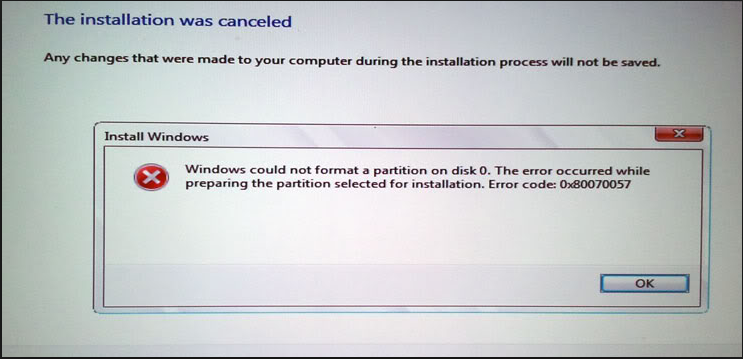
Если вы столкнулись с ошибкой 0x80070057 в Windows 10, можно воспользоваться встроенным инструментом для устранения ошибок. Для этого выполните следующие шаги:
- Запустите инструмент проверки системных файлов: Нажмите Win + X и выберите «Командная строка (администратор)». Введите команду sfc /scannow и дождитесь завершения проверки.
- Выполните проверку диска: Нажмите Win + X и выберите «Командная строка (администратор)». Введите команду chkdsk /f и перезагрузите компьютер для начала проверки.
- Используйте Установщик обновлений и настроек: Перейдите в «Параметры» > «Обновление и безопасность» > «Устранение неполадок» и запустите инструмент для устранения ошибок.
После выполнения указанных действий инструмент для устранения ошибок Windows поможет найти и исправить проблемы, в том числе ошибку 0x80070057, и улучшит работу вашей операционной системы.
Изменение реестра системы для исправления ошибки
Чтобы устранить ошибку 0x80070057 в Windows 10, можно попробовать изменить параметры в реестре системы. Для этого следуйте инструкциям:
- Откройте Редактор реестра: нажмите Win + R, введите regedit и нажмите Enter.
- Перейдите к нужному разделу: в левой панели найдите следующий путь: HKEY_LOCAL_MACHINE\SOFTWARE\Policies\Microsoft\SystemCertificates.
- Создайте новый параметр: щелкните правой кнопкой мыши на пустом месте в правой панели, выберите «Новый» -> «DWORD-значение (32-разрядное)», назовите его CopyFileBufferedSynchronousIo и установите значение 1.
- Сохраните изменения: закройте Редактор реестра и перезагрузите компьютер.
После выполнения этих действий проверьте работу системы и убедитесь, что ошибка 0x80070057 больше не возникает.
Дополнительные способы устранения ошибки 0x80070057
Помимо описанных выше методов, существуют и другие способы решения проблемы с ошибкой 0x80070057 в Windows 10:
- Попробуйте отключить антивирусное программное обеспечение на короткое время, так как некоторые антивирусные программы могут блокировать установку или обновление системы.
- Проверьте целостность системных файлов с помощью инструмента sfc /scannow. Для этого выполните команду «sfc /scannow» (без кавычек) в командной строке (cmd) с правами администратора.
- Попробуйте запустить процесс обновления с использованием чистой загрузки, чтобы исключить возможные конфликты с сторонними программами. Для этого выполните msconfig, отключите все службы и загрузки сторонних программ и попробуйте обновить Windows 10.
Обновление драйверов и программ

Шаг 1: Перейдите в меню Пуск и откройте Панель управления.
Шаг 2: Выберите раздел «Оборудование и звук» и перейдите в раздел «Устройства и принтеры».
Шаг 3: Правой кнопкой мыши щелкните на вашем устройстве и выберите «Обновить драйвер».
Шаг 4: Выберите «Автоматический поиск обновленного ПО драйверов» и дождитесь завершения процесса обновления.
Шаг 5: После обновления драйверов перезагрузите компьютер и проверьте, что ошибка 0x80070057 исправлена.
