ОС Windows является одной из самых популярных операционных систем на сегодняшний день. Однако, при необходимости переустановки системы или создания установочного носителя возникает вопрос, где скачать оригинальные ISO образы Windows?
Многие пользователи предпочитают получать программное обеспечение напрямую от производителя, чтобы избежать подделок и вирусов. В данной статье мы расскажем вам, как скачать официальные ISO образы Windows 7, 8.1 и Windows 10 с официального сайта Microsoft без необходимости использования сторонних ресурсов.
Скачивание оригинальных ISO Windows с сайта Microsoft

Если вам необходимо скачать оригинальные образы ISO операционных систем Windows 7, 8.1 или 10, вы можете сделать это с помощью официального сайта Microsoft.
Для этого пройдите на страницу Скачать официальные образы дисков Microsoft. Там вы сможете выбрать нужную версию Windows и язык, после чего получите ссылку для скачивания ISO-образа.
Важно помнить, что для загрузки образов ISO вам потребуется действующий ключ продукта Windows. Будьте внимательны и следуйте рекомендациям Microsoft при установке операционной системы.
Скачивание оригинальных ISO-образов Windows с сайта Microsoft
Для скачивания оригинальных ISO-образов операционных систем Windows 7, 8.1 и Windows 10 с сайта Microsoft, следуйте инструкциям ниже:
1. Перейдите на официальный сайт Microsoft.
2. Выберите нужную версию Windows (Windows 7, 8.1 или Windows 10).
3. Введите ключ продукта (Product Key), если у вас есть.
4. Выберите язык и архитектуру (32-битная или 64-битная).
5. Нажмите кнопку «Скачать» и сохраните ISO-образ на компьютер.
После завершения загрузки вы сможете использовать ISO-образ для установки операционной системы Windows на вашем устройстве.
Описание процесса загрузки ISO образов
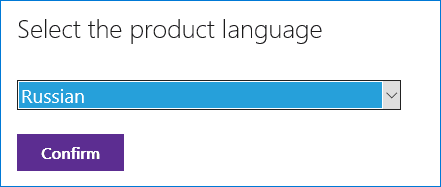
Для загрузки оригинальных ISO образов Windows 7, 8.1 и Windows 10 с сайта Microsoft нужно перейти на официальную страницу загрузки операционных систем.
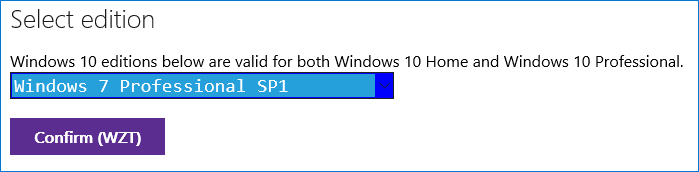
На странице выберите нужную версию Windows, введите язык и нажмите кнопку «Подтвердить».
Далее выберите тип продукта: лицензия для ЦОД, Розничная версия продукта и т.д. и нажмите кнопку «Подтвердить».
После этого выберите нужный язык и нажмите кнопку «Подтвердить».
На следующей странице выберите архитектуру системы (32-битная или 64-битная) и скачайте ISO образ операционной системы.
После завершения скачивания можно записать ISO образ на диск или создать загрузочный USB-накопитель для установки Windows на компьютере.
Выбор версии Windows
Прежде чем скачать ISO-образ Windows, необходимо определиться с версией операционной системы. На сайте Microsoft представлены различные варианты Windows, включая Windows 7, Windows 8.1 и Windows 10. Подумайте о своих потребностях, включая функциональные возможности, требования к аппаратным ресурсам и совместимость с устройствами. Выбрав подходящую версию Windows, вы сможете получить оптимальный опыт использования операционной системы.
Подготовка к загрузке
Перед началом загрузки оригинальных ISO образов Windows 7, 8.1 или Windows 10 с официального сайта Microsoft, убедитесь, что у вас есть стабильное подключение к Интернету, достаточно места на жестком диске для скачиваемого образа, а также понимание процесса установки операционной системы.
Кроме того:
- Убедитесь, что ваш компьютер соответствует минимальным требованиям системы.
- Приготовьте пустой USB-накопитель или диск для создания загрузочного носителя, если планируете устанавливать скачанный образ с USB.
- Запомните или запишите ваш ключ продукта (Product Key), который потребуется при установке Windows.
Скачивание оригинального образа
Для скачивания оригинального образа операционной системы Windows с официального сайта Microsoft, вам необходимо следовать указанным инструкциям:
1. Перейдите на официальный сайт Microsoft по ссылке (вставить ссылку).
2. В разделе загрузки выберите желаемую версию Windows (Windows 7, 8.1 или 10) и язык интерфейса.
3. Выберите архитектуру вашего процессора (32-битная или 64-битная).
4. Нажмите на кнопку «Скачать» и сохраните файл на вашем компьютере.
5. После завершения загрузки образа Windows, вы сможете использовать его для установки операционной системы на вашем устройстве.
Рекомендации по установке загруженного ISO файла
1. Подготовьте USB-накопитель или DVD диск для записи ISO образа. Выберите подходящий программный инструмент для записи образа, например, Rufus или Windows USB/DVD Download Tool.
2. Откройте выбранный программный инструмент и выберите загруженный ISO файл Windows. Убедитесь, что выбран правильный диск для записи.
3. Настройте параметры записи, включая форматирование накопителя и создание загрузочного образа. Удостоверьтесь, что все настройки соответствуют вашим потребностям.
4. Запустите процесс записи ISO образа на USB-накопитель или DVD диск. Дождитесь завершения процесса и убедитесь, что запись прошла успешно без ошибок.
5. После записи образа, перезагрузите компьютер и выберите загрузку с USB или DVD, в зависимости от выбранного носителя. Следуйте инструкциям на экране для установки операционной системы Windows.
6. После завершения процесса установки, убедитесь, что все драйвера установлены корректно и система работает стабильно. Обновите операционную систему и установите необходимое программное обеспечение для полноценной работы компьютера.
