
Эквалайзер – это инструмент, который позволяет регулировать частоты звука, обеспечивая настройку звучания на свой вкус. В операционной системе Windows 10 можно легко настроить эквалайзер для улучшения качества звука и достижения оптимального звучания.
С помощью эквалайзера вы можете поднять или опустить уровни определенных частот звука, что позволит вам настроить звучание под конкретные музыкальные предпочтения или обеспечить более четкое и выразительное звучание в зависимости от условий прослушивания.
Настройка эквалайзера в Windows 10 может быть полезной как для профессионалов в области звука, так и для обычных пользователей, желающих настроить звучание под себя. В этой статье мы рассмотрим способы настройки эквалайзера в Windows 10 и дадим рекомендации по достижению оптимального звучания.
Настройка эквалайзера в Windows 10
Windows 10 предоставляет возможность настройки эквалайзера для улучшения звучания аудио на вашем компьютере. Следуйте инструкциям ниже для настройки эквалайзера:
| Шаг | Инструкция |
|---|---|
| 1 | Откройте панель управления звуком. Для этого нажмите правой кнопкой мыши на значок динамика в системном лотке и выберите «Звуковые настройки». |
| 2 | В открывшемся окне выберите вкладку «Воспроизведение». |
| 3 | Выберите устройство воспроизведения, на котором вы хотите настроить эквалайзер, и нажмите кнопку «Свойства». |
| 4 | Перейдите на вкладку «Дополнительно» и найдите раздел «Эффекты звука». Нажмите на кнопку «Настройка эквалайзера». |
| 5 | Используйте регуляторы частот, чтобы настроить эквалайзер по вашему вкусу. Обычно это включает регулировку низких, средних и высоких частот. |
| 6 | После завершения настройки эквалайзера нажмите «Применить» и «ОК», чтобы сохранить изменения. |
Открываем настройки звука
Для открытия настроек звука на компьютере под управлением Windows 10 нужно следовать простым шагам:
Шаг 1: Щелкните правой кнопкой мыши по значку динамика в панели задач.
Шаг 2: Выберите «Звуки» из меню, которое появится.
Шаг 3: В открывшемся окне «Микшер громкости» вы сможете настроить уровни громкости для различных устройств и программ.
После этого можно настраивать эквалайзер и другие параметры звука на вашем компьютере.
Находим иконку звука на панели задач
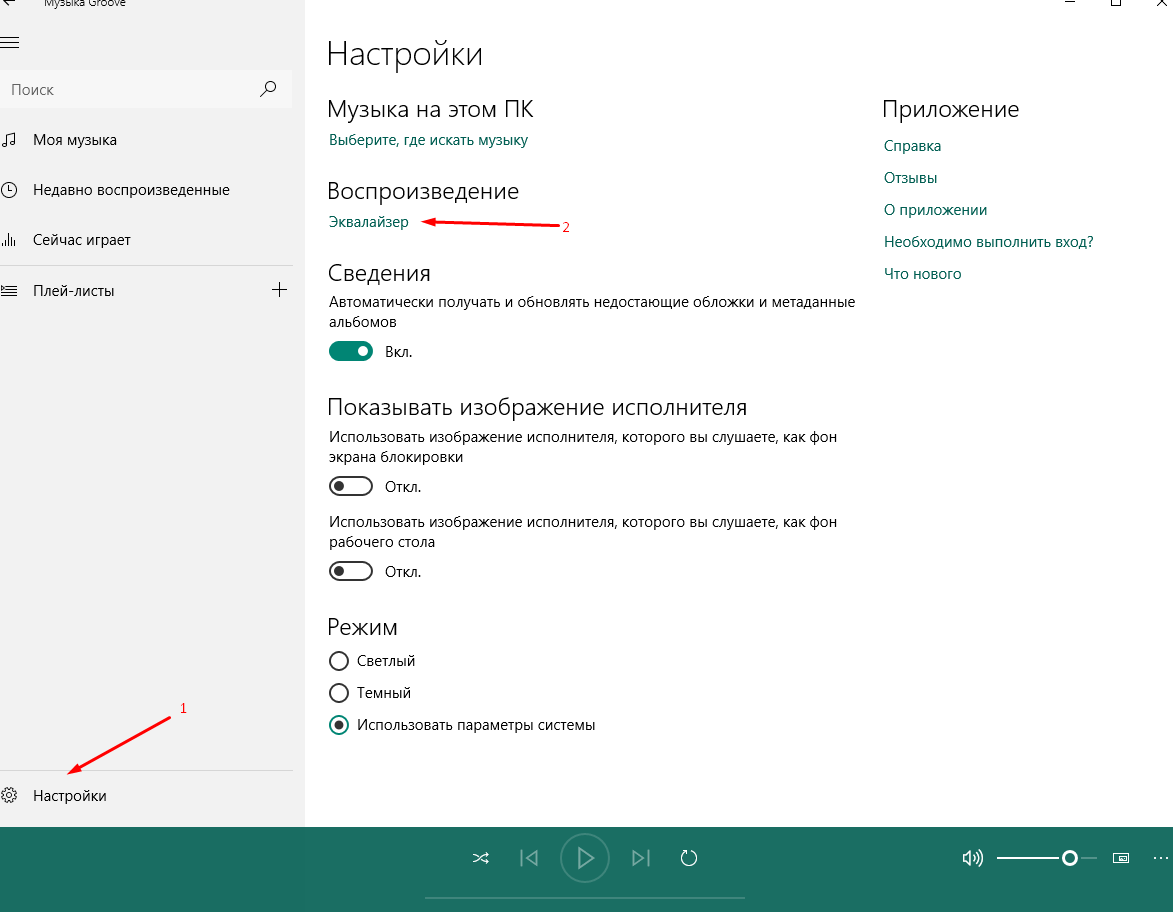
Чтобы настроить эквалайзер звука в Windows 10, сначала найдите иконку звука на панели задач. Эта иконка обычно расположена в правом нижнем углу экрана.
Чтобы открыть панель управления звуком, щелкните левой кнопкой мыши по иконке звука.
Настройка эквалайзера в Windows 10
1. Кликните правой кнопкой мыши на значок динамика в панели задач.
2. Выберите «Звуковые параметры» из контекстного меню.
3. В открывшемся окне перейдите на вкладку «Воспроизведение».
4. Выберите свой динамик и нажмите «Свойства».
5. Перейдите на вкладку «Усилитель низких и высоких частот».
6. Здесь вы можете настроить эквалайзер по своему усмотрению.
Настройка звука через настройки Windows
Windows 10 предлагает широкий спектр возможностей для настройки звука на вашем устройстве. Для доступа к настройкам звука пройдите к Параметрам, затем выберите «Система» и «Звук». Здесь вы сможете изменить громкость, выбрать устройство воспроизведения, настроить микрофон и откроется доступ к эквалайзеру.
В разделе «Звуки и уведомления» можно настроить звуки системы, уведомления, и другие звуковые эффекты. Вы также можете настроить звуковые схемы для конкретных событий.
В разделе «Устройства воспроизведения» вы сможете выбрать основное устройство для воспроизведения звука, настроить громкость и другие параметры. Здесь же можно проверить, правильно ли подключены акустические системы или наушники.
Настройка звука в Windows 10 позволяет вам полностью контролировать звуковые параметры на вашем устройстве, чтобы создать наилучший звуковой опыт.
Настройка звука в Windows 10
Для того чтобы настроить эквалайзер звука в Windows 10, необходимо перейти в раздел системных настроек звука. Для этого откройте Панель управления и выберите раздел «Аппаратура и звук».
В открывшемся окне выберите «Настройки звука». Здесь вы сможете настроить эквалайзер звука, изменить громкость и выбрать устройство воспроизведения звука.
После внесения необходимых изменений сохраните настройки, чтобы изменения вступили в силу. Теперь ваш звук будет настроен по вашему вкусу и предпочтениям.
Переходим в раздел «Параметры звука и устройства»
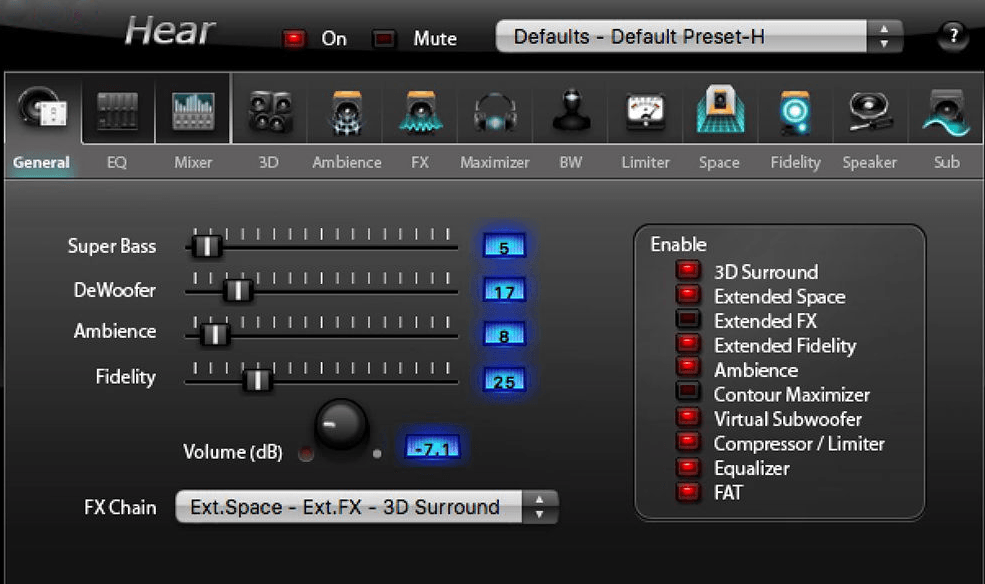
Для настройки эквалайзера в операционной системе Windows 10, сначала откройте меню «Пуск» и выберите «Настройки».
Затем переходите в раздел «Система» и выберите «Звук» слева в списке.
Здесь вы сможете настроить эквалайзер и провести другие параметры звука и устройств, исходя из ваших предпочтений.
Прокручиваем вниз и находим раздел «Эквалайзер»
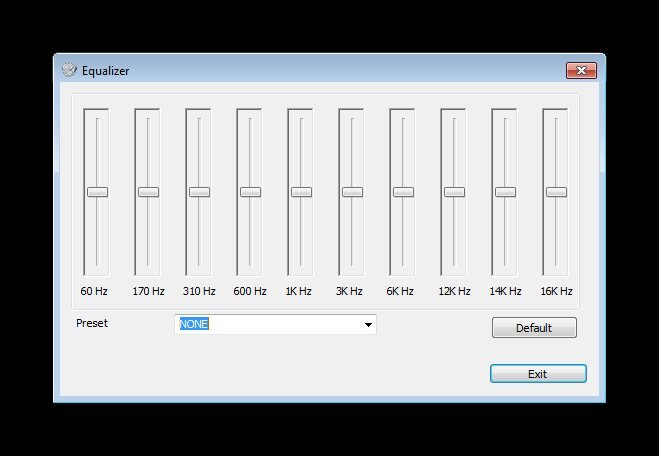
Для настройки эквалайзера в Windows 10 необходимо открыть приложение «Настройки» (Settings) через Пуск или комбинацию клавиш Win + I.
Далее следует выбрать раздел «Система» (System) и перейти к параметрам звука.
Пролистав вниз, мы обнаружим раздел «Звуковая панель» (Sound Control Panel), где расположена настройка эквалайзера.
Щелкаем по разделу «Устройства воспроизведения» (Playback devices) и выбираем нужное устройство.
После этого в контекстном меню выбираем «Свойства» (Properties) и переходим к вкладке «Эффекты» (Enhancements).
Здесь мы можем увидеть и настроить эквалайзер, задавая желаемые частоты и уровни в предустановленных предустановках или создавая свои собственные.
Изменение настроек эквалайзера

Для изменения настроек эквалайзера в Windows 10, следуйте указанным ниже шагам:
| 1. | Откройте панель управления и перейдите в раздел «Звук». |
| 2. | Выберите воспроизводимое устройство (например, динамики или наушники) и откройте его свойства. |
| 3. | Перейдите на вкладку «Эффекты» и найдите раздел «Эквалайзер». |
| 4. | Используя предустановленные настройки или создав свои собственные, настройте эквалайзер по вашему усмотрению. |
| 5. | После внесения изменений нажмите «Применить» и «ОК», чтобы сохранить настройки. |
Теперь вы можете наслаждаться улучшенным качеством звука с помощью настроенного эквалайзера в Windows 10.
