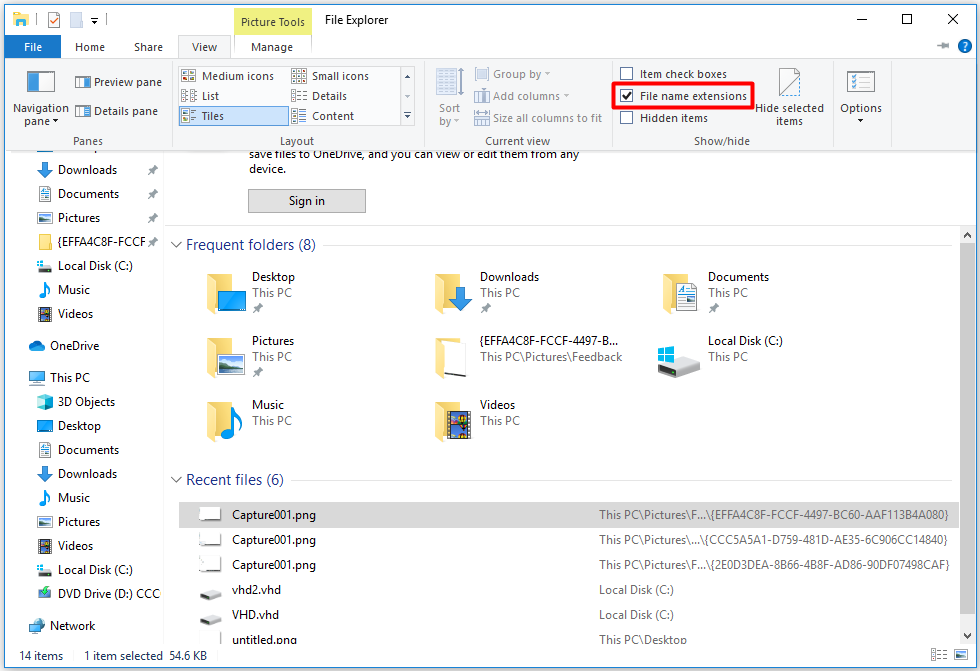
Иногда возникает необходимость изменить расширение файла в операционной системе Windows 10 для работы с определенными программами или в других целях. Однако, важно правильно выполнить эту операцию, чтобы избежать ошибок и сохранить целостность данных. В этой статье мы рассмотрим как корректно изменить файловое расширение в Windows 10.
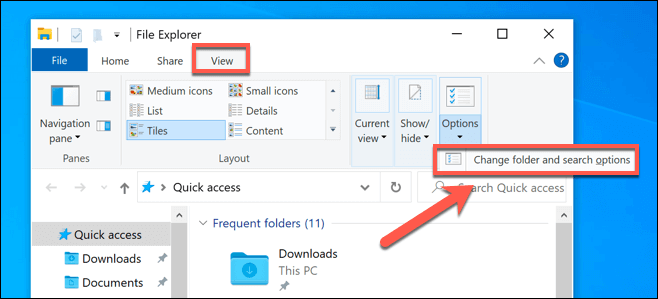
Шаг 1: Прежде всего, необходимо отобразить расширения файлов в Проводнике. Для этого откройте Проводник (Проводник файлов) и выберите в меню «Вид» пункт «Параметры».
Продолжение следует…
Как изменить расширения файлов в Windows 10 правильно
Иногда вам может потребоваться изменить расширение файла в Windows 10 для совместимости с определенным приложением или по другим причинам. В этом руководстве мы рассмотрим, как сделать это правильно:
- Откройте проводник Windows и найдите файл, расширение которого вы хотите изменить.
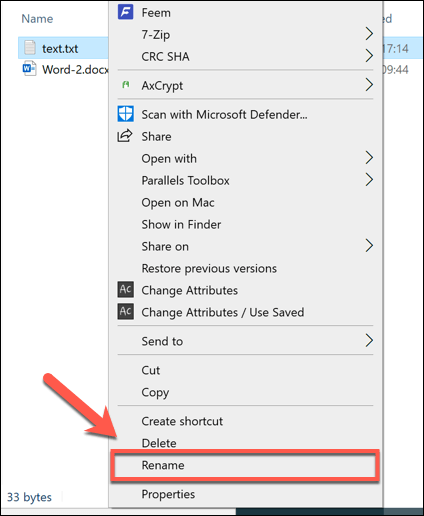
- Щелкните правой кнопкой мыши на файле и выберите «Переименовать».
- Измените расширение файла, удалив старое и добавив новое. Обязательно убедитесь, что новое расширение соответствует формату файла.
- Нажмите клавишу Enter, чтобы сохранить изменения.
- Если появится сообщение о возможной ошибке, подтвердите изменение расширения файла.
Теперь вы успешно изменили расширение файла в Windows 10. Помните, что изменение расширения файла может повлиять на способ его открытия, поэтому будьте внимательны и следите за тем, какие программы используются для работы с файлами.
Изменение расширений файлов в Windows 10:
Изменение расширений файлов в операционной системе Windows 10 может быть полезным, когда вам необходимо открыть файл определенного формата, который не открывается по умолчанию. Для этого следует выполнить следующие шаги:
1. Найдите файл, расширение которого вы хотите изменить, и щелкните на нем правой кнопкой мыши.
2. Выберите опцию «Переименовать» и измените расширение файла, сохранив формат файла. Например, если у вас есть файл с расширением «.txt» и вы хотите изменить его на «.docx», просто измените «.txt» на «.docx».
3. Подтвердите изменение, нажав клавишу Enter.
Теперь у вас есть файл с новым расширением, и вы можете попробовать открыть его в соответствующем приложении. Помните, что изменение расширения файла может повлиять на его отображение и функциональность, так что будьте осторожны при выполнении данной операции.
Какие расширения файлов существуют
- .txt — текстовый файл
- .docx — документ Microsoft Word
- .xlsx — электронная таблица Microsoft Excel
- .jpg — изображение в формате JPEG
- .mp3 — аудиофайл в формате MP3
Это лишь небольшой список расширений файлов, существует гораздо больше форматов файлов, каждый из которых имеет свои особенности и применения.
Список распространенных форматов

Ниже приведен список некоторых распространенных файловых форматов:
- .txt — текстовой файл
- .docx — документ Microsoft Word
- .xlsx — электронная таблица Excel
- .jpg — изображение в формате JPEG
- .mp3 — аудиофайл MP3
- .mp4 — видеофайл MP4
- .pdf — документ в формате PDF
Что представляет собой расширение файла
Почему важно знать как менять расширения
Знание процесса изменения расширений файлов важно для управления и обработки файла. Правильное расширение файла помогает операционной системе определить, какую программу использовать для открытия файла.
| Проблемы с неправильным расширением |
| Если у файла неправильное расширение, он может быть невозможно открыть программой, которая должна его обрабатывать. |
| Безопасность |
| Меняя расширение, вы можете скрыть настоящее содержимое файла. Это может привести к угрозе безопасности, если файл содержит вредоносный контент. |
| Удобство и организация |
| Изменение расширения может помочь в удобстве использования файлов и их организации, позволяя лучше структурировать их по типам и назначению. |
Проблемы при неправильном расширении
Неправильное расширение файлов может привести к серьезным проблемам при работе с программами. В случае если файл имеет неверное расширение, программа может не распознать его и отказаться от его открытия. Это может привести к потере данных, а также к возникновению ошибок при обработке информации. Более того, некорректное расширение файлов может стать причиной невозможности правильно очертить тип файла, что может привести к затруднениям при поиске и использовании нужной информации.
Зачем требуется правильное расширение
Правильное расширение файла играет важную роль при обработке и определении типа содержимого файла операционной системой. Корректное расширение помогает программному обеспечению определить, какую программу использовать для открытия файла, что способствует удобству работы и предотвращает ошибки.
Если расширение файла неправильно или отсутствует, операционная система может не распознать формат файла или неверно истолковать его тип, что приведет к неверному открытию или обработке файла. Поэтому важно помнить о значении правильного расширения при работе с файлами в операционной системе Windows 10.
Правильный способ изменения расширений
- Откройте Проводник Windows.
- Найдите файл, у которого нужно изменить расширение. Не пытайтесь изменить расширение файла, если вы не уверены, что знаете его тип.
- Щелкните правой кнопкой мыши на файле и выберите опцию «Переименовать».
- Измените конечную часть имени файла на новое расширение. Например, если у вас файл image.jpg и вы хотите изменить его на image.png, замените «.jpg» на «.png».
- Нажмите клавишу Enter, чтобы завершить процесс переименования.
После выполнения этих шагов у вас изменится расширение файла, при этом содержимое файла останется без изменений. Памятайте, что неправильное изменение расширения файла может привести к некорректной работе программ или потере данных. Будьте внимательны!
