Спящий режим — это удобная функция операционной системы Windows 10, которая позволяет временно выключить дисплей и перевести компьютер в режим ожидания для экономии энергии. Однако иногда пользователю может потребоваться отключить спящий режим, чтобы сохранить работу или избежать автоматической блокировки экрана.
В данной статье мы рассмотрим несколько способов отключения спящего режима в Windows 10, чтобы обеспечить удобство и безопасность использования компьютера по вашему желанию.
Ниже приведены инструкции по отключению спящего режима как с помощью настроек Windows, так и с использованием специальных программ и команд. Вы сможете выбрать наиболее подходящий способ в зависимости от ваших потребностей и удобства использования.
Как отключить спящий режим в Windows 10
Отключение спящего режима в Windows 10 может быть полезным, если вам нужно, чтобы компьютер не выходил в режим готовности. Для этого выполните следующие шаги:
1. Проверьте настройки питания:
Откройте Панель управления, затем выберите «Оборудование и звук» и «План электропитания». Установите план электропитания на «Никогда» для параметра «Выключение дисплея» и «Потушение дисков».
2. Измените настройки энергосбережения:
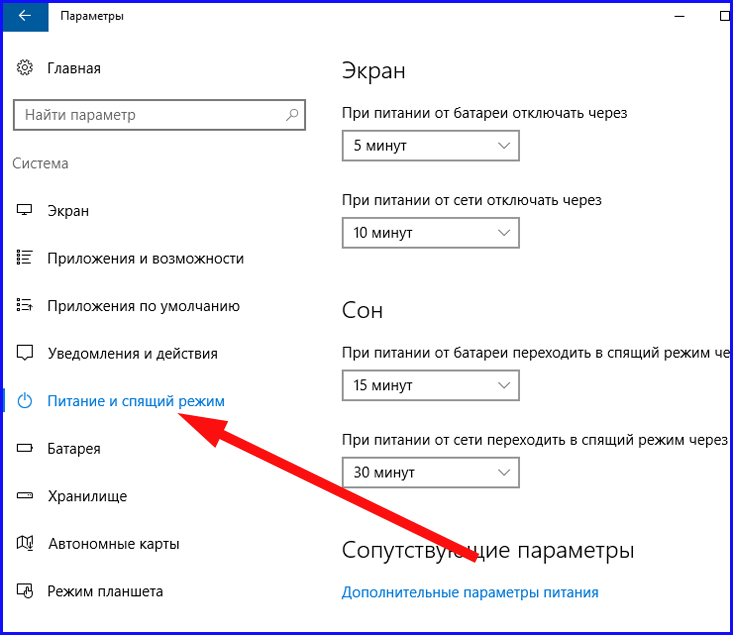
Откройте «Параметры» — «Система» — «Питание и сон». Установите «Спящий режим» в значение «Никогда» как для режима работы от аккумулятора, так и подключенного к электросети.
3. Отключите автоматическое переход в спящий режим:
Откройте «Параметры» — «Система» — «Питание и сон». Установите время перед «Выключением экрана» и «Потушением экрана» на «Никогда», чтобы предотвратить автоматический переход в режим ожидания.
Следуя этим шагам, вы сможете отключить спящий режим в Windows 10 и управлять временем, когда компьютер будет оставаться включенным.
Методы отключения спящего режима
В Windows 10 можно отключить спящий режим несколькими способами:
1. Через панель управления:
Откройте панель управления, затем выберите «Аппаратное и звук» -> «Питание» -> «Изменение поведения кнопок питания». Здесь вы сможете настроить действия при закрытии крышки ноутбука или при нажатии кнопки питания.
2. Через параметры системы:
Откройте «Пуск» -> «Настройки» -> «Система» -> «Питание и сон». Здесь можно настроить время задержки перед переходом в спящий режим или отключить его полностью.
3. Через командную строку:
Откройте командную строку под администратором и выполните команду «powercfg -h off» — это отключит режим ожидания гибернации, который часто приводит к спящему режиму.
Изменение настроек питания
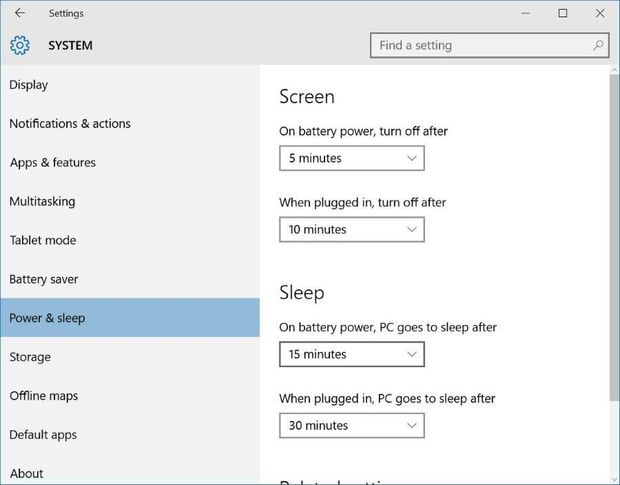
Для отключения спящего режима в Windows 10 нужно зайти в «Параметры» (Settings) и выбрать раздел «Система» (System).
Затем перейдите к разделу «Питание и сон» (Power & Sleep) и настройте время, через которое компьютер должен переходить в режим сна.
Чтобы полностью отключить спящий режим, выберите «Никогда» в выпадающем меню для параметра «Выключение дисплея» и «ПК в режим сна после» (PC goes to sleep after).
После внесения изменений сохраните настройки, и спящий режим будет отключен на вашем компьютере под управлением Windows 10.
Использование командной строки
Для отключения спящего режима через командную строку в Windows 10, воспользуйтесь следующей командой:
| Команда | Описание |
|---|---|
| powercfg -h off | Отключает спящий режим и освобождает место на диске, занимаемое файлом гибернации. |
Проверка состояния спящего режима
Прежде чем приступить к отключению спящего режима в Windows 10, необходимо проверить его текущее состояние. Для этого перейдите в панель управления и выберите раздел «Питание и спящий режим». Здесь вы сможете увидеть, активен ли спящий режим в данный момент.
Также можно проверить состояние спящего режима через командную строку. Для этого откройте командную строку от имени администратора и введите команду «powercfg -a». В результате вы увидите список состояний энергосбережения, включая спящий режим, которые поддерживаются вашим компьютером.
Панель управления
Для отключения спящего режима на Windows 10 можно воспользоваться панелью управления. Для этого следуйте следующим шагам:
- Нажмите на кнопку «Пуск» и выберите «Панель управления».
- Перейдите в раздел «Аппаратное и звук» и выберите «Питание».
- На странице «Питание» выберите «Изменить план питания».
- В открывшемся меню выберите «Параметры спящего режима».
- Отключите спящий режим, установив параметр «Никогда» для «Спящий режим, когда ноутбук работает от аккумулятора» и «Спящий режим, когда компьютер работает от сети».
- Нажмите «Применить» и «ОК», чтобы сохранить изменения.
Теперь спящий режим будет отключен на вашем устройстве под управлением Windows 10.
Системные настройки
Для отключения режима сна на компьютере под управлением Windows 10 необходимо зайти в настройки системы. Для этого выполните следующие шаги:
| 1. | Нажмите на кнопку «Пуск» в левом нижнем углу экрана и выберите «Настройки». |
| 2. | В открывшемся окне настройки выберите раздел «Система». |
| 3. | На панели слева выберите «Питание и сон». |
| 4. | В разделе «Сон» установите параметр «Время до перехода компьютера или дисплея в режим сна» на «Никогда». |
| 5. | Сохраните изменения, закрыв все окна настроек. |
Причины активации спящего режима
Одной из причин, по которой компьютер автоматически переходит в спящий режим, может быть время бездействия пользователя. Если пользователь не совершает никаких действий на компьютере в течение определенного времени, операционная система может автоматически активировать спящий режим для экономии энергии и увеличения срока работы батареи.
Также спящий режим может быть активирован по расписанию, если установлены соответствующие настройки планировщика задач. Некоторые приложения или системные процессы могут также вызывать активацию спящего режима.
Другими причинами могут быть наличие драйверов или программ, которые несовместимы с текущей конфигурацией системы, что может приводить к сбоям и активации спящего режима. Также проблемы с питанием или сетевыми настройками могут вызывать переход компьютера в спящий режим.
Неактивность пользователя
Когда пользователь не взаимодействует с компьютером в течение определенного времени, Windows 10 может перевести систему в спящий режим. Чтобы предотвратить это, вам необходимо сконфигурировать параметры спящего режима в системе.
Для этого перейдите в «Параметры» (Settings) -> «Система» (System) -> «Питание и спящий режим» (Power & sleep) и настройте время неактивности для компьютера и монитора. Вы также можете выбрать, чтобы компьютер не переходил в спящий режим вообще, изменяя параметры энергосбережения.
