
Windows 11 предлагает новые возможности персонализации интерфейса, включая цветовые настройки. Одним из элементов, который можно настроить по своему вкусу, является цвет заголовка окна. Изменение этого параметра поможет сделать ваш рабочий стол более стильным и индивидуальным.
Изменение цвета заголовка окна в Windows 11 довольно просто и не требует особых навыков. В этой статье мы рассмотрим несколько способов настройки цвета заголовка окна, чтобы вы могли выбрать тот, который подойдет именно вам.
Каким образом можно изменить цвет заголовка окна Windows 11, чтобы выделиться среди множества пользователей и придать своему компьютеру уникальный облик? Давайте разберемся в этом вместе!
Изменение цвета окна Windows 11
В Windows 11 можно изменить цвет заголовка окна с помощью настроек персонализации. Для этого выполните следующие действия:
| 1. | Откройте «Параметры» (Settings) с помощью комбинации клавиш Win + I. |
| 2. | Выберите раздел «Персонализация» (Personalization) в меню настроек. |
| 3. | В разделе «Цвет» (Colors) найдите опцию «Выбрать цвет акцента» (Choose your accent color). |
| 4. | Выберите желаемый цвет из предложенных вариантов или настройте свой цвет, используя палитру. |
| 5. | После выбора цвета заголовок окна будет автоматически изменен на новый цвет. |
Теперь вы сможете настроить цвет заголовка окна Windows 11 по своему вкусу и предпочтениям.
Изменение цвета окна в Windows 11
Для изменения цвета заголовка окна в Windows 11, следуйте этим шагам:
| 1. | Откройте Параметры, нажав на значок «Параметры» в меню Пуск или сочетанием клавиш Win + I. |
| 2. | Выберите «Персонализация» из списка параметров. |
| 3. | На панели слева выберите «Цвет». |
| 4. | Прокрутите вниз до раздела «Выберите цвет акцента для вашей рабочей среды». |
| 5. | Выберите желаемый цвет или настройки цвета акцента. |
| 6. | Цвет заголовка окна изменится соответственно вашему выбору. |
Настройка цвета окна приложения
Чтобы изменить цвет заголовка окна приложения в Windows 11, следуйте инструкциям:
- Откройте «Параметры» Windows.
- Выберите «Персонализация».
- В меню слева выберите «Цвета».
- Прокрутите вниз до раздела «Дополнительные настройки цвета» и найдите «Выбрать цвет» для окна.
- Выберите нужный цвет из предложенных вариантов или настройте его самостоятельно.
- Цвет заголовка окна приложения изменится согласно выбранной настройке.
Изменение цвета панели задач
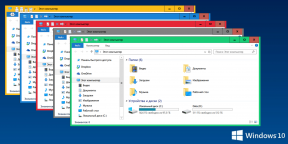
Для изменения цвета панели задач в Windows 11, выполните следующие шаги:
- Откройте настройки Windows 11.
- Выберите пункт «Персонализация».
- В разделе «Цвета» найдите опцию «Выбор акцентного цвета».
- Выберите желаемый цвет из предложенных вариантов или настройте свой собственный цвет.
- После выбора цвета панель задач автоматически применит новое оформление.
Персонализация цвета окна Windows 11
Windows 11 позволяет настраивать цвет окна для создания уникального пользовательского интерфейса. Вы можете легко изменить цвет заголовка окна, чтобы подчеркнуть свой стиль и предпочтения.
Шаг 1: Нажмите правой кнопкой мыши на панели задач и выберите «Настройки».
Шаг 2: Перейдите к разделу «Персонализация» и выберите «Цвет».
Шаг 3: В разделе «Цвет» выберите желаемый цвет для заголовка окна.
Шаг 4: После выбора цвета, закройте окно настроек, чтобы сохранить изменения.
Теперь заголовок окна Windows 11 будет отображаться в выбранном вами цвете, что сделает работу с операционной системой более комфортной и приятной.
Преобразуйте цвет окна Windows 11
Для изменения цвета заголовка окна Windows 11 вам потребуется выполнить следующие действия:
| 1. | Кликните правой кнопкой мыши на рабочем столе и выберите «Настроить». |
| 2. | Выберите «Параметры персонализации» в левой панели. |
| 3. | Выберите «Цвет» в разделе «Общие». |
| 4. | Настройте цвет заголовка окна, используя предложенные варианты или свой собственный цвет. |
| 5. | Нажмите «Применить», чтобы сохранить изменения. |
| 6. | Проверьте изменения, открыв любое окно на вашем компьютере. |
Выбор темы для изменения цвета окна
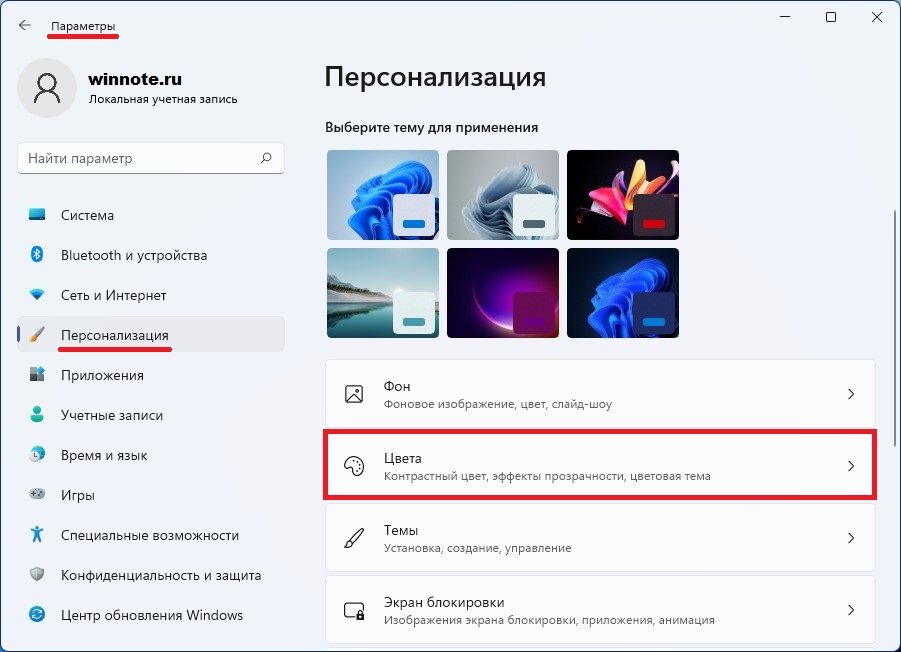
Для изменения цвета заголовка окна в Windows 11 можно выбрать различные предустановленные темы или создать свою собственную тему.
1. Для выбора предустановленной темы откройте настройки Windows 11 и выберите «Персонализация». В разделе «Цвет» можно выбрать одну из предустановленных цветовых схем.
2. Чтобы создать свою тему, перейдите в раздел «Моя тема» и нажмите на кнопку «Создать тему». Здесь вы сможете настроить цвета, шрифты и другие параметры вашей темы.
3. После создания или выбора темы, примените ее и убедитесь, что заголовок окна Windows 11 изменился в соответствии с выбранными цветовыми предпочтениями.
Изменение основного цвета окна
Для изменения цветовой схемы заголовка окна в Windows 11 необходимо выполнить следующие шаги:
Шаг 1: Нажмите правой кнопкой мыши на рабочем столе и выберите «Персонализация».
Шаг 2: В разделе «Цвета» найдите опцию «Выбрать свой цвет» и нажмите на нее.
Шаг 3: Выберите желаемый основной цвет из доступных вариантов или настройте собственный цвет, используя палитру.
Шаг 4: После выбора цвета убедитесь, что опция «Применить цвет к окнам и панелям» активирована.
Шаг 5: Нажмите кнопку «Сохранить» для применения изменений.
Теперь заголовок окна будет отображаться в выбранном цвете, добавляя индивидуальность и стиль вашей операционной системе Windows 11.
