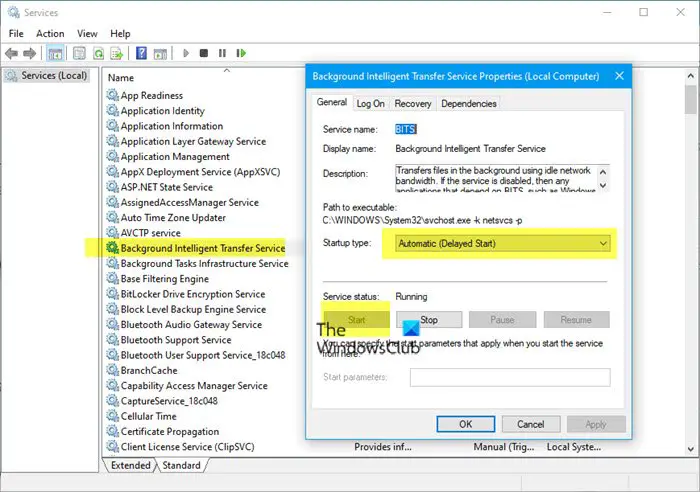
Служба фонового интеллектуального передачи данных (Background Intelligent Transfer Service, или BITS) в Windows 10 играет важную роль в передаче данных из Интернета и обновлении системы. Однако иногда пользователи могут столкнуться с проблемами, связанными с этой службой, что может привести к задержкам в загрузке или обновлении приложений.
В этой статье мы рассмотрим возможные причины проблем с BITS в Windows 10 и предоставим решения для их устранения. Следуя нашим инструкциям, вы сможете восстановить работоспособность службы BITS и улучшить процесс загрузки и обновления вашей операционной системы.
Исправление проблемы службы фоновой передачи интеллектуальных данных на Windows 10
Служба фоновой передачи интеллектуальных данных (Background Intelligent Transfer Service, BITS) играет важную роль в обновлении и загрузке файлов в операционной системе Windows 10. Однако, иногда пользователи могут столкнуться с проблемами, связанными с этой службой.
Для исправления проблем с BITS на Windows 10 можно попробовать следующие решения:
1. Перезапустить службу BITS: откройте «Управление компьютером», найдите службу BITS в списке служб, щелкните правой кнопкой мыши и выберите «Перезапустить».
2. Проверить наличие вирусов: проведите проверку системы на наличие вредоносного программного обеспечения, которое может блокировать работу BITS.
3. Проверить настройки брандмауэра: убедитесь, что брандмауэр не блокирует связь BITS с серверами Microsoft.
4. Выполнить команды в командной строке: запустите командную строку от имени администратора и выполните команды «net stop bits» и «net start bits» для перезапуска службы BITS.
После применения этих методов проблема с службой фоновой передачи интеллектуальных данных на Windows 10, скорее всего, будет устранена, и ваша система сможет успешно загружать и обновлять файлы.
Проблема с Background Intelligent Transfer Service
Если у вас возникли проблемы с Background Intelligent Transfer Service, то возможно, вам потребуется выполнить некоторые действия для их устранения. Проверьте состояние службы BITS в диспетчере задач и убедитесь, что она запущена и работает корректно. Также может потребоваться перезапуск службы или выполнение специальных команд для восстановления ее функциональности.
Решение проблемы с Background Intelligent Transfer Service может потребовать дополнительных навыков и знаний, поэтому если у вас возникли трудности, рекомендуется обратиться за помощью к специалистам или использовать доступные онлайн-ресурсы для получения подробной инструкции по исправлению данной проблемы.
Причины возникновения ошибок
1. Проблемы сети: Неустойчивое подключение к Интернету или ограниченный доступ к сети могут вызвать ошибки в работе службы Background Intelligent Transfer Service.
2. Конфликты программного обеспечения: Взаимодействие других программ или антивирусных программ с BITS может вызвать ошибки в его функционировании.
3. Неправильные настройки службы: Неправильные настройки службы BITS или ограничения на ее работу могут способствовать возникновению проблем.
4. Наличие вредоносного программного обеспечения: Присутствие вредоносных программ или вирусов на компьютере может повлиять на работу службы.
5. Несоответствие обновлений операционной системы: Отсутствие необходимых обновлений для Windows 10 может привести к неполадкам в службе BITS.
Как проявляется проблема
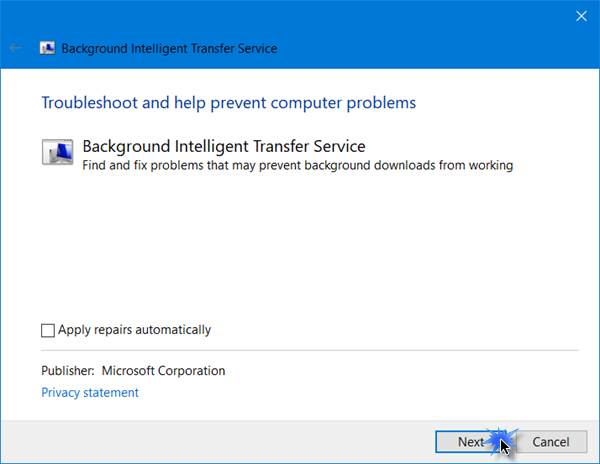
Проблема с Background Intelligent Transfer Service (BITS) на Windows 10 может проявляться различными способами, включая:
| 1. | Невозможность запуска службы BITS. |
| 2. | Ошибка при попытке загрузить или установить обновления Windows. |
| 3. | Прерывистая или медленная загрузка обновлений из-за проблем с BITS. |
Если вы столкнулись с указанными признаками, вероятно, у вас возникли проблемы с Background Intelligent Transfer Service на вашем устройстве.
Возможные последствия
При неправильной работе Background Intelligent Transfer Service могут возникнуть следующие проблемы:
| 1. | Неспособность скачивать и устанавливать обновления для Windows и других приложений. |
| 2. | Замедление работы системы из-за невозможности проведения автоматических обновлений. |
| 3. | Появление ошибок при установке новых программ или приложений. |
| 4. | Потеря возможности использовать некоторые функции операционной системы Windows 10. |
Решение проблемы на Windows 10
Чтобы исправить проблему с Background Intelligent Transfer Service (BITS) на Windows 10, следуйте указанным ниже шагам:
| Шаг 1: | Откройте командную строку от имени администратора. |
| Шаг 2: | Введите команду net stop bits и нажмите Enter для остановки службы BITS. |
| Шаг 3: | Введите команду net start bits и нажмите Enter для запуска службы BITS заново. |
| Шаг 4: | Перезагрузите компьютер и проверьте, работает ли BITS корректно. |
Использование утилит Windows
Windows предлагает несколько полезных утилит, которые могут помочь в решении проблем с сервисом Background Intelligent Transfer Service (BITS).
Task Manager
Task Manager позволяет отслеживать процессы, потребление ресурсов компьютера, включая работу BITS. Вы можете запустить Task Manager, нажав комбинацию клавиш Ctrl + Shift + Esc и проверить, выполняется ли BITS процесс.
Services
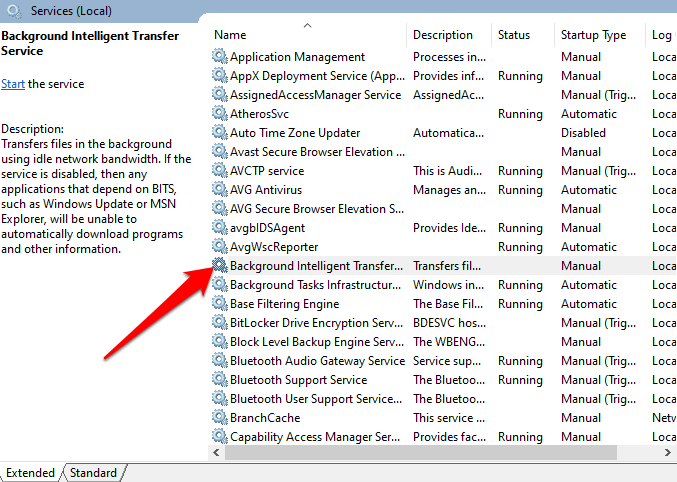
Управление службами Windows можно вызвать, нажав Win + R, ввод команды services.msc, и проверить, запущен ли BITS служба. Используйте этот инструмент для изменения параметров и перезапуска BITS.
Command Prompt
Командная строка Windows (Command Prompt) позволяет выполнить различные команды, управляя BITS. Запустите Command Prompt от имени администратора (нажмите Win + X, выберите Command Prompt (Admin)) и используйте команды, такие как sc qc bits, sc queryex bits, sc stop bits, sc start bits для управления BITS.
Используйте утилиты Windows для диагностики и устранения проблем с Background Intelligent Transfer Service на Windows 10.
Проверка сервиса BITS на активность

Для проверки активности службы Фоновой передачи интеллектуальных данных (BITS) на вашем компьютере выполните следующие шаги:
- Откройте диспетчер задач Windows, нажав комбинацию клавиш Ctrl + Shift + Esc.
- Перейдите на вкладку «Службы».
- Найдите службу «Фоновая передача интеллектуальных данных (BITS)» в списке служб.
- Убедитесь, что статус службы помечен как «Запущено». Если служба остановлена, нажмите правой кнопкой мыши на нее и выберите «Запустить».
- После запуска службы BITS проверьте, выполняется ли передача данных в диспетчере задач.
После выполнения этих шагов вы сможете убедиться в активности службы BITS на вашем компьютере и, при необходимости, принять меры для ее восстановления.
Обновление операционной системы
Чтобы обновить операционную систему Windows 10, откройте настройки путем нажатия на кнопку «Пуск» и выберите «Настройки». Перейдите в раздел «Обновление и безопасность», где вы можете проверить наличие доступных обновлений и установить их. Не забудьте также периодически проверять наличие обновлений, чтобы ваша система всегда была актуальной и защищенной.
