
Проверка аудиоустройств:
Для начала убедитесь, что все аудиоустройства подключены к компьютеру правильно. Проверьте, что кабели не повреждены и вставлены в соответствующие разъемы.
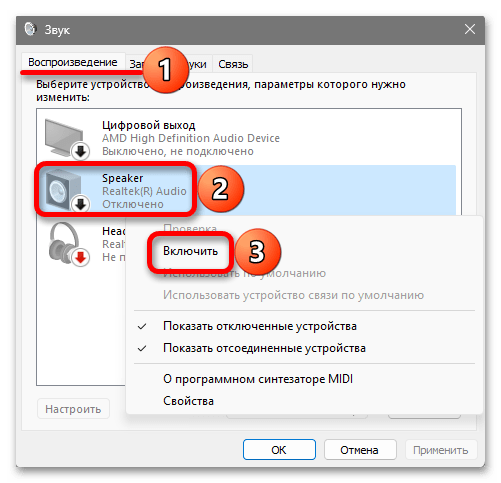
Затем откройте Панель управления, выберите «Оборудование и звук» и перейдите в раздел «Звук». Проверьте, что аудиоустройства отображаются в списке устройств воспроизведения и записи.
| Если устройство отображается на вкладке «Устройства воспроизведения», | при нажатии правой кнопкой мыши на него выберите «Задать по умолчанию». После этого проверьте звук на компьютере. |
| Если устройство не отображается или вам нужно обновить драйвер, | выберите «Поиск изменений оборудования» в верхнем меню раздела «Звук». Следуйте инструкциям мастера обновления драйверов. |
Перезагрузка компьютера
| 1. | Нажмите на кнопку «Пуск» в меню Пуск и выберите пункт «Выключить». |
| 2. | Выберите «Перезагрузить» и подтвердите действие. |
| 3. |
Проверка подключения аудиоустройств
1. Проверьте физическое подключение: убедитесь, что все аудиоустройства, такие как наушники, динамики или гарнитура, подключены к правильным аудиоразъемам на компьютере и все провода надежно зафиксированы.
2. Проверьте наличие аудиосигнала: увеличьте громкость на вашем устройстве, а также убедитесь, что звук не выключен и не находится на минимальном уровне.
3. Переподключите устройство: возможно, проблема связана с неправильным распознаванием аудиоустройства. Попробуйте отключить и снова подключить его к компьютеру.
4. Проверьте работу устройства на другом устройстве: чтобы исключить поломку устройства, попробуйте подключить его к другому устройству и проверьте работу звука.
Если после выполнения всех шагов проблема не решена, возможно, причина кроется в настройках операционной системы или драйверах устройства.
Настройка звука:
Также стоит проверить подключение кабелей и наличие драйверов для звуковой карты. После проведенных действий необходимо выполнить перезагрузку компьютера для применения изменений.
Проверка уровня громкости
- Щелкните по значку динамика уровня громкости на панели задач и убедитесь, что звук не отключен и уровень громкости не установлен на минимальное значение.
1. Перейдите в «Параметры» (Settings) и выберите «Система» (System).
3. Проверьте подключение устройства и убедитесь, что оно работает исправно.
Обновление драйверов:
Для обновления драйверов вы можете воспользоваться утилитами управления устройствами в Windows 11 и Windows 10. Воспользуйтесь меню «Устройства и принтеры» или «Диспетчер устройств» для поиска и обновления драйверов звуковой карты.
