Ошибка 0x8024ce0e при попытке обновления операционной системы Windows 10 может стать настоящей головной болью для пользователей. Она может возникнуть по различным причинам, от проблем с интернет-соединением до ошибок в системных файлах. Но не отчаивайтесь, есть надежные способы исправить эту ошибку и успешно обновить вашу ОС.
В данной статье мы рассмотрим разнообразные методы решения ошибки 0x8024ce0e при обновлении Windows 10. От проверки подключения к интернету и времени на компьютере до использования специальных утилит и инструментов от Microsoft, здесь вы найдете все необходимые инструкции для успешного устранения проблемы.
Не допустите замедления работы вашего компьютера из-за ошибки 0x8024ce0e. Следуйте нашим рекомендациям и дайте вашей операционной системе Windows 10 возможность обновиться без проблем. Доверьтесь нам в поиске решения, и ваш ПК будет функционировать на полную мощность с обновленной версией Windows 10.
Решение ошибки 0x8024ce0e при обновлении Windows 10
Ошибка 0x8024ce0e возникает при попытке обновления Windows 10 и может быть вызвана различными причинами. Для ее устранения можно попробовать следующие решения:
- Проверьте подключение к интернету и убедитесь, что оно стабильно.
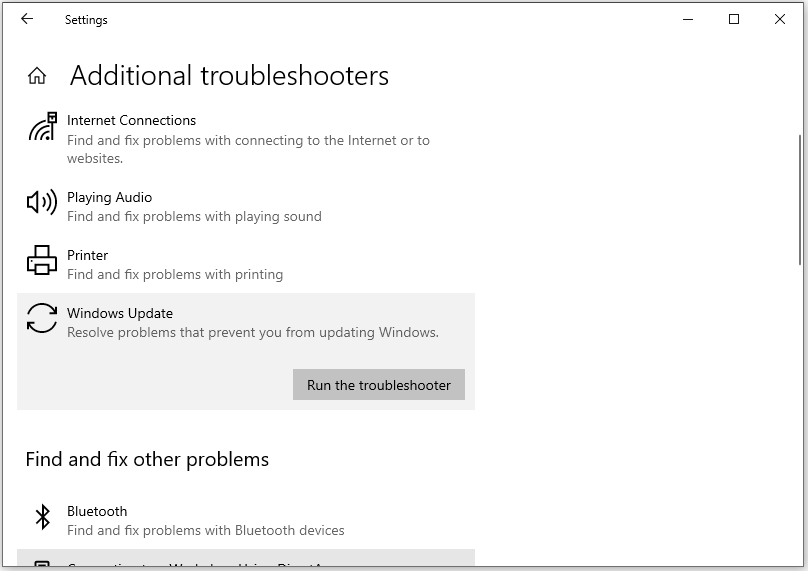
- Запустите инструмент устранения неполадок Windows Update.
- Отключите антивирусное ПО временно.
- Попробуйте очистить временные файлы и кэш Windows Update.
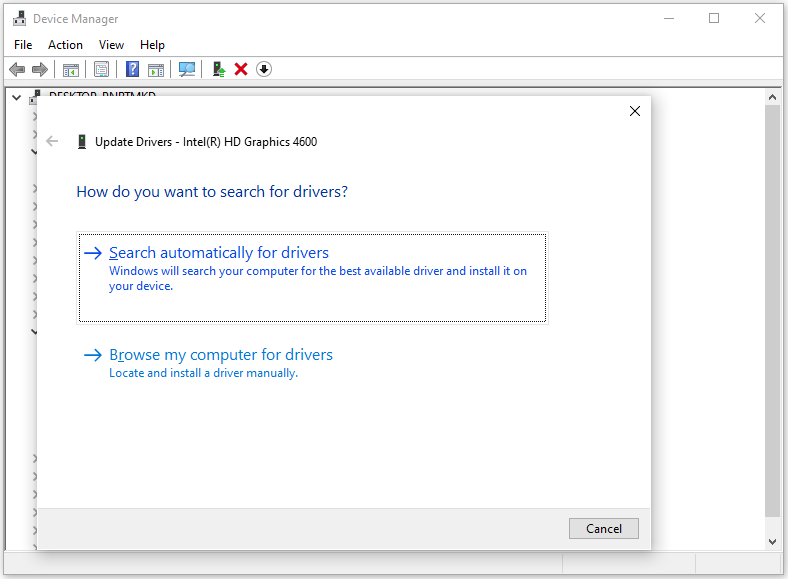
- Обновите драйвера устройств.
Если проблема не устранена, рекомендуется обратиться в службу поддержки Microsoft для дальнейшей помощи.
Проверка подключения к интернету

Прежде чем пытаться устранить ошибку 0x8024ce0e при обновлении Windows 10, необходимо убедиться, что ваш компьютер имеет доступ к интернету. Вот некоторые шаги, которые помогут проверить подключение:
- Проверьте кабель Ethernet (если используете проводное подключение) или Wi-Fi соединение, убедитесь, что они подключены правильно к компьютеру и маршрутизатору.
- Попробуйте открыть любой веб-сайт в браузере, чтобы удостовериться, что интернет-соединение работает.
- Проверьте настройки сети в Панели управления Windows, чтобы убедиться, что все параметры настроены правильно.
- Перезагрузите маршрутизатор и компьютер, чтобы обновить сетевые настройки и устранить возможные неполадки.
Если после выполнения этих шагов вы все еще сталкиваетесь с ошибкой 0x8024ce0e, то проблема, возможно, не связана с подключением к интернету, и вам стоит обратиться к другим методам устранения ошибки.
Проверка наличия подключения
Перезагрузка маршрутизатора
Попробуйте решить проблему с кодом ошибки 0x8024ce0e при обновлении Windows 10, перезагрузив ваш маршрутизатор. Для этого выполните следующие шаги:
- Отключите питание маршрутизатора, дождитесь нескольких минут и снова подключите его к электропитанию.
- Дождитесь, пока маршрутизатор полностью загрузится и подключит абсолютно все устройства к сети Wi-Fi или кабелю через него.
- Попробуйте выполнить обновление Windows 10 снова и проверьте, решилась ли проблема с ошибкой 0x8024ce0e.
Перезагрузка маршрутизатора может помочь восстановить стабильное подключение к интернету и устранить возможные проблемы с обновлением операционной системы Windows 10.
Очистка временных файлов
Периодическая очистка временных файлов может помочь в предотвращении возникновения ошибок при обновлении Windows 10. Для этого выполните следующие шаги:
- Поиск временных файлов: Нажмите Win + R, введите «%temp%» и нажмите Enter. Удалите все файлы из папки временных файлов.
- Очистка диска C: Перейдите в Панель управления > Система и безопасность > Администрирование > Очистка диска. Выберите диск C и нажмите OK.
- Очистка кэша обновлений: Откройте службу Windows Update в службах (services.msc), остановите службу Windows Update, очистите содержимое папки SoftwareDistribution и запустите службу Windows Update снова.
После проведения этих действий попробуйте снова выполнить обновление Windows 10 и проверить, устранена ли ошибка 0x8024ce0e.
Очистка кэша обновлений
Очистка кэша обновлений может помочь в решении проблемы с ошибкой 0x8024ce0e при обновлении Windows 10. Процедура очистки кэша обновлений позволяет обновить базу данных Windows Update и исправить возможные ошибки в хранилище обновлений.
Шаги по очистке кэша обновлений:
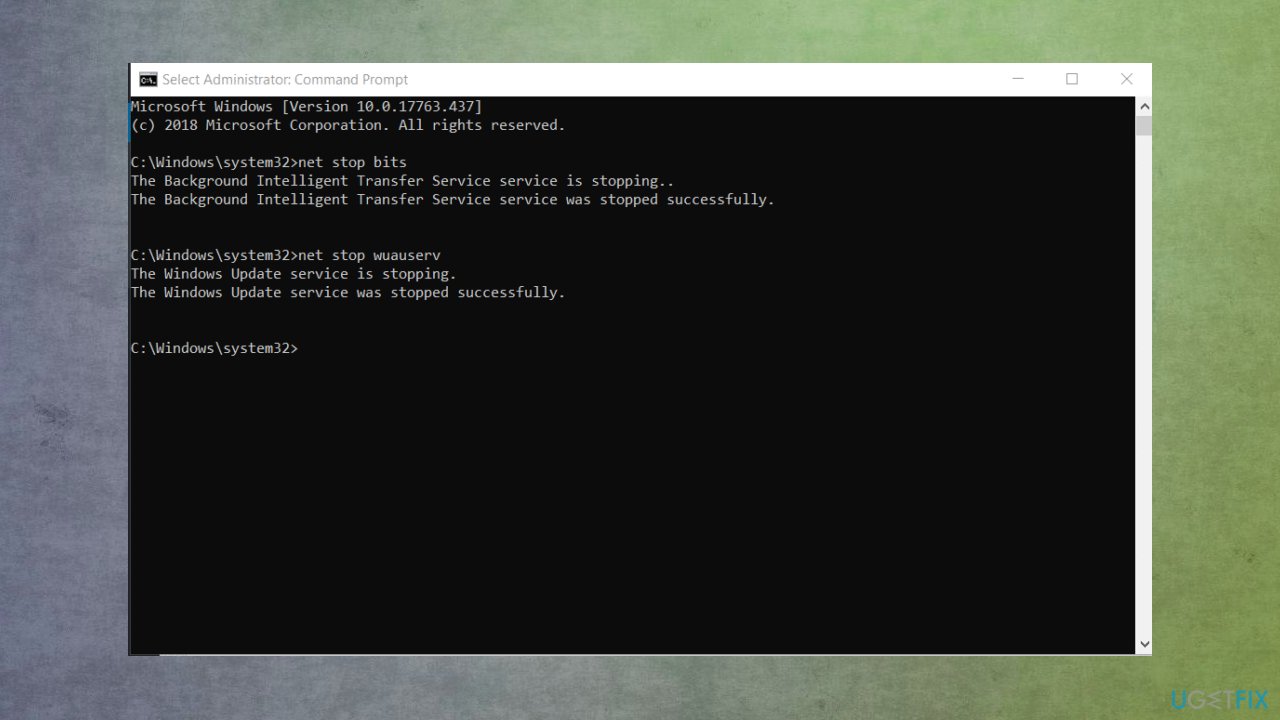
- Остановите службы Windows Update и фонового интеллектуального передачи данных
- Очистите папки SoftwareDistribution и Catroot2
- Перезапустите службы Windows Update и фонового интеллектуального передачи данных
После выполнения этих шагов, повторите попытку установки обновлений Windows 10 и проверьте, была ли исправлена ошибка 0x8024ce0e.
Удаление временных файлов
Для устранения ошибки 0x8024ce0e при обновлении Windows 10, рекомендуется очистить временные файлы на вашем устройстве. Это поможет избавиться от лишних данных, которые могут мешать процессу обновления.
Шаг 1: Откройте Панель управления и найдите раздел «Система и безопасность».
Шаг 2: Выберите «Административные инструменты» и перейдите в «Управление компьютером».
Шаг 3: В левой панели найдите «Дисковое устройство» и выберите «Чистка диска».
Шаг 4: Выберите диск, на котором установлена Windows, и нажмите «ОК».
Шаг 5: Убедитесь, что выбраны все опции для удаления временных файлов, и нажмите «Очистить системные файлы».
После завершения процесса очистки временных файлов, перезагрузите компьютер и попробуйте выполнить обновление Windows 10 снова. Удаление временных файлов может помочь исправить ошибку 0x8024ce0e и обеспечить более гладкое обновление операционной системы.
Запуск инструмента устранения неполадок
Чтобы запустить инструмент устранения неполадок, необходимо:
1. Перейти в настройки Windows 10.
2. Выбрать «Обновление и безопасность».
3. В разделе «Решение проблем» выбрать «Запустить инструмент устранения неполадок Windows Update».
4. Следовать инструкциям инструмента и дождаться завершения процесса сканирования и исправления проблем.
Если инструмент устранения неполадок не помогает решить проблему с ошибкой 0x8024ce0e, можно попробовать другие методы устранения неполадок, о которых можно узнать из других разделов нашей статьи.
Запуск инструмента устранения неполадок Windows Update
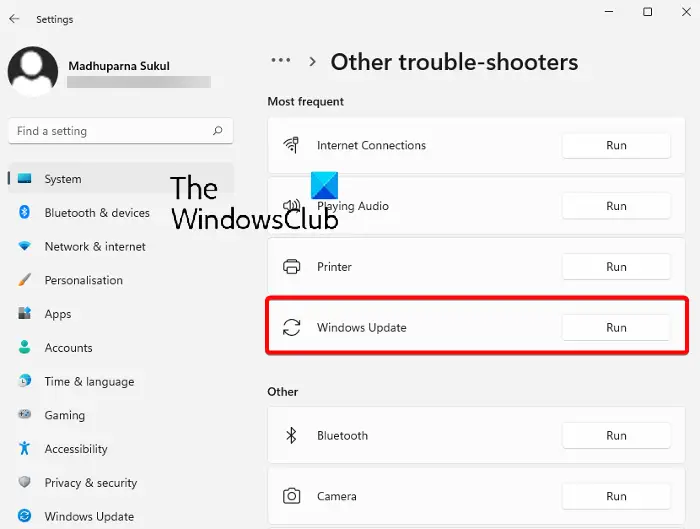
- Нажмите на кнопку «Пуск» и выберите «Настройки».
- Перейдите в раздел «Обновление и безопасность».
- Выберите «Центр обновления Windows» и нажмите «Запустить инструмент устранения неполадок».
После запуска инструмента ожидайте завершения процесса проверки и устранения проблем. После завершения работы инструмента перезапустите компьютер и попробуйте выполнить обновление Windows еще раз.
