
Иногда при попытке установить операционную систему Windows на USB-устройстве флэш-памяти пользователь может столкнуться с ошибкой, которая сообщает о невозможности провести установку с помощью программы установки. Эта проблема может быть вызвана различными факторами и требует специфического подхода к решению.
Одной из причин данной ошибки может быть неправильный выбор USB-устройства флэш-памяти для установки операционной системы. В некоторых случаях некоторые USB-устройства могут быть не совместимы с программой установки Windows, что приводит к ошибке при попытке установки. Для решения этой проблемы следует выбрать другое USB-устройство или попробовать использовать другой способ установки Windows.
В данной статье мы рассмотрим несколько методов, которые могут помочь преодолеть данную ошибку и успешно установить операционную систему Windows на USB-устройстве флэш-памяти.
Проблема с установкой Windows на USB-устройство флэш-памяти
При попытке установить операционную систему Windows на USB-устройство флэш-памяти может возникнуть ошибка, сообщающая о невозможности провести установку с помощью программы установки. Это может быть вызвано ограничениями самой программы установки или особенностями устройства.
Для успешной установки Windows на USB-устройство флэш-памяти рекомендуется использовать специализированные инструменты, такие как программы для создания загрузочных флэш-накопителей или инструкции, предоставляемые производителем операционной системы.
Также стоит учитывать, что не все версии Windows могут быть установлены на USB-накопитель из-за особенностей лицензионных соглашений и ограничений на железо. Поэтому перед попыткой установки следует сделать необходимые проверки и уточнения.
Причины возникновения ошибки:
1. Некорректный формат USB-устройства. Если USB-флэшка отформатирована в FAT32 или NTFS, то возможно неудачное преобразование в загрузочное устройство.
2. Несовместимое USB-устройство. Некоторые USB-накопители не поддерживают загрузку операционной системы Windows и поэтому такая ошибка может возникнуть.
3. Неисправность USB-флэшки. Если устройство повреждено или имеет битые сектора, то установка Windows может не проходить корректно.
4. Недостаточное пространство на USB-устройстве. Если на флэшке недостаточно места для установки Windows, то ошибка возникнет при попытке установки.
Ограничения программы установки Windows
Программа установки Windows имеет ограничения при установке на USB-устройства флэш-памяти. Некоторые из основных ограничений включают:
| 1. | Нельзя установить Windows на USB-устройства флэш-памяти, которые имеют специфические параметры и не соответствуют требованиям программы установки. |
| 2. | USB-устройства флэш-памяти могут не обладать достаточным объемом памяти для установки Windows и всех необходимых файлов. |
| 3. | Программа установки Windows может не распознавать USB-устройства флэш-памяти в качестве допустимого носителя для установки операционной системы. |
Специфика USB-устройств флэш-памяти
USB-устройства флэш-памяти имеют свои особенности, которые могут затруднить установку Windows. Их небольшой размер и ограниченное количество циклов записи-стирания могут привести к ошибкам в процессе установки операционной системы. Кроме того, скорость передачи данных USB-устройств может быть недостаточной для работы Windows.
Решение проблемы установки Windows на USB
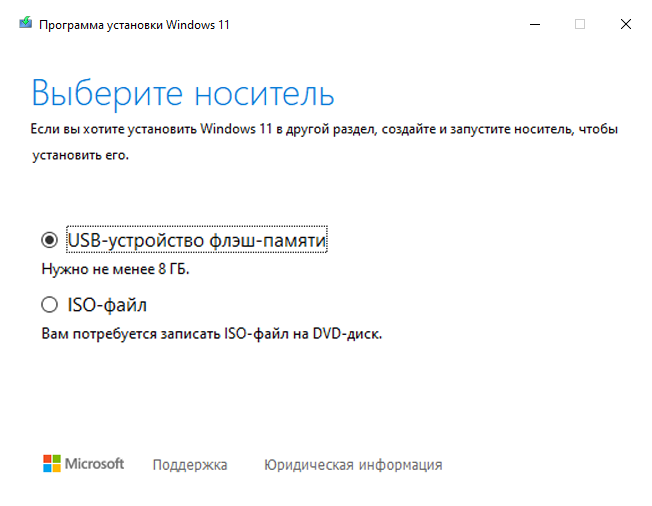
Если вы получаете сообщение об ошибке «Вы не можете установить Windows на USB-устройстве флэш-памяти с помощью программы установки», следуйте этим рекомендациям для решения проблемы:
- Убедитесь, что ваш USB-накопитель имеет не менее 16 ГБ и поддерживает загрузку.
- Проверьте BIOS на наличие настроек, позволяющих загружаться с USB-устройств.
- Используйте официальный инструмент создания загрузочного USB-накопителя от Microsoft.
- Попробуйте использовать другой USB-порт на компьютере.
Следуя этим шагам, вы сможете установить Windows на USB-накопитель без проблем.
Использование специализированных инструментов
Если вы столкнулись с ошибкой «Вы не можете установить Windows на USB-устройстве флэш-памяти», вам может помочь специализированное программное обеспечение, которое позволяет создавать загрузочные носители с Windows на USB-устройствах.
Одним из таких инструментов является Rufus, который обладает возможностью правильно создавать загрузочные USB-накопители с Windows. Чтобы воспользоваться Rufus, вам нужно скачать программу с официального сайта, запустить её на компьютере, выбрать ISO-образ Windows и указать USB-устройство в качестве носителя. После этого программа выполнит все необходимые операции для создания загрузочного носителя.
Помимо Rufus существуют и другие утилиты для создания загрузочных USB-накопителей, такие как WinToUSB, UNetbootin и др. При возникновении ошибок связанных с установкой Windows на флэш-память, эти инструменты могут быть эффективным решением проблемы.
Возможность загрузки Windows с USB-устройства
В некоторых ситуациях, пользователи могут столкнуться с проблемой, когда установка Windows на USB-устройство флэш-памяти не удается через программу установки. Однако, существует альтернативный способ использования USB-устройства для загрузки Windows.
Для этого необходимо создать загрузочное USB-устройство с помощью специальных утилит, таких как Windows USB/DVD Download Tool от Microsoft. После создания загрузочного USB-накопителя, вы можете использовать его для установки Windows на компьютере.
Убедитесь, что ваш компьютер поддерживает загрузку с USB-устройств, включите эту опцию в BIOS, если необходимо, и следуйте инструкциям по установке Windows с USB-устройства.
Дополнительные рекомендации
1. Проверьте разделение на разделы и обновите программу установки Windows: Убедитесь, что у вас есть последняя версия программы установки Windows. Попробуйте загрузить обновленную версию с официального сайта Microsoft.
2. Используйте надежный USB-накопитель: Убедитесь, что ваш USB-накопитель работает надежно и не имеет дефектов. Может быть, стоит попробовать другой USB-накопитель, чтобы исключить проблемы с текущим устройством.
3. Измените порт подключения: Попробуйте подключить USB-накопитель к другому порту на вашем компьютере. Иногда проблемы могут возникать из-за неисправного порта.
4. Проверьте целостность образа Windows: Убедитесь, что образ Windows, который вы пытаетесь установить, не поврежден. Попробуйте загрузить образ заново или проверьте его целостность с помощью специальных программ.
5. Обратитесь за помощью: Если ни одно из вышеуказанных решений не помогло, обратитесь за помощью к специалисту или обратитесь в службу поддержки Microsoft для получения дополнительной помощи.
Подготовка USB-устройства для успешной установки Windows
Правильная подготовка USB-устройства играет ключевую роль при установке Windows. Вот несколько шагов, которые помогут вам успешно завершить процесс:
1. Убедитесь, что ваш USB-накопитель имеет достаточное пространство для установки Windows. Рекомендуемый размер – не менее 8 ГБ.
2. Перед началом установки отформатируйте USB-устройство в файловой системе FAT32. При этом все данные на нем будут удалены, так что сделайте резервную копию необходимых файлов.
3. Скачайте официальный образ Windows с сайта Microsoft и сохраните его на компьютере.
4. Запустите программу установки Windows и выберите опцию для создания загрузочного USB-накопителя.
5. Выберите свой USB-накопитель в списке устройств и дождитесь завершения процесса создания загрузочного диска.
Следуя этим простым шагам, вы готовы к установке Windows на USB-устройство и сможете избежать ошибок, связанных с неправильной подготовкой накопителя.
