Установка операционной системы Windows 7 может быть не такой сложной задачей, как кажется на первый взгляд. Однако, одним из этапов процесса установки является разбиение жесткого диска на разделы, что может вызвать затруднения у некоторых пользователей.
В данной статье мы рассмотрим как правильно и без лишних сложностей разбить диск при установке Windows 7, чтобы избежать ошибок и проблем в будущем.
Получаем доступ к разделу диска
Для того чтобы разбить диск при установке Windows 7, необходимо сначала выбрать «Установить с нуля (для продвинутых пользователей)» в окне выбора диска. После этого нажмите кнопку «Далее».
На следующем экране выберите диск, на котором вы хотите установить Windows. Нажмите кнопку «Далее».
| Диск 0 | Раздел 1 | Раздел 2 | Раздел 3 |
| Диск 1 | Раздел 1 | Раздел 2 | Раздел 3 |
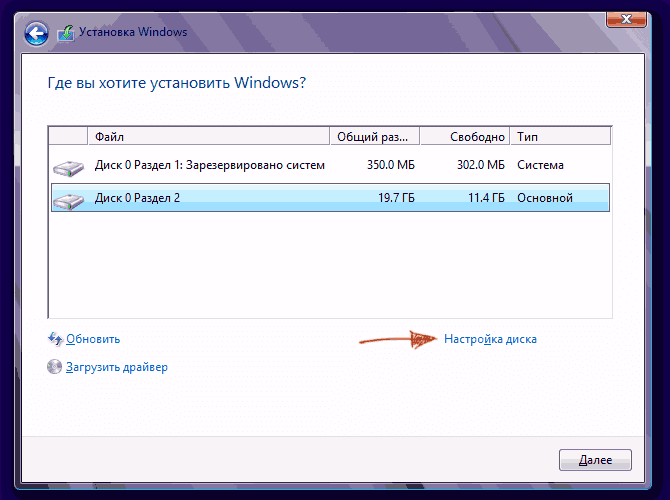
После выбора диска можно приступать к разделению диска на несколько разделов или очистке диска перед установкой Windows 7.
Запуск установки Windows 7
1. Включите компьютер и вставьте загрузочный диск с установочным образом Windows 7 в оптический привод.
2. Перезагрузите компьютер, чтобы запустить загрузку с установочного диска. Обычно для этого необходимо нажать определенную клавишу (например, F2, F12, Delete) при старте компьютера, чтобы войти в BIOS и выбрать загрузочное устройство.
3. В меню загрузки выберите опцию «Загрузить с диска», чтобы начать установку Windows 7.
4. Дождитесь загрузки файлов установки. После этого следуйте инструкциям мастера установки Windows 7 для выбора языка, региона, разрешения экрана и других параметров.
5. На этапе выбора раздела для установки Windows 7 выберите нужный диск и раздел, затем нажмите «Далее», чтобы начать установку операционной системы.
Выбор языка и клавиатуры
При установке Windows 7 важно выбрать правильный язык и раскладку клавиатуры для вашего удобства и корректной работы операционной системы. На этом этапе установки вам будут предложены различные языки интерфейса и раскладки клавиатуры. Выберите нужный язык и раскладку, чтобы настроить Windows 7 под ваши предпочтения. После выбора языка и раскладки, следуйте инструкциям на экране для продолжения установки операционной системы.
Выбор диска для установки
При установке Windows 7 важно правильно выбрать диск, на который будет устанавливаться операционная система. В таблице ниже перечислены диски и их характеристики, чтобы облегчить выбор:
| Диск | Объем | Свободное место |
|---|---|---|
| Диск C: | 250 ГБ | 150 ГБ |
| Диск D: | 500 ГБ | 400 ГБ |
| Диск E: | 1 ТБ | 800 ГБ |
Выберите диск с достаточным свободным местом для установки Windows 7, учитывая объем операционной системы и необходимость оставить место для приложений и файлов.
Отформатировать диск перед установкой
Перед установкой Windows 7 необходимо отформатировать диск, на который вы планируете установить операционную систему. В противном случае, установка может привести к потере данных или ошибкам в процессе работы.
Для отформатирования диска следуйте инструкциям ниже:
| 1. | Зайдите в меню установки Windows 7 и выберите пункт «Установка». |
| 2. | Выберите диск, который хотите отформатировать, и нажмите на кнопку «Форматировать». |
| 3. | Подтвердите действие и дождитесь завершения процесса форматирования. |
| 4. | После завершения форматирования, продолжайте установку Windows 7 на отформатированный диск. |
Разделение диска для установки Windows 7
Перед установкой Windows 7 необходимо создать разделы на жестком диске, чтобы разместить операционную систему. Для этого при установке системы предусмотрен удобный инструмент разбиения диска.
Для начала откройте меню установки Windows 7 и выберите раздел «Дисковое управление», где вы увидите все имеющиеся диски и их состояние.
Выберите диск, который вы хотите разделить, и нажмите на соответствующую кнопку «Разделить». Укажите размеры разделов, их количество и файловую систему (обычно NTFS).
После этого система автоматически разделит диск на указанные части, создав необходимые разделы для установки Windows 7. После завершения разбиения диска можно продолжить процесс установки операционной системы.
Создание нового раздела
Шаг 1: После выбора диска для установки Windows 7 нажмите на кнопку «Создать»
Шаг 2: Введите размер нового раздела в мегабайтах и нажмите «ОК»
Шаг 3: Диск будет разбит на два раздела: старый и новый
Шаг 4: Выберите новый раздел для установки Windows 7 и продолжайте установку
Выбор размера раздела
Существует несколько типичных размеров для разделов:
- Операционная система – рекомендуется выделить для системного раздела примерно 50-100 ГБ пространства. Это позволит установить систему и дополнительные программы без необходимости расширения раздела в будущем.
- Дополнительные данные – для хранения личных файлов, медиафайлов и прочей информации рекомендуется выделить отдельный раздел. Размер этого раздела зависит от ваших потребностей и может быть любым, оставив место для будущего роста.
Учитывая эти рекомендации, перед установкой Windows 7 важно определиться с нужными размерами разделов, чтобы эффективно использовать дисковое пространство и избежать проблем при расширении или переносе разделов в будущем.
