
Windows 10 1803 — одна из самых популярных версий операционной системы Microsoft. Однако многие пользователи сталкиваются с проблемой зависания системы, которая может вызывать серьезные неудобства.
Проблема зависания Windows 10 1803 может возникать по различным причинам: от несовместимости установленных программ до неправильно настроенных драйверов. Однако не отчаивайтесь, существуют способы устранения этой проблемы.
В данной статье мы рассмотрим основные причины зависания Windows 10 1803 и поделимся эффективными способами, как избавиться от этой неприятной неполадки.
Почему Windows 10 1803 зависает?
Windows 10 версии 1803 может зависать по разным причинам. Одной из основных причин может быть несовместимость драйверов с операционной системой. Если установленные драйвера не соответствуют версии Windows 10 1803, это может привести к зависаниям системы.
Еще одной причиной зависаний может быть наличие вредоносных программ или вирусов на компьютере. Вредоносное ПО может оказывать негативное воздействие на работу операционной системы и вызывать ее зависание.
Также неправильные настройки системы или конфликты между установленными программами могут быть причиной зависания Windows 10 1803. Например, перегруженный автозагрузочный список программ или открытие слишком большого количества приложений одновременно.
| Симптомы зависания Windows 10 1803 могут включать в себя: |
| — «мёртвый» экран |
| — отсутствие отклика на нажатия клавиш и мыши |
| — ошибки при работе с программами |
Основные причины зависаний Windows 10 1803
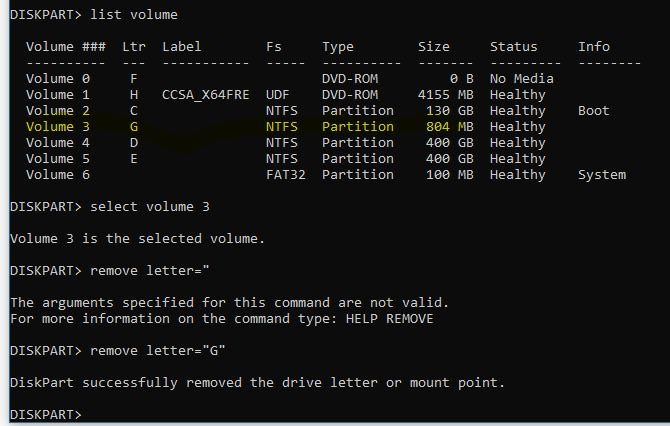
Зависание операционной системы Windows 10 версии 1803 может быть вызвано несколькими причинами:
- Неправильно установленные или устаревшие драйверы устройств, которые могут взаимодействовать с системой некорректно.
- Программное обеспечение, конфликтующее с системой или несовместимое с данной версией Windows 10.
- Наличие вредоносного программного обеспечения, которое может негативно сказываться на работе системы.
- Недостаточное количество оперативной памяти или высокая загруженность системы другими процессами, что может привести к зависаниям.
- Проблемы с обновлениями или ошибки в самой операционной системе, которые могут привести к нестабильной работе.
Несовместимость программного обеспечения
Чтобы решить эту проблему, необходимо обновить все установленные программы до последних версий, совместимых с Windows 10 1803. Также стоит проверить совместимость антивирусного программного обеспечения, поскольку некоторые антивирусы могут вызывать сбои в работе операционной системы.
Если после обновления все программы актуальны, но Windows 10 все равно зависает, стоит попробовать отключить автозапуск программ, чтобы исключить несовместимость какой-либо из них во время загрузки операционной системы.
Проблемы с обновлениями операционной системы
Обновления операционной системы могут вызывать множество проблем, таких как зависание, ошибки при установке, сбои и тормоза системы. Нередко обновления могут вызвать несовместимость со сторонними программами или драйверами, что приводит к непредвиденным ситуациям. При возникновении подобных проблем рекомендуется обращаться к специалистам или искать решения на форумах сообщества.
Недостаточное количество оперативной памяти
Одной из причин зависания операционной системы Windows 10 версии 1803 может быть недостаточное количество оперативной памяти. При работе с ресурсоемкими приложениями или процессами, оперативная память может быть загружена до предела, что приводит к замедлению работы системы и возможным зависаниям.
Для устранения этой проблемы рекомендуется увеличить объем оперативной памяти в вашем устройстве. Проверьте, сколько оперативной памяти установлено на вашем компьютере, и при необходимости проведите апгрейд памяти.
Также стоит обратить внимание на работающие приложения и процессы и закрыть ненужные из них, чтобы освободить оперативную память. Оптимизируйте работу своего устройства, чтобы предотвратить зависания из-за недостатка оперативной памяти в Windows 10 1803.
Как исправить зависание Windows 10 1803
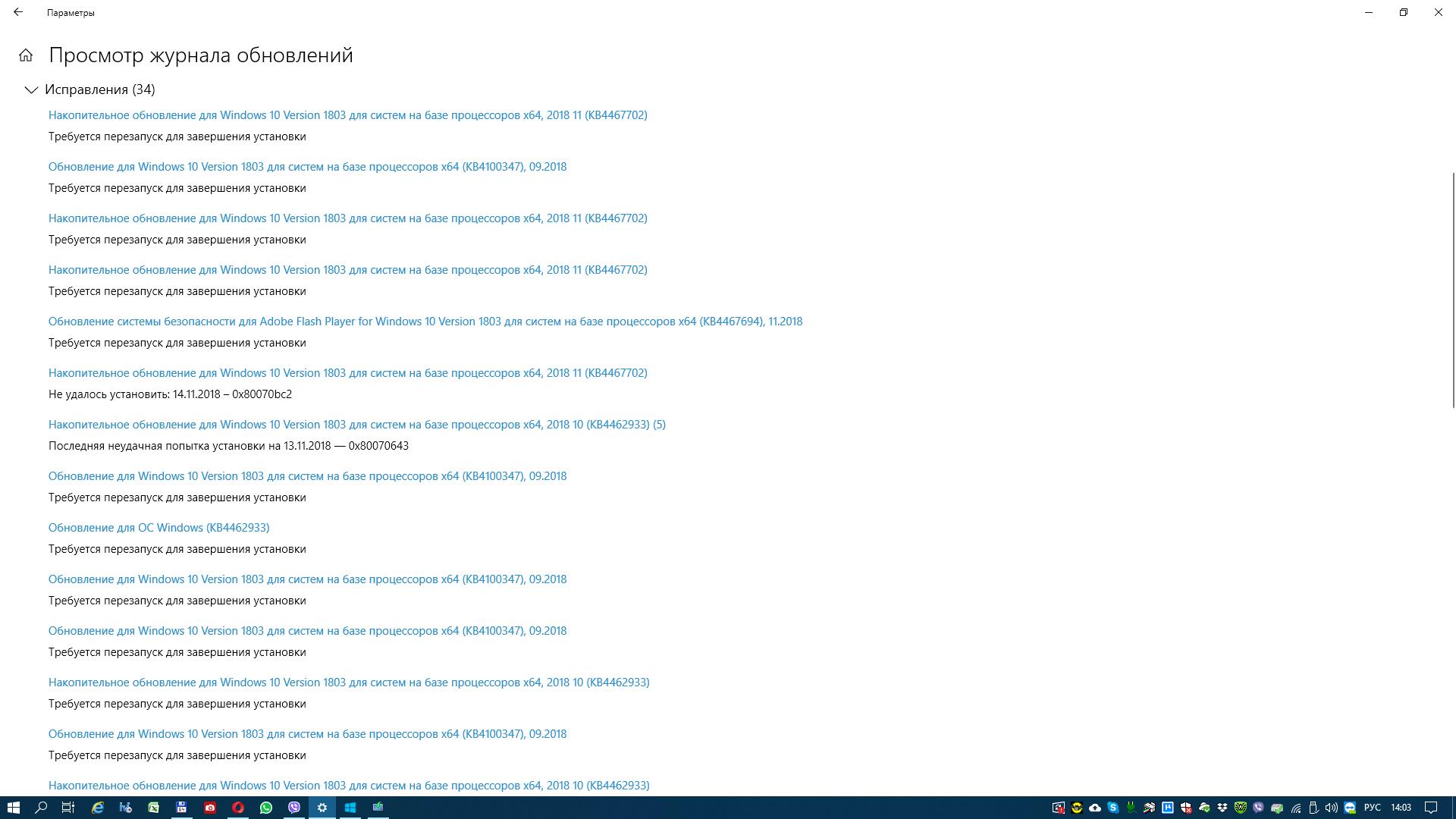
Зависание операционной системы Windows 10 версии 1803 может быть вызвано различными причинами, такими как конфликты программного обеспечения или некорректные обновления. Для решения этой проблемы можно попробовать следующие методы:
1. Перезагрузка системы: Попробуйте перезагрузить компьютер, чтобы временно устранить зависание и проблему.
2. Проведение обновлений: Убедитесь, что ваша операционная система находится в актуальном состоянии, загрузите все доступные обновления и установите их.
3. Проверка на наличие вирусов: Проведите антивирусную проверку системы, чтобы исключить возможность заражения вредоносным ПО, вызывающим зависание.
4. Удаление конфликтных программ: Проверьте программы, которые могут вызывать конфликты с операционной системой, и удали их при необходимости.
После выполнения этих действий, перезагрузите компьютер и проверьте, решена ли проблема зависания. Если проблема сохраняется, обратитесь к специалисту по информационным технологиям для дальнейшей диагностики и решения проблемы.
Проверка наличия обновлений
Для того чтобы избежать зависаний и проблем в работе операционной системы Windows 10 1803, важно регулярно проверять наличие обновлений. Это позволит получить последние исправления и улучшения от Microsoft.
Шаги:
- Откройте «Настройки» Windows, нажав на значок «Значок Пуск» и выбрав «Настройки» (иконка шестеренки).
- Перейдите в раздел «Обновление и безопасность».
- Нажмите на кнопку «Поиск обновлений».
- Windows начнет автоматически проверять наличие доступных обновлений.
- Если обновления обнаружены, нажмите на кнопку «Установить» и дождитесь завершения процесса обновления.
После установки обновлений рекомендуется перезагрузить компьютер, чтобы изменения вступили в силу. Повторяйте эту процедуру регулярно, чтобы обеспечить стабильную и безопасную работу вашей системы.
Оптимизация ресурсов и запуск дефрагментации
Для предотвращения зависания Windows 10 1803 и улучшения производительности компьютера важно регулярно оптимизировать ресурсы и проводить дефрагментацию диска.
Оптимизация ресурсов: закрывайте ненужные приложения и процессы, отключайте автозапуск программ, очищайте временные файлы и кэш браузера, проверяйте обновления драйверов и программ.
Запуск дефрагментации диска: регулярно выполняйте дефрагментацию жесткого диска, чтобы улучшить доступ к файлам, ускорить загрузку системы, и предотвратить зависания. Для этого откройте Диспетчер дисков и запустите процесс дефрагментации.
