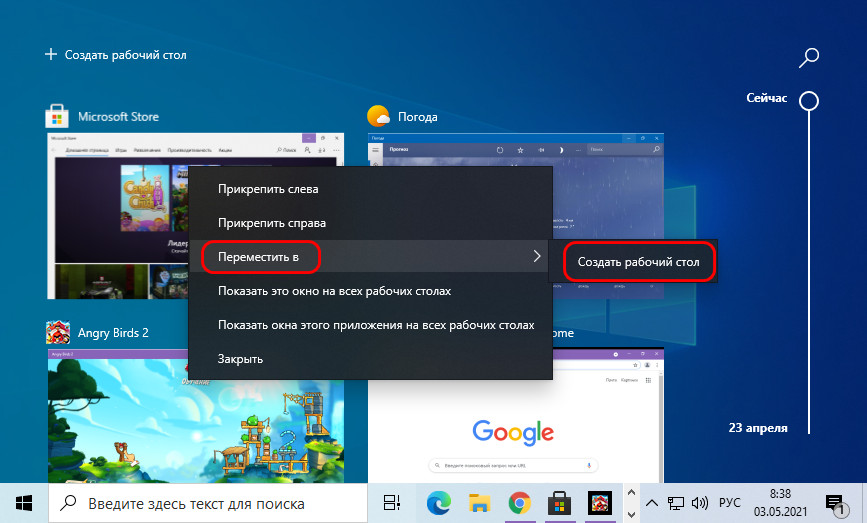
В операционной системе Windows можно легко создать второй рабочий стол, который поможет улучшить организацию вашей работы и повысить производительность. Независимо от того, используете ли вы Windows 10, Windows 8 или более раннюю версию операционной системы, второй рабочий стол может стать полезным инструментом для улучшения вашего рабочего процесса.
Создание второго рабочего стола позволит вам организовать окна программ и приложений по группам, что поможет вам легко переключаться между задачами и сосредоточиться на конкретной работе. Это особенно актуально в случае, когда у вас открыто много окон и вам необходимо работать с различными приложениями одновременно.
В этой статье мы рассмотрим несколько способов создания второго рабочего стола в Windows и подробно изучим, каким образом это можно использовать для оптимизации вашего рабочего процесса. Приготовьтесь к улучшению вашей организации работы и повышению эффективности за счет использования второго рабочего стола!
Инструкция по созданию второго рабочего стола в Windows
Создание второго рабочего стола в Windows может быть полезным, если вам нужно организовать рабочее пространство или разделить задачи на несколько окон. Для этого выполните следующие шаги:
- Нажмите на кнопку «Пуск» в левом нижнем углу экрана.
- Выберите «Параметры» и затем «Система».
- Перейдите на вкладку «Много задач» и найдите опцию «Виртуальные рабочие столы».
- Включите эту опцию, нажав на переключатель справа.
- Теперь вы можете создать второй рабочий стол, нажав на кнопку «Управление задачами» внизу экрана и выбрав «Создать новый рабочий стол».
Теперь у вас появится возможность переключаться между двумя рабочими столами, нажимая на кнопку «Виртуальные рабочие столы» внизу экрана. Удачи!
Шаг 1: Открытие Настроек
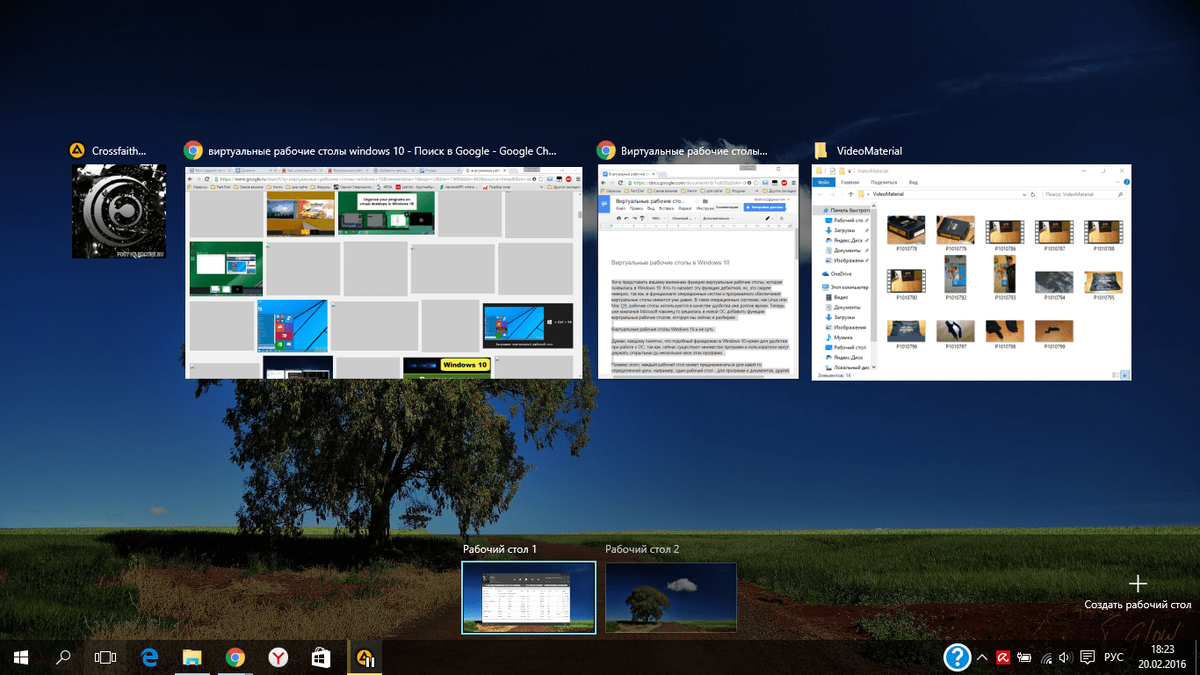
Для создания второго рабочего стола в Windows вам потребуется открыть настройки. Это можно сделать следующим образом:
Шаг 1.1: Нажмите на кнопку «Пуск»
Найдите кнопку «Пуск» в левом нижнем углу экрана и нажмите на нее.
Шаг 1.2: Выберите пункт «Настройки»
После открытия меню «Пуск» найдите и кликните на пункт «Настройки».
| Примечание: | В разных версиях Windows расположение кнопки «Пуск» и названия пунктов меню могут отличаться, но общая идея остается неизменной. |
Шаг 2: Поиск Пункта «Рабочий стол»
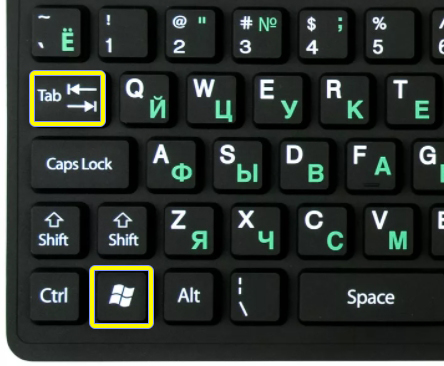
Чтобы найти пункт «Рабочий стол» и открыть настройки для создания второго рабочего стола в Windows, следуйте инструкциям:
- Нажмите правой кнопкой мыши на пустом месте рабочего стола.
- В открывшемся контекстном меню выберите пункт «Персонализация».
- Откроется окно «Настройка параметров персонализации».
- Выберите вкладку «Рабочий стол» слева в верхнем меню.
- Нажмите на ссылку «Выбор значений рабочего стола» справа в нижнем углу окна.
Шаг 3: Создание Второго Рабочего Стола
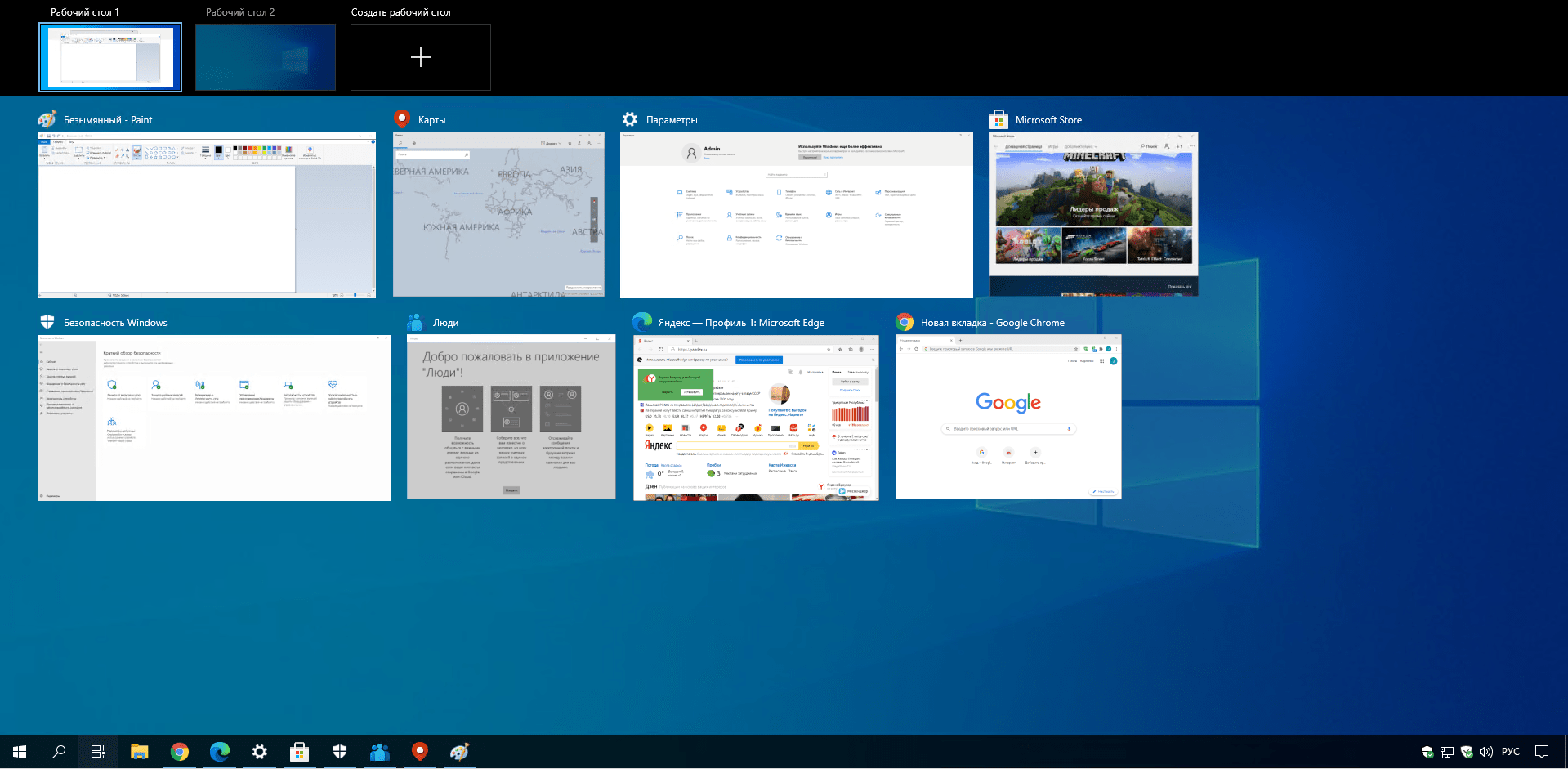
1. Нажмите правой кнопкой мыши на пустом месте внизу экрана, чтобы открыть контекстное меню.
2. Выберите «Просмотр» и затем «Рабочий стол 2» для создания второго рабочего стола.
3. Теперь у вас будет возможность переключаться между первым и вторым рабочим столом, обеспечивая удобство и организованность рабочего пространства.
