
Windows 10 позволяет пользователям запускать приложения от имени другого пользователя, что может быть полезно для выполнения определенных задач с необходимыми правами доступа. Этот функционал обеспечивает безопасный и контролируемый способ работы с приложениями под разными учетными записями.
Чтобы запустить приложение от имени другого пользователя в Windows 10, необходимо использовать инструмент RunAs, который позволяет запускать программы от имени различных учетных записей, предоставляя соответствующие права доступа.
Этот метод особенно полезен, когда требуется выполнить определенные задачи с правами администратора или другого пользователя без необходимости выходить из текущей учетной записи. В данной статье мы рассмотрим подробные инструкции по запуску приложений от имени другого пользователя в Windows 10.
Как запустить приложение от имени другого пользователя в Windows 10
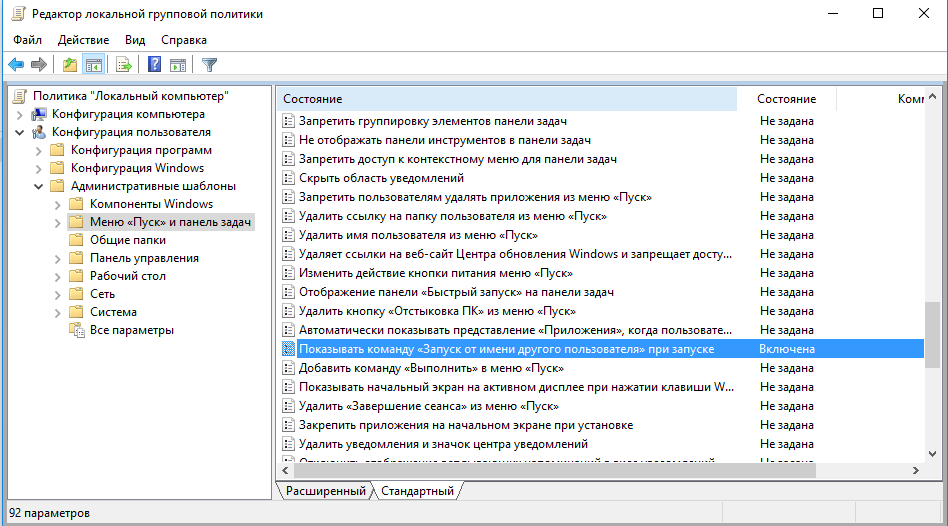
Для запуска приложения от имени другого пользователя в Windows 10 можно воспользоваться встроенной утилитой «Запланированное задание». Для этого выполните следующие шаги:
- Нажмите Win + R и введите «taskschd.msc», затем нажмите Enter.
- В открывшемся окне слева выберите «Библиотека задач» и кликните правой кнопкой мыши на пустом месте, выберите «Создать папку».
- Дайте название папке и нажмите «OK».
- Дважды кликните по созданной папке.
- Затем в правой части окна выберите «Создать базовую задачу».
- Пройдите мастер создания задачи, укажите имя, описание, выберите «Пользовательские настройки» и т.д.
- На этапе задания действия выберите «Запустить программу» и укажите путь к исполняемому файлу приложения, которое нужно запустить под другим пользователем.
- Завершите создание задачи.
Теперь приложение будет автоматически запускаться от имени другого пользователя с заданными настройками.
Использование службы «Запланированные задания»
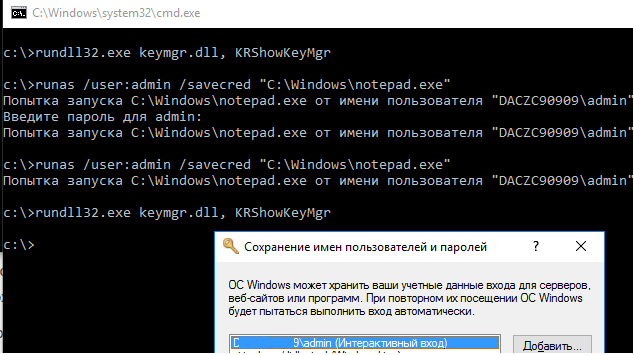
Для запуска приложений от имени другого пользователя в Windows 10 можно воспользоваться службой «Запланированные задания», которая позволяет запускать задачи по расписанию.
Чтобы создать новую задачу, откройте Панель управления, затем выберите «Административные инструменты» и «Планировщик задач». В меню слева выберите «Создать задачу» и укажите параметры для задачи, такие как имя, описание, пользователя, от имени которого будет запускаться приложение.
После этого перейдите на вкладку «Действия» и добавьте новое действие, где укажите путь к исполняемому файлу приложения. На вкладке «Условия» можно настроить условия запуска задачи, а на вкладке «Триггеры» установить расписание запуска приложения.
После настройки всех параметров сохраните задачу, и она будет выполняться автоматически по заданному расписанию от имени указанного пользователя.
Создание нового задания
Для запуска приложения от имени другого пользователя в Windows 10 можно воспользоваться инструментом «Планировщик задач». Для создания нового задания в Планировщике задач следуйте инструкциям:
- Откройте Планировщик задач: нажмите Win + R, введите «taskschd.msc» и нажмите Enter.
- В меню Планировщика задач выберите «Создать задание» в действиях.
- Вкладка «Основные»: укажите имя задачи и выберите опции запуска задания.
- Вкладка «Триггеры»: добавьте триггеры запуска задания (время, событие и т.д.).
- Вкладка «Действия»: добавьте действие «Запуск программы» и укажите путь к исполняемому файлу приложения.
- Вкладка «Условия»: задайте условия запуска задания (необязательно).
- Вкладка «Настройки»: установите дополнительные настройки запуска задания.
- Нажмите «ОК» для создания нового задания в Планировщике задач.
Настройка параметров запуска
| Шаг | Описание |
|---|---|
| 1 | Щелкните правой кнопкой мыши на ярлыке приложения. |
| 2 | Выберите «Свойства». |
| 3 | Перейдите на вкладку «Ярлык». |
| 4 | Нажмите кнопку «Дополнительно…» в разделе «Другое». |
| 5 | В появившемся окне отметьте опцию «Запустить от имени другого пользователя». |
| 6 | Введите учетные данные другого пользователя и нажмите «ОК». |
Указание пользователя для запуска
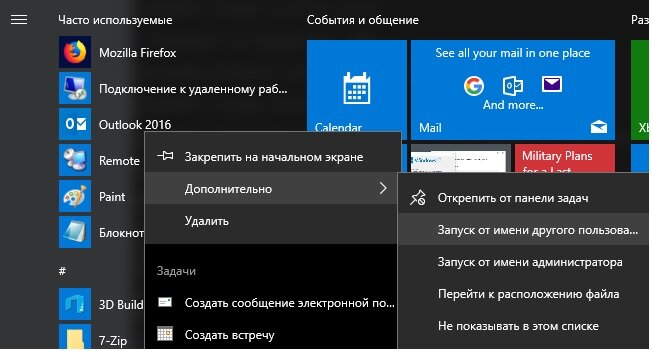
Для запуска приложения от имени другого пользователя в Windows 10 необходимо использовать команду «Run as». Для этого щелкните правой кнопкой мыши на ярлыке приложения и выберите «Run as different user» из контекстного меню.
Использование командной строки (cmd)
Для запуска приложения от имени другого пользователя через командную строку необходимо выполнить следующие шаги:
- Запустите командную строку от имени администратора.
- Используйте команду
runasс параметрами: /user:имя_пользователя— указывает имя пользователя, от имени которого необходимо запустить приложение.путь_к_приложению— указывает полный путь к запускаемому приложению.- После выполнения команды
runasвам будет предложено ввести пароль пользователя, от имени которого вы хотите запустить приложение. - После успешного ввода пароля приложение будет запущено от имени указанного пользователя.
Помните, что для использования команды runas вам потребуется право администратора и знание учетных данных пользователя, от имени которого вы хотите запустить приложение.
Запуск командной строки от имени другого пользователя
Для запуска командной строки от имени другого пользователя в Windows 10, необходимо использовать инструмент «Задача шелл» (RunAs). Следуйте следующим шагам:
- Откройте командную строку, нажав Win + R и введите «cmd».
- Введите команду «runas /user:имя_пользователя cmd». Замените «имя_пользователя» на имя пользователя, от которого хотите запустить командную строку.
- После этого система попросит вас ввести пароль для указанного пользователя. Введите пароль и нажмите Enter.
- Откроется новое окно командной строки, запущенное от имени указанного пользователя.
Запуск программы с параметрами через командную строку
Для запуска программы с параметрами через командную строку в Windows 10 необходимо выполнить следующие шаги:
- Откройте командную строку, нажав Win + R, введите «cmd» и нажмите Enter.
- Перейдите в каталог, где находится исполняемый файл программы с помощью команды «cd ПУТЬ_К_ПРОГРАММЕ».
- Введите название программы, за которым укажите необходимые параметры.
- Например, для запуска программы «example.exe» с параметром «param1», введите:
example.exe param1.
После выполнения указанных действий программа будет запущена с необходимыми параметрами через командную строку. Этот способ позволяет управлять программой и передавать ей необходимые данные для работы.
