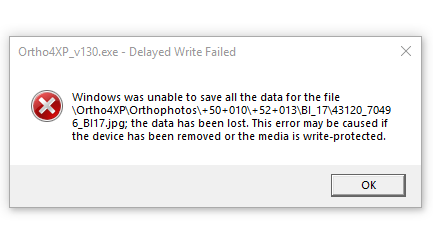
Задержка записи Windows — это распространенная проблема, с которой сталкиваются многие пользователи операционной системы Windows. Эта проблема возникает, когда компьютер не может завершить операцию записи данных на диск, что может привести к потере ценных файлов и информации. В этой статье вы узнаете, как исправить задержку записи Windows и восстановить утерянные данные.
Если ваш компьютер столкнулся с задержкой записи Windows, не паникуйте. Существует несколько способов решить эту проблему и вернуть данные, которые могли быть утеряны из-за этого сбоя. Продолжайте чтение, чтобы узнать, как исправить задержку записи Windows и обеспечить безопасное восстановление потерянных файлов.
Как исправить задержку записи Windows и восстановить потерянные данные [Виндоус windows]
У многих пользователей Windows могут возникать проблемы с задержкой записи данных на диск, а также возможные потери данных. Это может быть вызвано различными причинами, включая ошибки в файловой системе, повреждения диска или проблемы с программным обеспечением. Если вы столкнулись с такой проблемой, не отчаивайтесь, в этой статье мы подробно рассмотрим способы исправления задержки записи в Windows и восстановления потерянных данных.
| Шаг 1: Проверьте состояние вашего диска |
| Первым делом убедитесь, что ваш жесткий диск или SSD не имеет физических повреждений. Для этого можно воспользоваться встроенной утилитой Windows — «Проверка диска». |
| Шаг 2: Перезагрузите компьютер |
| Иногда проблемы с задержкой записи могут быть вызваны простым глюком в операционной системе. Перезагрузите компьютер, чтобы устранить возможные временные сбои. |
| Шаг 3: Обновите драйверы диска |
| Проверьте, что у вас установлены последние драйвера для вашего диска. Устаревшие драйверы могут вызывать проблемы с записью данных. |
Следуя этим простым шагам, вы сможете исправить задержку записи Windows и предотвратить потерю данных. Если же данные все равно были утрачены, обратитесь к специализированным программам по восстановлению данных, которые могут помочь вам вернуть утерянные файлы.
Причины задержки записи и потери данных в Windows
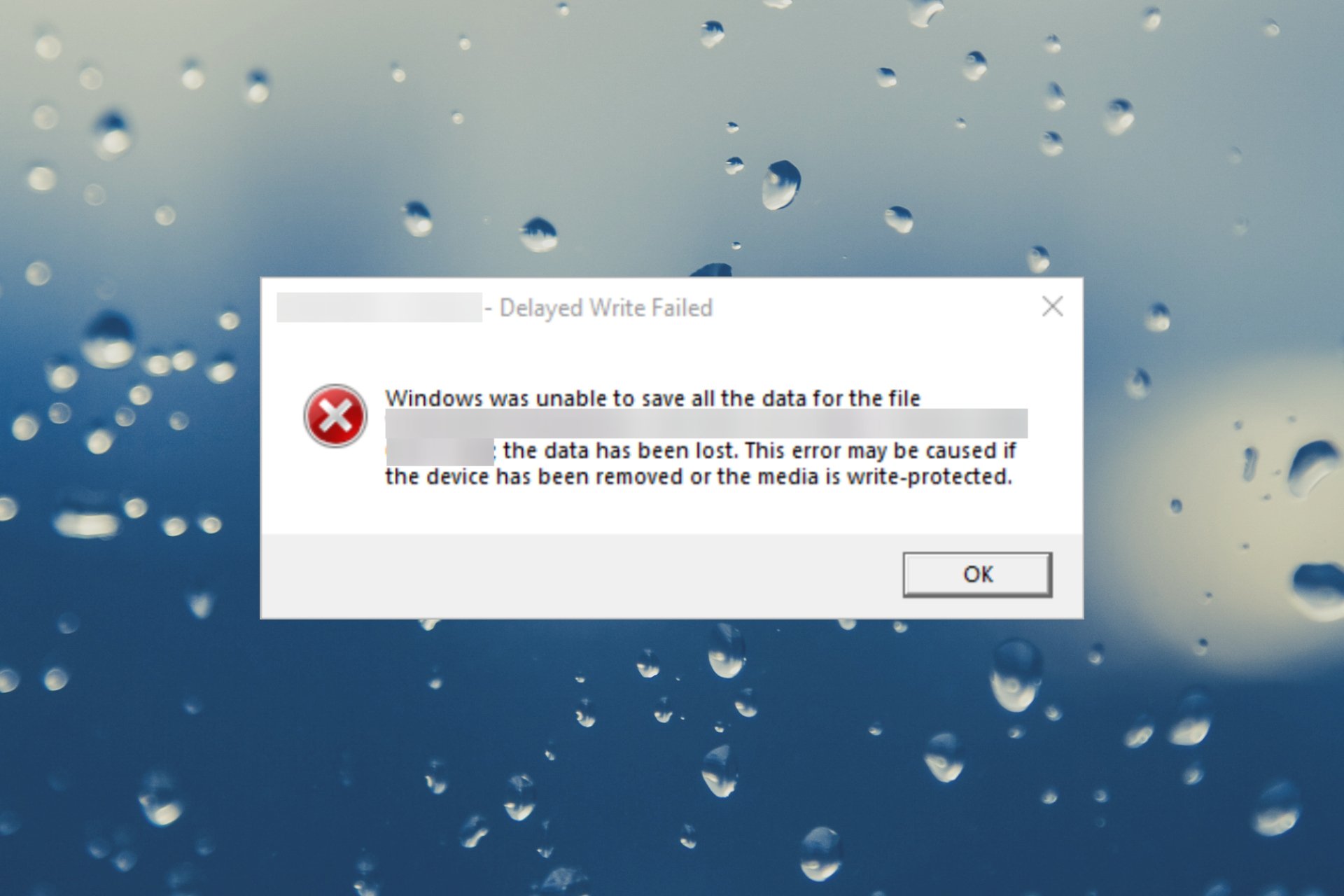
Причины задержки записи и потери данных в Windows могут быть различными, включая:
- Сбои в работе жесткого диска или файловой системы.
- Проблемы с кабелями или портами USB, что приводит к неполадкам в передаче данных.
- Недостаток ресурсов устройства, например, недостаточное количество оперативной памяти.
- Конфликты программного обеспечения, которые могут влиять на процессы записи.
- Программные ошибки или вирусы, которые могут привести к повреждению данных и их потере.
Понимание возможных причин задержки записи и потери данных поможет эффективно решить проблему и предотвратить дальнейшие неприятные ситуации.
Несоответствие параметров диска
Если у вас возникает ошибка «Задержка при записи» из-за несоответствия параметров диска, возможно, вам потребуется обновить драйверы для вашего дискового контроллера. Перейдите в Диспетчер устройств, найдите раздел «Контроллеры IDE ATA/ATAPI» и обновите драйвера для вашего дискового контроллера. После обновления драйверов попробуйте повторно выполнить операцию записи на диск.
Также необходимо проверить параметры диска в свойствах устройства. Убедитесь, что режим работы диска соответствует требуемым параметрам, таким как скорость передачи данных и режим DMA. Попробуйте изменить эти параметры и проверить, помогло ли это устранить ошибку задержки при записи.
Неправильное подключение устройств
Неправильное подключение внешних устройств, таких как USB-накопители или внешние жесткие диски, может привести к задержкам записи данных и ошибкам. Убедитесь, что устройства подключены правильно и надежно. Не отключайте устройства во время записи данных, так как это может вызвать сбой и повреждение данных. Помните, что корректное использование и подключение устройств поможет избежать провалов при записи данных и восстановлении утраченной информации.
Как исправить задержку записи в Windows
Задержка записи в Windows может возникнуть по различным причинам, включая плохое подключение к жесткому диску, ошибки файловой системы или дискового контроллера. Для исправления этой проблемы, вам может потребоваться выполнить следующие шаги:
1. Проверьте подключение к жесткому диску и убедитесь, что все кабели надежно зафиксированы.
2. Запустите инструмент проверки ошибок диска, такой как chkdsk, чтобы исправить ошибки файловой системы.
3. Обновите драйвера дискового контроллера и убедитесь, что они находятся в актуальном состоянии.
4. Попробуйте использовать другой порт USB или SATA для подключения жесткого диска.
5. Резервируйте данные на внешний диск или облачное хранилище, чтобы предотвратить потерю информации при возникновении задержки записи.
После выполнения этих шагов задержка записи в Windows должна быть устранена, и вы сможете безопасно продолжить работу с вашими данными.
Обновление драйверов диска и USB-портов
Чтобы устранить проблемы с задержкой записи в Windows и восстановить потерянные данные, важно обновить драйверы вашего диска и USB-портов. Устаревшие или поврежденные драйверы могут вызывать ошибки записи и потерю данных. Для обновления драйверов выполните следующие шаги:
- Откройте Диспетчер устройств, нажав Win + X и выбрав соответствующий пункт.
- Найдите разделы «Дисководы» и «Контроллеры USB» и щелкните правой кнопкой мыши на соответствующие устройства.
- Выберите «Обновить драйвер» и следуйте инструкциям мастера обновления.
- Перезапустите компьютер после завершения процесса обновления.
Обновление драйверов может помочь исправить задержку записи и восстановить стабильную работу вашего устройства хранения данных. Проверьте наличие обновлений регулярно, чтобы избежать подобных проблем в будущем.
Выполнение проверки целостности диска
- Откройте Командную строку от имени администратора: нажмите правой кнопкой мыши на кнопке «Пуск» и выберите «Командная строка (администратор)».
- Введите команду chkdsk: в командной строке введите команду chkdsk [диск]: /f /r, заменяя «[диск]» на букву диска, который вы хотите проверить (например, chkdsk C: /f /r).
- Начнется проверка диска: система начнет сканирование диска на наличие ошибок и исправит их при необходимости. Этот процесс может занять некоторое время, в зависимости от размера диска и количества ошибок.
- Перезагрузите компьютер: после завершения проверки целостности диска перезагрузите компьютер для применения изменений.
После выполнения проверки целостности диска, у вас должны быть больше шансов на восстановление потерянных данных и устранение проблем с задержками записи в Windows.
Использование специальных программ для восстановления данных
Помимо автоматического восстановления данных Windows, также можно воспользоваться специализированными программами, которые позволят вам восстановить утерянные файлы. Вот некоторые из популярных программ для восстановления данных:
| 1. Recuva: Это бесплатная программа, позволяющая восстанавливать удаленные файлы с флэш-накопителей, жестких дисков и SD-карт. |
| 2. Stellar Data Recovery: Эта программа позволяет восстанавливать утерянные данные с поврежденных дисков, карт памяти и других носителей. |
| 3. EaseUS Data Recovery Wizard: Эта программа способна восстановить данные после форматирования, повреждения файловой системы и других сбоев. |
Выберите подходящую программу для восстановления данных и следуй инструкциям по восстановлению утерянных файлов с помощью выбранной программы.
Методы восстановления потерянных данных в Windows
| 1. Использование программ восстановления данных | Существуют специализированные программы, такие как Recuva, EaseUS Data Recovery Wizard и другие, которые могут помочь восстановить потерянные файлы на вашем диске. |
| 2. Восстановление резервной копии | Если вы создавали резервные копии своих данных, вы можете попробовать восстановить их из резервной копии. |
| 3. Проверка корректности подключения диска | Проверьте правильность подключения диска к компьютеру, возможно, проблема связана с неправильным подключением. |
| 4. Использование команды chkdsk | Вы можете попытаться восстановить потерянные данные с помощью команды chkdsk, которая проверит и исправит ошибки на диске. |
