Windows 10 — это операционная система, которая уже давно завоевала популярность среди пользователей по всему миру. Но не все компьютеры способны без проблем запускать эту ОС из-за требований к аппаратным ресурсам. Если у вас слабый компьютер и вы хотите установить Windows 10, то есть специальные способы сделать это успешно.
Многие пользователи задаются вопросом: как сделать Windows 10 более легкой и быстрой на старом ПК? Существует несколько методов оптимизации ОС, чтобы она работала плавно даже на устройствах с ограниченными возможностями. Это позволит вам наслаждаться всеми преимуществами Windows 10 без значительных затрат на обновление оборудования.
В этой статье мы рассмотрим несколько полезных советов и трюков, которые помогут вам установить и настроить Windows 10 на слабом компьютере. Также мы рассмотрим специальные версии операционной системы, созданные специально для устройств с ограниченными ресурсами, которые могут быть оптимальным выбором для вас.
Windows 10 для медленных устройств
Windows 10 предлагает ряд оптимизаций для работы на слабых компьютерах. Новые версии операционной системы улучшают производительность и экономят ресурсы ваших устройств.
Один из способов сделать Windows 10 более подходящей для медленных устройств — это отключить ненужные службы и эффекты анимации, что поможет ускорить работу системы и освободить дополнительные ресурсы.
Также, существует возможность установки «легкой» версии Windows 10, которая требует меньше оперативной памяти и процессорной мощности, что делает ее идеальным выбором для старых компьютеров с ограниченными характеристиками.
Windows 10 для медленных устройств обеспечивает стабильную работу и позволяет использовать основные функции операционной системы даже на устаревших компьютерах.
Установка и настройка
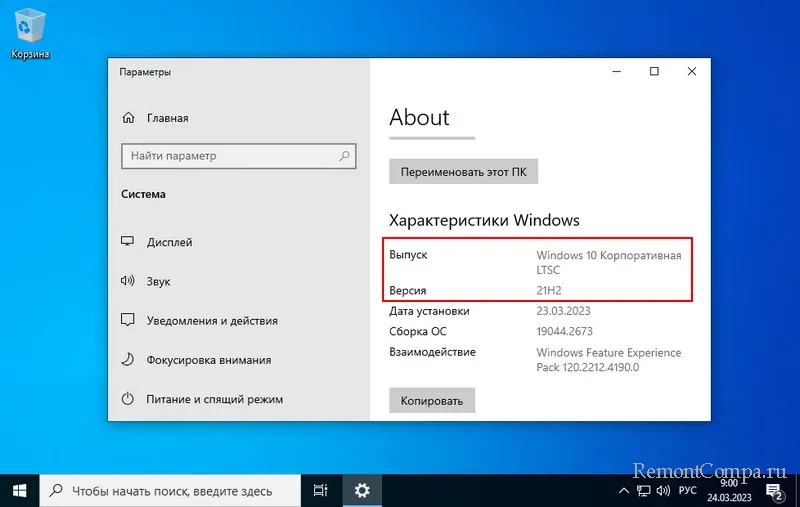
Для установки Windows 10 на слабый компьютер требуется правильно подготовиться. Вначале необходимо загрузить образ операционной системы с официального сайта Microsoft и записать его на USB-накопитель или DVD. Далее нужно загрузиться с этого накопителя и следовать инструкциям по установке.
После установки Windows 10 важно оптимизировать систему для более плавной работы. Рекомендуется отключить ненужные службы и запустить дефрагментацию диска. Также полезно настроить энергосберегающие параметры и выгрузить из автозапуска лишние программы.
Минимальные требования системы
Для установки Windows 10 на слабом компьютере необходимо соблюдать следующие минимальные требования:
| Процессор: | 1 ГГц или более |
| Оперативная память: | 1 ГБ для 32-битной версии или 2 ГБ для 64-битной версии |
| Дисковое пространство: | 16 ГБ для 32-битной версии или 20 ГБ для 64-битной версии |
| Графический адаптер: | DirectX 9 или более новая версия с драйвером WDDM 1.0 |
| Дисплей: | 1024 x 600 пикселей или более |
Соблюдение этих требований поможет установить и запустить Windows 10 на слабом компьютере без существенных проблем и задержек.
Оптимизация производительности
1. Установка необходимых обновлений.
Убедитесь, что ваша операционная система Windows 10 установлена на последнюю версию и имеет все доступные обновления. Это поможет исправить ошибки и улучшить производительность.
2. Отключение ненужных служб и программ.
Запустите диспетчер задач и отключите запущенные программы, которые вы не используете. Это уменьшит нагрузку на процессор и память компьютера.
3. Настройка энергосбережения.
Измените настройки энергосбережения на более экономичные, чтобы уменьшить потребление ресурсов компьютера во время простоя.
4. Очистка диска и реестра.
Регулярно удаляйте ненужные файлы и очищайте реестр системы, чтобы избавиться от мусора и повысить производительность.
5. Использование компактных приложений.
При необходимости замените тяжеловесные программы на более легкие аналоги, которые будут потреблять меньше ресурсов компьютера.
Полезные советы и инструкции
1. Оптимизация работы системы:
Избегайте запускали автоматических программ и служб, которые могут замедлить работу компьютера. Проверьте список программ, запускаемых при старте, и отключите ненужные.
2. Очистка диска:
Регулярно удаляйте ненужные файлы и программы, освобождая место на диске. Используйте встроенные средства очистки диска в Windows 10.
3. Обновление драйверов и программ:
Периодически обновляйте драйвера и программы на вашем компьютере, чтобы обеспечить стабильную работу операционной системы.
4. Настройка энергосбережения:
Настройте режим энергосбережения, чтобы уменьшить нагрузку на процессор и увеличить время автономной работы ноутбука.
5. Отключение эффектов визуализации:
Отключите зрительные эффекты и анимацию интерфейса Windows 10 для ускорения работы системы на слабом компьютере.
Отключение ненужных служб
Windows 10 по умолчанию запускает множество служб, которые могут быть ненужными или потреблять ресурсы компьютера. Для улучшения производительности слабых компьютеров можно отключить некоторые из них.
Для этого необходимо открыть «Диспетчер служб» через поиск Windows и остановить или отключить ненужные службы. Перед отключением служб стоит убедиться, что они действительно не нужны для корректной работы операционной системы.
Использование легких альтернатив
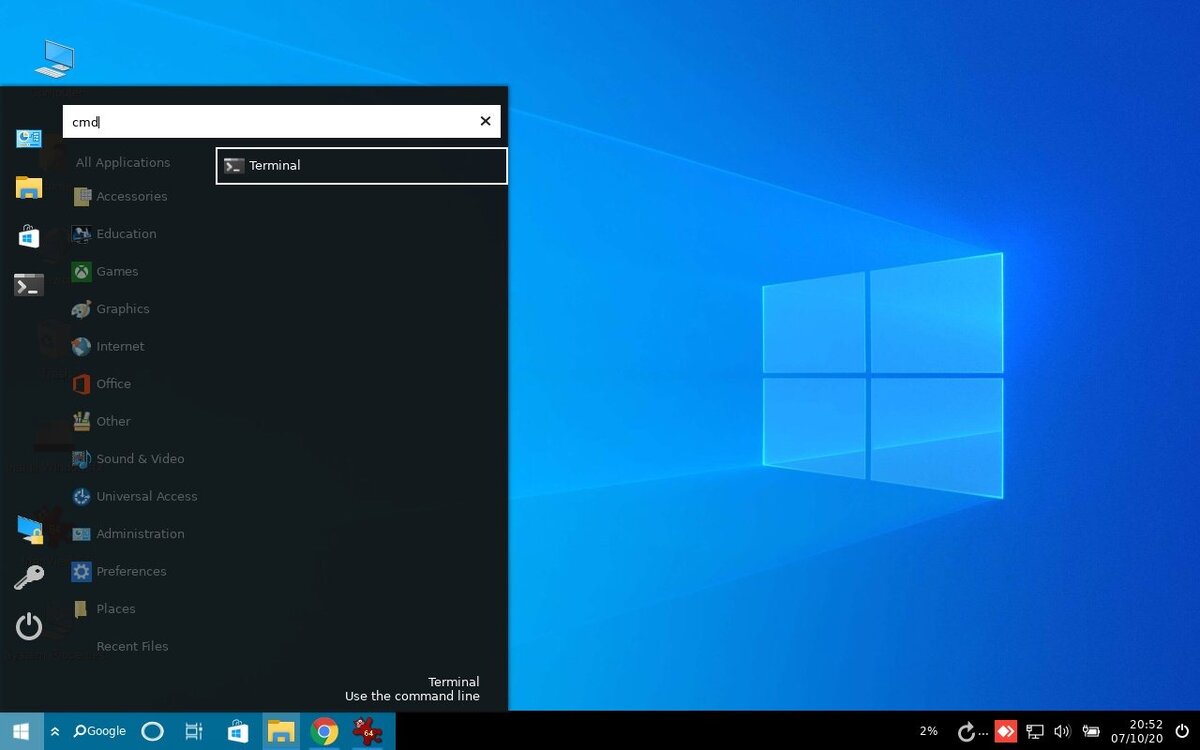
Помимо операционной системы Windows 10, существует ряд легких альтернатив, которые могут быть установлены на слабые компьютеры для повышения производительности и сокращения нагрузки на систему. Некоторые из таких альтернатив включают:
- Linux дистрибутивы: Например, Ubuntu, Lubuntu, Xubuntu, Linux Mint, которые предлагают более легкий и оптимизированный опыт работы на старых компьютерах.
- Chrome OS: Операционная система, основанная на браузере Google Chrome, которая работает быстро и эффективно даже на слабых устройствах.
- CloudReady: Операционная система, основанная на Chromium OS, которая отлично подходит для работы в облаке и имеет минимальные требования к аппаратному обеспечению.
- ReactOS: Открытая операционная система, совместимая с приложениями и драйверами Windows, которая может быть установлена на слабые компьютеры без лицензионных затрат.
Выбор альтернативной операционной системы может помочь улучшить производительность и увеличить срок службы вашего старого компьютера, обеспечивая при этом приемлемый пользовательский опыт.
Программное обеспечение и драйверы
Windows 10 для слабых компьютеров требует оптимальной поддержки программного обеспечения и драйверов для устойчивой работы системы. Чтобы обеспечить стабильность и производительность операционной системы на устройствах с ограниченными ресурсами, необходимо установить актуальные драйверы для всех устройств, а также оптимизировать набор устанавливаемого программного обеспечения.
Установка правильных драйверов позволит улучшить совместимость аппаратного обеспечения с Windows 10 и предотвратить возможные конфликты.
Выбор оптимальных приложений
Для слабых компьютеров на Windows 10 особенно важно выбирать легкие и эффективные приложения, которые не будут перегружать систему. Ниже приведен список оптимальных приложений для использования на слабых устройствах:
| 1. | Браузер: Opera Mini или Firefox Lite |
| 2. | Офисный пакет: LibreOffice или WPS Office |
| 3. | Антивирус: Windows Defender или Avast Free Antivirus |
| 4. | Мультимедийные плееры: VLC Media Player или MPC-HC |
| 5. | Утилиты: CCleaner или Wise Care 365 |
Выбирайте приложения с умеренным потреблением ресурсов и оптимизированные для работы на слабых компьютерах, чтобы сделать использование Windows 10 более приятным и эффективным.
