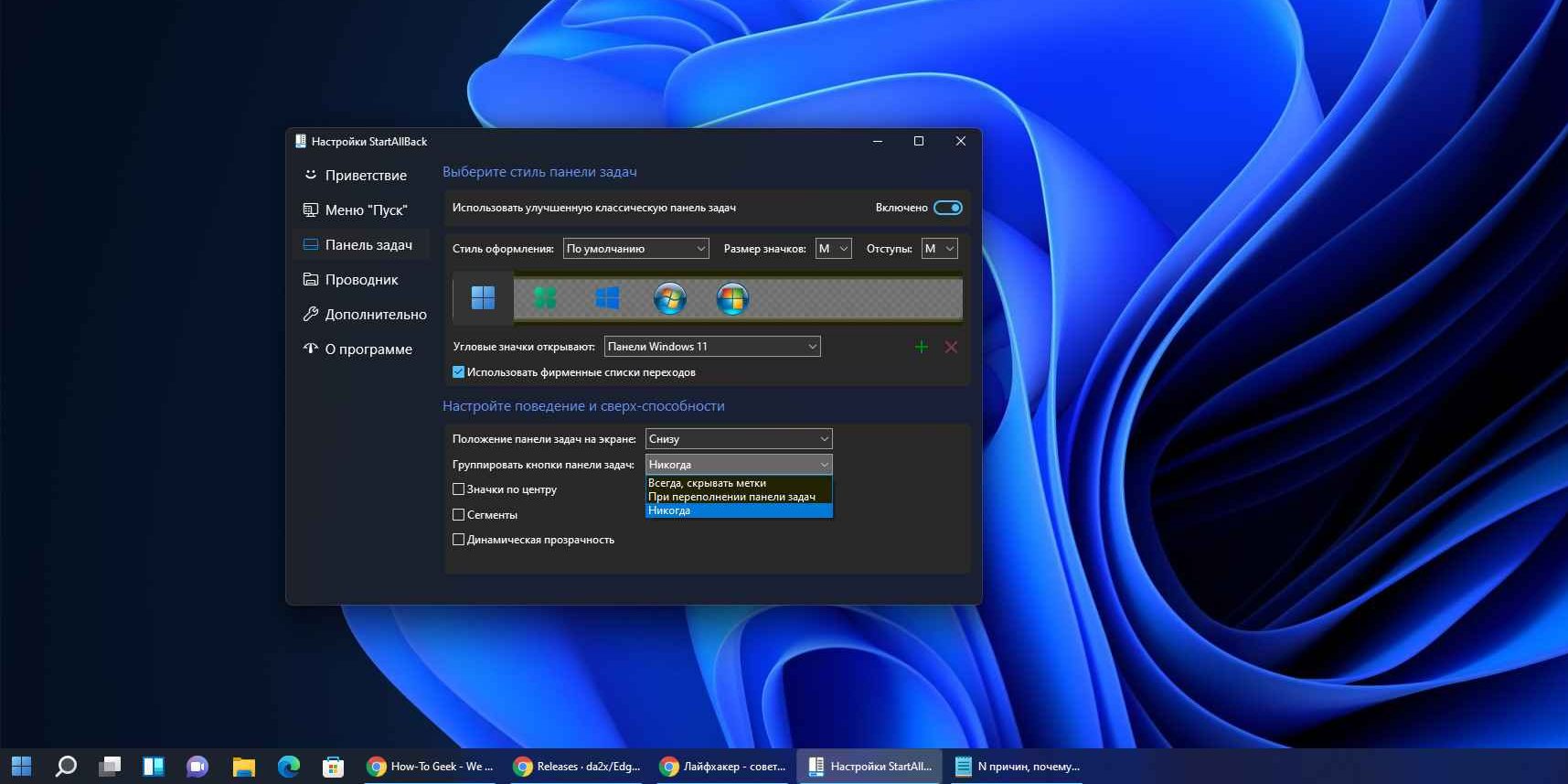
Linkbar – это удобный инструмент, который позволяет создавать и настраивать панели с ярлыками на рабочем столе операционных систем Windows 11 и Windows 10. Эти панели обеспечивают быстрый доступ к вашим любимым программам, папкам и файлам, упрощая навигацию и повышая продуктивность пользователя.
С помощью Linkbar вы можете сгруппировать ярлыки по категориям или проектам, организовать их в удобном порядке и легко настраивать внешний вид каждой панели. Этот инструмент идеально подходит не только для удобства рабочего процесса, но и для создания креативных и красивых рабочих столов, отражающих ваш индивидуальный стиль.
Linkbar – это простой и эффективный способ улучшить организацию вашего рабочего пространства и сделать работу за компьютером более приятной и продуктивной. Исследуйте возможности этого инструмента и сделайте свой рабочий процесс ещё эффективнее с Linkbar!
Linkbar – удобные панели на рабочем столе для Windows 11 и Windows 10
Создание панелей в Linkbar очень просто. Вы можете добавлять ярлыки, удалять их, изменять порядок следования и настраивать внешний вид панелей по своему усмотрению. Таким образом, вы можете адаптировать Linkbar под свои потребности и увеличить удобство использования операционной системы Windows 11 или Windows 10.
Благодаря Linkbar вы сможете значительно упростить работу с компьютером, сделав рабочий процесс более эффективным и продуктивным. Не упустите возможность использовать этот удобный инструмент для оптимизации рабочего пространства на вашем ПК!
Преимущества использования Linkbar в Windows 11 и Windows 10
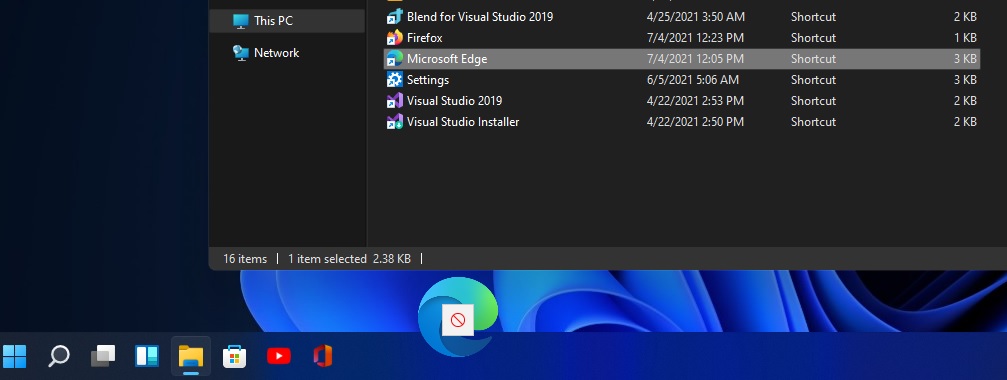
1. Быстрый доступ к приложениям: Linkbar предоставляет удобный способ быстрого доступа к вашим любимым приложениям и программам прямо с рабочего стола, что сокращает время на поиск нужного приложения.
2. Организация рабочего пространства: С помощью Linkbar можно организовать свои приложения по группам или категориям, что упрощает навигацию и позволяет быстро находить необходимые инструменты.
3. Персонализация и удобство использования: Linkbar позволяет настраивать панели для удовлетворения ваших индивидуальных потребностей, а также обеспечивает удобство использования приложений и быстрый доступ к распространенным функциям.
4. Эстетический вид: Linkbar дает возможность украсить рабочий стол красочными и стильными панелями, что делает интерфейс Windows 11 и Windows 10 более привлекательным и персональным.
Увеличение эффективности работы на ПК
Для повышения производительности и эффективности работы на ПК полезно использовать инструменты, способствующие организации и структурированию задач.
1. Используйте Linkbar для быстрого доступа к часто используемым приложениям и файлам. Это позволит сократить время на поиск нужной информации и упростит навигацию по рабочему столу.
2. Организуйте рабочее пространство с помощью вкладок в браузере или программ, чтобы легко переключаться между различными задачами и проектами.
3. Используйте специальные приложения для управления задачами и расписанием, которые помогут оптимизировать время и приоритизировать задачи.
4. Создавайте ярлыки на рабочем столе для самых важных приложений и файлов, чтобы быстро запускать необходимые программы без лишних телодвижений.
Персонализация панелей для быстрого доступа к приложениям
Панели Linkbar в Windows 11 и Windows 10 предлагают удобный способ быстрого доступа к различным приложениям и утилитам. Чтобы максимально адаптировать панели под свои потребности, можно провести персонализацию.
- Изменение расположения и размера панелей.
- Добавление и удаление ярлыков приложений.
- Настройка цветовой схемы для лучшей видимости.
- Предпочтительные способы сортировки приложений по категориям.
Все эти настройки позволяют создать удобное и эффективное рабочее пространство, а также обеспечить быстрый доступ к нужным функциям и программам. Персонализация панелей делает работу с операционной системой еще более комфортной.
Легкая настройка и удобное управление интерфейсом
Linkbar позволяет легко настроить панели на рабочем столе, добавляя нужные ярлыки и удаляя ненужные. Вы можете также изменить размеры и вид отображения панелей для лучшего взаимодействия с вашими приложениями.
Управление интерфейсом Linkbar происходит интуитивно и просто. Вы можете легко перемещать панели, менять их расположение и создавать группы и категории для удобного хранения ярлыков. Кроме того, вы можете быстро изменять цветовую схему и общий стиль панелей, чтобы они соответствовали вашим предпочтениям.
Как установить Linkbar на свой компьютер
Шаг 1: Перейдите на официальный сайт Linkbar и скачайте установочный файл.
Шаг 2: Запустите установочный файл и следуйте инструкциям мастера установки.
Шаг 3: После завершения установки запустите приложение Linkbar.
Шаг 4: Настройте панель Linkbar по вашему усмотрению, добавляя нужные ярлыки и виджеты.
Готово! Теперь вы можете наслаждаться удобством использования панели Linkbar на своем компьютере.
Поиск и загрузка программы через официальный сайт
Для того чтобы найти и загрузить программу через официальный сайт, выполните следующие шаги:
- Откройте браузер и введите адрес официального сайта разработчика программы.
- Используйте функцию поиска на сайте для быстрого доступа к нужной программе.
- Найдите страницу загрузки программы и нажмите на соответствующую ссылку.
- Дождитесь завершения загрузки программы на ваш компьютер.
- Запустите установочный файл и следуйте инструкциям установщика.
Установка и настройка панели на рабочем столе
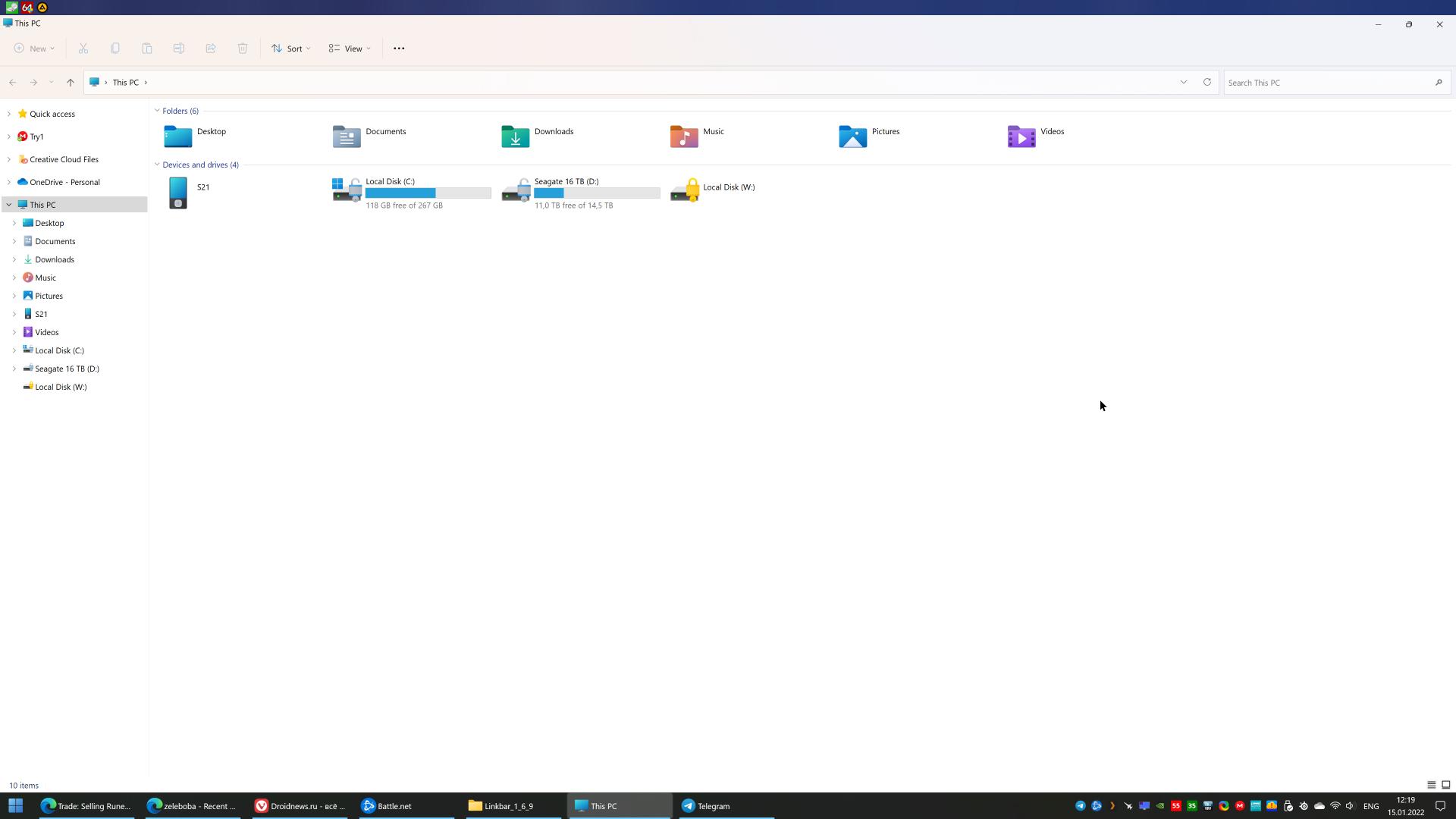
Для установки и настройки Linkbar на рабочем столе в Windows 11 или Windows 10 выполните следующие шаги:
- Скачайте и установите программу Linkbar с официального сайта разработчика.
- Запустите установленную программу и следуйте инструкциям мастера установки.
- После установки программа автоматически добавит панель на рабочий стол.
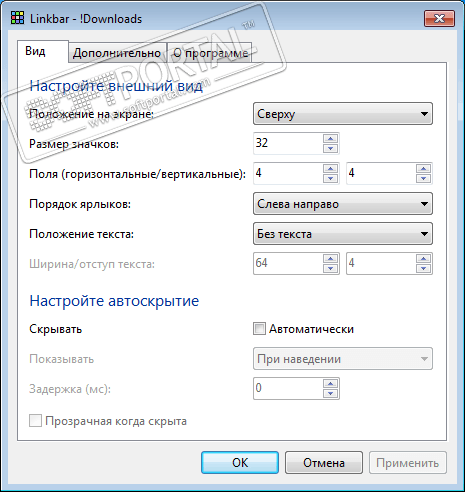
- Для настройки панели откройте настройки Linkbar, где вы сможете выбрать желаемый внешний вид, расположение, размер и другие параметры панели.
- После завершения настроек сохраните изменения и закройте окно настроек Linkbar.
- Теперь вы можете использовать свою настроенную панель на рабочем столе для быстрого доступа к любимым приложениям и сайтам.
Персонализация внешнего вида и функционала Linkbar
Linkbar позволяет настраивать свой внешний вид и функционал, чтобы удовлетворить ваше визуальное и практическое предпочтения. Вы можете легко добавить и перетаскивать ярлыки приложений и веб-сайтов на панель для удобного доступа.
Пользователи также могут изменить тему и цветовую схему Linkbar в соответствии с своими вкусами. Это позволяет сделать Linkbar более индивидуальным и соответствующим вашему рабочему окружению.
Кроме того, вы можете настроить функционал Linkbar, добавив различные виджеты, такие как часы, календарь, погоду и другие полезные инструменты. Это делает Linkbar еще более удобным и многофункциональным инструментом для вашего рабочего стола.
