Яндекс.Браузер – популярный браузер от компании Яндекс, который предлагает множество удобных функций для пользователей. Одной из таких функций является возможность использования микрофона для различных задач, таких как голосовой поиск, диктовка текста, видеозвонки и другие.
Для того чтобы включить микрофон в Яндекс.Браузере, необходимо следовать нескольким простым шагам. Сначала убедитесь, что микрофон у вас подключен и работает корректно. Затем откройте Настройки браузера и найдите раздел, связанный с микрофоном.
После того как вы активируете микрофон в настройках браузера, вы сможете пользоваться всеми возможностями, которые предоставляет этот функционал. Теперь вы можете использовать голосовые команды для управления браузером, общаться в видеозвонках или диктовать текст, не прибегая к клавиатуре.
Включаем микрофон в Яндекс браузере
Для того чтобы включить микрофон в Яндекс браузере, выполните следующие шаги:
1. Откройте браузер Яндекс на своем компьютере.
2. Перейдите в настройки браузера, нажав на иконку с тремя горизонтальными полосками в правом верхнем углу и выбрав раздел «Настройки».
3. В открывшемся окне настройки найдите раздел «Приватность и безопасность».
4. Прокрутите страницу вниз и найдите раздел «Микрофон» или «Веб-камера и микрофон».
5. Убедитесь, что переключатель рядом с разрешением использования микрофона установлен в положение «Включено».
6. Теперь ваш микрофон включен и готов к использованию в Яндекс браузере. При необходимости вы сможете передавать звуковую информацию через браузер для записи голосовых сообщений или использования голосового поиска.
Настройка микрофона в Яндекс браузере
Для включения микрофона в Яндекс браузере, выполните следующие шаги:
- Откройте Яндекс браузер на вашем устройстве.
- Нажмите на иконку меню в правом верхнем углу (три горизонтальные линии).
- Выберите «Настройки» в выпадающем меню.
- Прокрутите страницу вниз и найдите раздел «Приватность и безопасность».
- Нажмите на «Настройка сайтов».
- Перейдите в раздел «Микрофон» и убедитесь, что разрешение на использование микрофона разрешено для Яндекс браузера.
- В случае необходимости, включите опцию «Разрешить» рядом с упоминанием Яндекс браузера.
- Теперь ваш микрофон должен быть активирован в Яндекс браузере.
Шаг 1: Открытие настроек браузера
Для включения микрофона в Яндекс браузере, сначала откройте браузер и перейдите в верхний правый угол экрана, где находятся три точки или значок «Еще». Нажмите на них, чтобы открыть меню браузера.
В появившемся меню выберите пункт «Настройки», который обычно находится в самом низу списка. Либо вы можете воспользоваться комбинацией кнопок Alt + Shift + N для быстрого доступа к настройкам браузера.
После этого откроется страница с настройками браузера, где вы сможете управлять различными параметрами, включая настройки микрофона. На этой странице найдите раздел «Приватность и безопасность», и выберите его.
В этом разделе найдите подраздел «Микрофон», где можно разрешить или блокировать доступ к микрофону для сайтов. Убедитесь, что переключатель напротив «Разрешить сайтам запрашивать доступ к микрофону» установлен в положение «Включено». Теперь микрофон будет работать при посещении веб-страниц, которые требуют доступ к нему.
Открытие меню «Настройки» в браузере
Чтобы открыть меню «Настройки» в браузере, следуйте инструкциям:
- Откройте Яндекс браузер на своем устройстве.
- Щелкните по кнопке меню в правом верхнем углу экрана — иконка с тремя горизонтальными линиями.
- В появившемся выпадающем меню выберите пункт «Настройки».
Теперь вы находитесь в разделе настроек браузера и можете настроить различные параметры по вашему усмотрению.
Нахождение раздела «Приватность и безопасность»
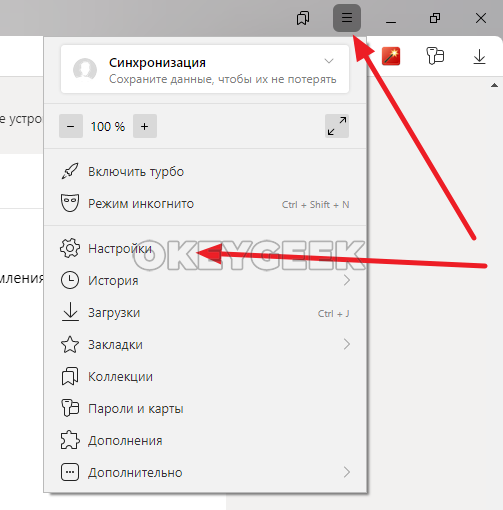
Для включения микрофона в Яндекс браузере, необходимо перейти в раздел настроек, где находится функционал приватности и безопасности.
Для этого выполните следующие шаги:
| 1. | Нажмите на иконку «Меню» (три точки в верхнем правом углу окна браузера). |
| 2. | Выберите пункт меню «Настройки». |
| 3. | В новом окне на левой панели выберите раздел «Приватность и безопасность». |
| 4. | Прокрутите страницу вниз до раздела «Микрофон» и установите нужные права доступа. |
После выполнения этих шагов микрофон будет активирован в Яндекс браузере и вы сможете использовать его для различных веб-приложений.
Включение доступа к микрофону
Для включения доступа к микрофону в Яндекс браузере выполните следующие шаги:
- Откройте браузер и перейдите в настройки, нажав на значок «…» в правом верхнем углу окна.
- Выберите раздел «Настройки» и прокрутите страницу вниз до пункта «Сайты».
- Найдите раздел «Защита и конфиденциальность» и перейдите в него.
- Нажмите на «Управление исключениями» и найдите раздел «Микрофон».
- Добавьте сайт, к которому вы хотите предоставить доступ к микрофону, или разрешите доступ ко всем сайтам.
- Сохраните изменения, закройте окно настроек и перезапустите браузер для применения новых настроек.
Шаг 2: Включение разрешений для сайтов
После установки микрофона в браузере Яндекс необходимо убедиться, что разрешения на использование микрофона предоставлены для нужных сайтов. Вот как это сделать:
- Откройте браузер Яндекс и перейдите в настройки, нажав на иконку с тремя горизонтальными полосками в верхнем правом углу окна браузера.
- Выберите раздел «Настройки» и затем «Безопасность и приватность».
- Прокрутите страницу вниз и найдите раздел «Разрешения». Нажмите на «Настройки сайтов».
- В списке разрешений найдите «Микрофон» и удостоверьтесь, что у нужных сайтов стоит разрешение на использование микрофона. Если нет, добавьте сайты в список разрешенных.
После выполнения этих шагов, сайты, для которых разрешено использование микрофона, смогут обращаться к вашему устройству для записи звука.
Настройка доступа к микрофону в разделе «Настройки сайтов»
Для настройки доступа к микрофону в браузере Яндекс, следуйте инструкциям:
- Откройте меню браузера, нажав на значок в виде трех точек в правом верхнем углу.
- Выберите раздел «Настройки» в выпадающем меню.
- Прокрутите страницу вниз и найдите раздел «Настройки сайтов».
- В разделе «Настройки сайтов» найдите «Микрофон» и убедитесь, что доступ к нему разрешен.
- Если доступ к микрофону не разрешен, измените настройки, чтобы разрешить доступ к микрофону для нужного сайта.
Подтверждение разрешений для конкретных веб-сайтов
Для включения микрофона в Яндекс браузере на конкретном веб-сайте, нужно разрешить доступ к микрофону для этого сайта. Когда Вы посещаете веб-сайт, запрашивающий доступ к микрофону, браузер будет показывать уведомление с запросом на доступ к устройствам. Вам нужно разрешить доступ, чтобы использовать микрофон на этом конкретном сайте.
Чтобы подтвердить доступ к микрофону для конкретного сайта, нужно нажать на кнопку «Разрешить» в уведомлении. После этого микрофон будет активирован для использования на этом веб-сайте. Если позже Вы захотите отключить доступ к микрофону для этого сайта, можно сделать это в настройках безопасности браузера.
