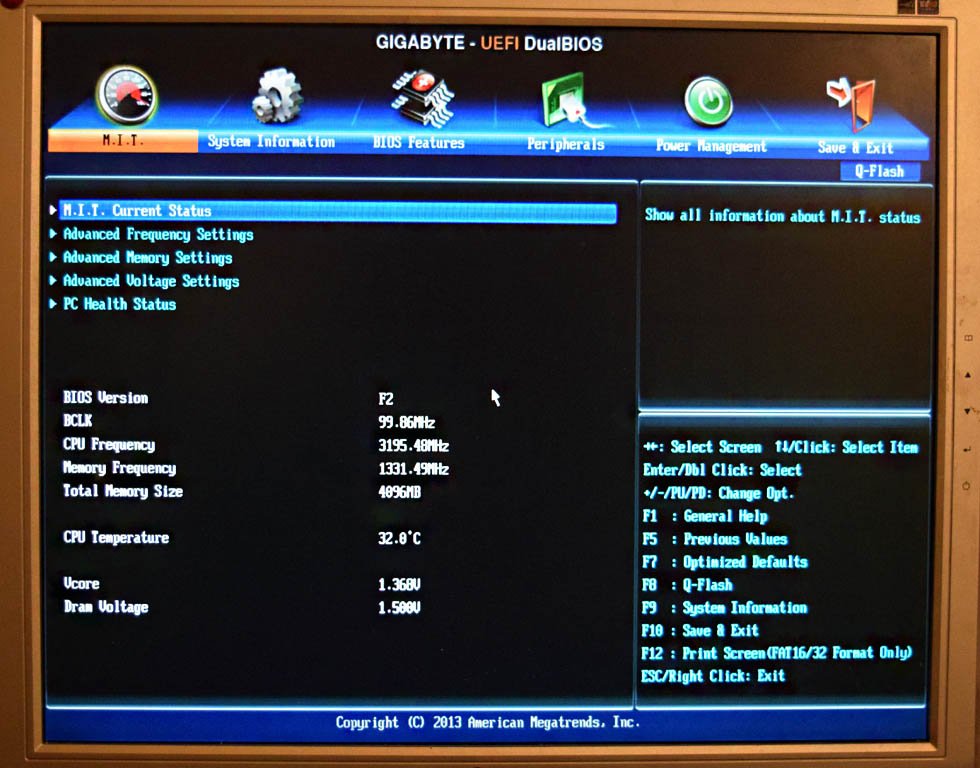
UEFI (Unified Extensible Firmware Interface) – это стандарт интерфейса между операционной системой и устройствами компьютера. В последние годы все более распространенным становится использование UEFI вместо устаревшего BIOS (Basic Input/Output System).
Установка операционной системы Windows 7 на компьютер с поддержкой UEFI может вызвать некоторые сложности и требует особого внимания к деталям. В данной статье мы рассмотрим шаги по установке Windows 7 на UEFI-совместимое устройство.
При установке Windows 7 на UEFI рекомендуется обновить BIOS до последней версии, чтобы обеспечить совместимость с новым стандартом. Также необходимо учитывать особенности загрузочного носителя и настройки UEFI в BIOS, чтобы успешно завершить процесс установки операционной системы.
Установка Windows 7 на UEFI
Перед установкой Windows 7 на компьютер с поддержкой UEFI следует учитывать несколько особенностей. Установка операционной системы на UEFI-системы требует особых действий, чтобы обеспечить корректную работу и стабильность операционной системы.
Основные шаги при установке Windows 7 на UEFI:
- Включение режима UEFI в BIOS. Перед установкой Windows 7 убедитесь, что в BIOS включен режим UEFI, чтобы обеспечить совместимость и оптимальную работу системы.
- Подготовка установочного USB-накопителя. Для установки Windows 7 на UEFI-систему потребуется создать загрузочный USB-накопитель с образом операционной системы.
- Загрузка с USB-накопителя и начало установки. После подготовки USB-накопителя настройте загрузку компьютера с этого накопителя и начните процесс установки Windows 7.
- Выбор раздела для установки. При установке Windows 7 выберите раздел на жестком диске, на который будет установлена операционная система.
- Продолжение установки. Следуйте инструкциям установщика Windows 7, указывая необходимые параметры и настройки для завершения процесса установки.
Подготовка к установке Windows 7
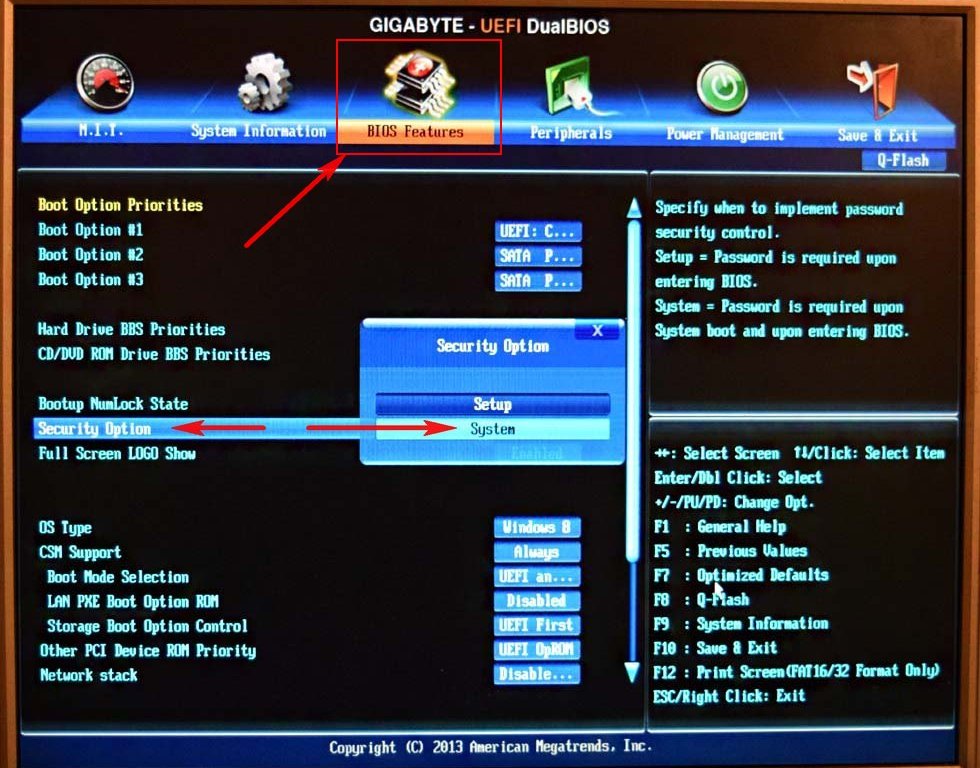
Перед началом установки Windows 7 на UEFI необходимо выполнить ряд подготовительных действий для успешного завершения процесса установки.
1. Создание загрузочного USB-накопителя: Для этого требуется загрузочный образ Windows 7 и программа для записи образа на USB-накопитель, например, Rufus.
2. Резервное копирование данных: Перед установкой операционной системы рекомендуется сделать резервное копирование всех важных данных на внешний накопитель или облачное хранилище.
3. Очистка диска: Убедитесь, что на диске, на который вы собираетесь устанавливать Windows 7, нет важных данных, так как в ходе установки все данные на этом диске будут удалены.
Создание загрузочной флешки с Windows 7
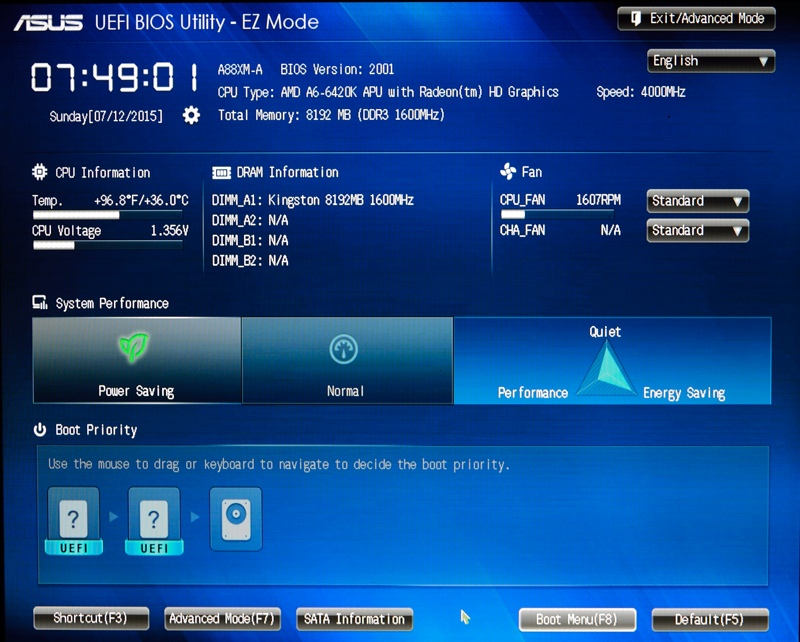
Для установки Windows 7 на компьютер с UEFI необходимо создать загрузочную флешку. Для этого понадобится установочный образ Windows 7 и программа для записи образа на флешку, например, Rufus.
Шаги создания загрузочной флешки:
| 1. | Откройте программу Rufus на компьютере. |
| 2. | Выберите устройство (флешку) для записи образа. |
| 3. | Выберите установочный образ Windows 7. |
| 4. | Убедитесь, что тип раздела выбран как GPT (для UEFI). |
| 5. | Нажмите кнопку «Начать» для создания загрузочной флешки с Windows 7. |
После завершения процесса создания загрузочной флешки, её можно использовать для установки Windows 7 на компьютере с UEFI.
Настройка BIOS для установки Windows 7 на UEFI
Шаг 1: Запустите компьютер и нажмите клавишу для входа в BIOS (обычно это Delete, F2 или F10).
Шаг 2: В разделе BIOS найдите раздел «Boot» или «Загрузка».
Шаг 3: Убедитесь, что режим загрузки установлен в режим UEFI, а не Legacy.
Шаг 4: Для установки Windows 7 на UEFI убедитесь, что Secure Boot отключен.
Шаг 5: Сохраните изменения и выйдите из BIOS. Компьютер будет перезагружен.
Вход в BIOS и поиск раздела загрузки
Для установки Windows 7 на UEFI необходимо сначала войти в BIOS вашего компьютера. Для этого при включении компьютера нажмите (обычно это клавиша Delete, F2, F10 или F12) для доступа к BIOS.
После входа в BIOS найдите раздел «Boot» или «Загрузка». Здесь вы сможете настроить порядок загрузки устройств. Убедитесь, что в списке устройств для загрузки присутствует ваш USB-накопитель с установочным образом Windows 7. Установите его в качестве первого приоритетного устройства загрузки.
Выбор режима загрузки UEFI и Secure Boot
Кроме того, Secure Boot – это дополнительная фича, обеспечивающая защиту от загрузки зловредного кода в процессе загрузки операционной системы. При установке Windows 7 на устройство с UEFI поддержкой, рекомендуется также включить Secure Boot для обеспечения дополнительного уровня безопасности.
Установка Windows 7 на UEFI
Шаг 1: Подключите загрузочное устройство с установочным образом Windows 7 к компьютеру и перейдите в BIOS/UEFI.
Шаг 2: В настройках BIOS/UEFI найдите раздел, где можно выбрать режим загрузки, а затем выберите UEFI.
Шаг 3: Запустите компьютер с загрузочного устройства и начните процесс установки Windows 7, следуя инструкциям на экране.
Шаг 4: После завершения установки перезагрузите компьютер и наслаждайтесь новой операционной системой на UEFI.
Выбор диска для установки операционной системы
При установке операционной системы Windows 7 на устройство с поддержкой UEFI необходимо корректно выбрать диск, на котором будет установлена система. Для этого в процессе установки выберите раздел диска с нужным объемом памяти. Обратите внимание, что на диске должно быть достаточно свободного места для установки системы и дополнительных программ.
Важно: перед началом установки убедитесь, что выбранный диск не содержит важных данных, так как в процессе установки произойдет форматирование выбранного раздела.
Установка драйверов и завершение процесса
После завершения установки Windows 7 на устройство работает базовый набор драйверов, необходимо установить дополнительные драйверы для оптимальной работы оборудования. Для этого:
| 1. | Скачайте драйверы с официального сайта производителя вашего компьютера или устройства. |
| 2. | Запустите скачанные драйверы и следуйте инструкциям программы установки. |
| 3. | После установки всех драйверов перезагрузите компьютер для того, чтобы изменения вступили в силу. |
Теперь процесс установки Windows 7 на UEFI завершен, ваш компьютер готов к использованию. Убедитесь, что все необходимые приложения установлены и выполните необходимые настройки для обеспечения безопасной и комфортной работы.
