Windows 11 – это последняя версия операционной системы от Microsoft, но даже с таким современным продуктом пользователи могут столкнуться с некоторыми проблемами. Одна из таких проблем может возникнуть при попытке передать файл ISO на USB-накопитель.
Файлы в формате ISO могут содержать образы операционных систем, программ или другие данные, и иногда возникают трудности с их записью на внешние носители. В данной статье мы рассмотрим, почему возникает проблема с передачей ISO на USB в Windows 11 и как можно решить эту проблему.
Не удается перенести файл ISO на USB-накопитель под управлением Windows 11/10?
Если у вас возникают проблемы с передачей файла ISO на USB-накопитель в операционных системах Windows 11/10, рекомендуется выполнить следующие действия:
- Убедитесь, что USB-накопитель подключен к компьютеру и распознан как активное устройство.
- Проверьте размер файла ISO и объем доступного места на USB-накопителе – убедитесь, что хватает места для копирования.
- Воспользуйтесь специализированными программами, такими как Rufus, для записи образа ISO на USB-накопитель.
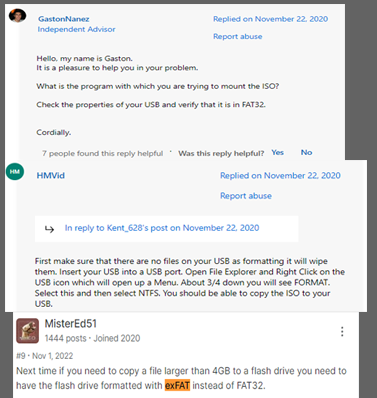
- Проверьте файловую систему USB-накопителя и форматирование – убедитесь, что нужный формат поддерживается операционной системой.
- Попробуйте использовать другой USB-порт или другой USB-накопитель, чтобы исключить возможные проблемы с конкретным устройством.
Следуя этим рекомендациям, вы сможете успешно передать файл ISO на USB-накопитель под управлением Windows 11/10.
Проблема с передачей ISO файла на USB в Windows 11/10
Если у вас возникла проблема с передачей ISO файла на USB в операционных системах Windows 11 или Windows 10, то есть несколько возможных причин решения этой проблемы.
| Проверьте состояние USB-накопителя: |
| Убедитесь, что ваш USB-накопитель работает исправно и не поврежден. Попробуйте использовать другой USB-порт или другой USB-накопитель для передачи файла. |
| Используйте специализированное программное обеспечение: |
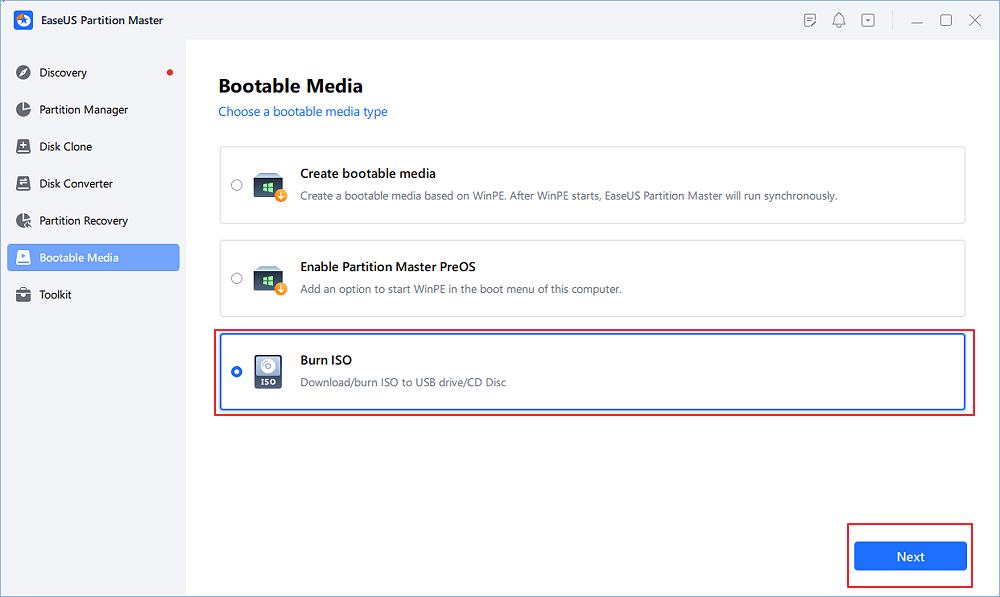
| Для записи ISO файла на USB рекомендуется использовать специальные программы, такие как Rufus или balenaEtcher, которые обеспечивают более надежный процесс записи. |
| Проверьте права доступа к файлам: |
| Убедитесь, что у вас достаточные права доступа для копирования файла на USB-накопитель. Попробуйте выполнить передачу файла от имени администратора. |
| Проверьте форматирование USB-накопителя: |
| Убедитесь, что USB-накопитель отформатирован в подходящем формате, таком как FAT32 или NTFS, чтобы обеспечить совместимость с операционной системой Windows. |
Возможные причины и решения
1. Неправильно отформатированный USB-накопитель: убедитесь, что USB-накопитель отформатирован в подходящем формате, таком как FAT32 или NTFS.
2. Нехватка прав доступа: запустите программу для записи ISO-файла от имени администратора.
3. Неисправность USB-порта: попробуйте использовать другой USB-порт на компьютере или другой USB-накопитель.
4. Процесс записи ISO-файла: убедитесь, что все шаги процесса записи ISO-файла выполняются правильно и следуйте инструкциям точно.
5. Проверьте целостность ISO-файла: убедитесь, что загруженный ISO-файл не поврежден и можно использовать для записи.
Проверьте совместимость USB и ISO файла
Прежде чем пытаться передать ISO-файл на USB-накопитель, важно убедиться в совместимости обоих устройств.
1. Формат USB-накопителя: Убедитесь, что USB-накопитель имеет подходящий формат файловой системы для передачи ISO-файла. Рекомендуется использовать формат FAT32 для лучшей совместимости.
2. Размер накопителя: Обратите внимание, что размер USB-накопителя должен быть достаточным для хранения ISO-файла. Проверьте, что на USB-устройстве достаточно свободного места.
3. Целостность ISO-файла: Проверьте, что ISO-файл не поврежден и целостен. В случае необходимости, загрузите новый ISO-образ с официального источника.
Следование этим рекомендациям поможет обеспечить успешную передачу ISO-файла на USB-накопитель в Windows 11.
Используйте сторонние программы для записи
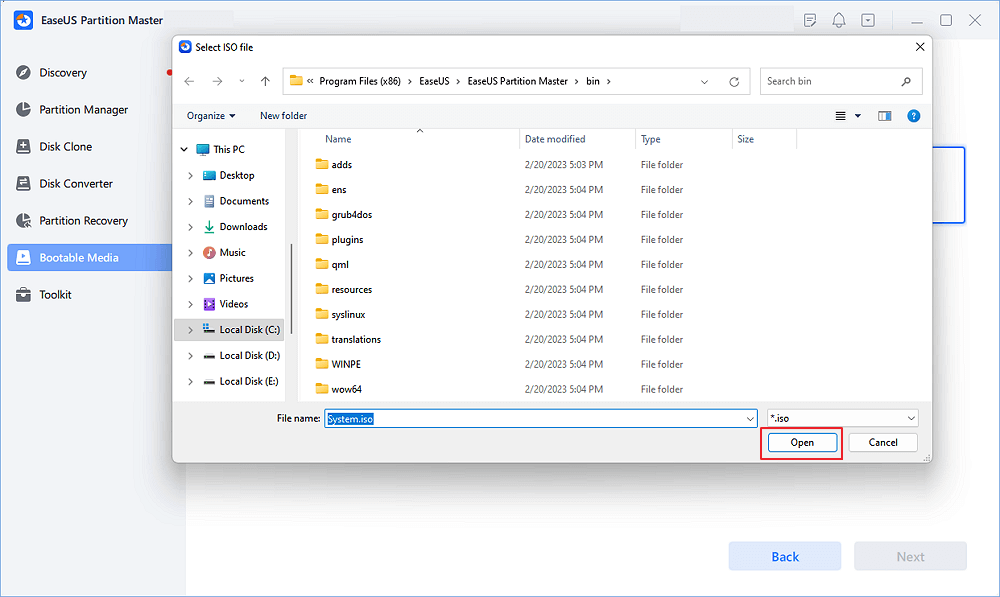
Скачайте и установите выбранное приложение, откройте его, выберите ISO-файл для записи, укажите целевой USB-накопитель и запустите процесс записи. Такой метод может оказаться более эффективным при возникновении проблем с встроенными средствами Windows 11.
Проверьте наличие ошибок на USB-накопителе
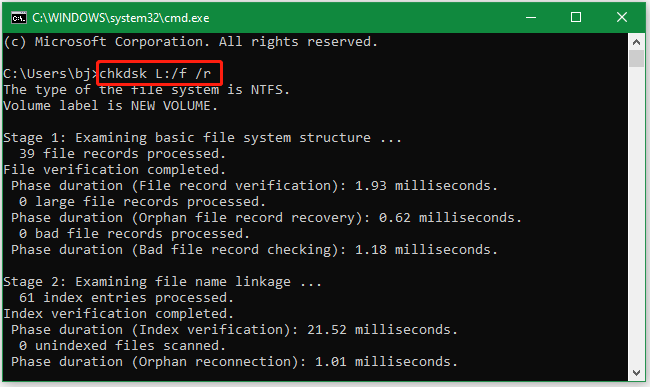
Перед тем как записать ISO-образ на USB-накопитель, убедитесь, что сам накопитель исправен и не поврежден. Для этого подключите его к компьютеру и выполните сканирование на наличие ошибок с помощью встроенного инструмента для проверки целостности дисков.
При обнаружении ошибок рекомендуется провести их исправление или, в случае серьезного повреждения накопителя, заменить его на исправный экземпляр.
Дополнительные рекомендации
Если вы не можете перенести файл ISO на USB устройство, попробуйте следующие дополнительные рекомендации:
1. Проверьте USB-порт: Убедитесь, что USB-порт работает корректно и устройство соединено надежным кабелем.
2. Используйте другой USB-порт: Попробуйте использовать другой USB-порт на компьютере для подключения вашего USB-устройства.
3. Проверьте USB-устройство: Убедитесь, что ваше USB-устройство не повреждено и может быть использовано для передачи данных.
4. Используйте другое USB-устройство: Если проблема сохранится, попробуйте использовать другое USB-устройство для передачи файла ISO.
5. Перезагрузите компьютер: Иногда перезагрузка компьютера может помочь решить проблемы с передачей файлов на USB.
Следуя этим рекомендациям, вы можете успешно перенести файл ISO на USB устройство.
