Вирусы, переносимые через USB-накопители, могут стать серьезной угрозой безопасности для вашей системы Windows. Они могут повредить файлы, зашифровать данные или даже украсть личную информацию. Важно знать, как обнаружить и удалить вредоносные программы с USB-устройств, а также как восстановить потерянные данные.
Это руководство предоставит вам подробную информацию о том, как защитить свою систему от USB-вирусов, как провести сканирование и удаление вредоносных программ, а также как восстановить потерянные файлы после инфекции. Мы расскажем вам о лучших инструментах и программном обеспечении для борьбы с USB-вирусами, чтобы ваша система оставалась защищенной и ваши данные были в безопасности.
Инструкция по удалению вирусов и восстановлению данных через USB для Windows 7/8/10
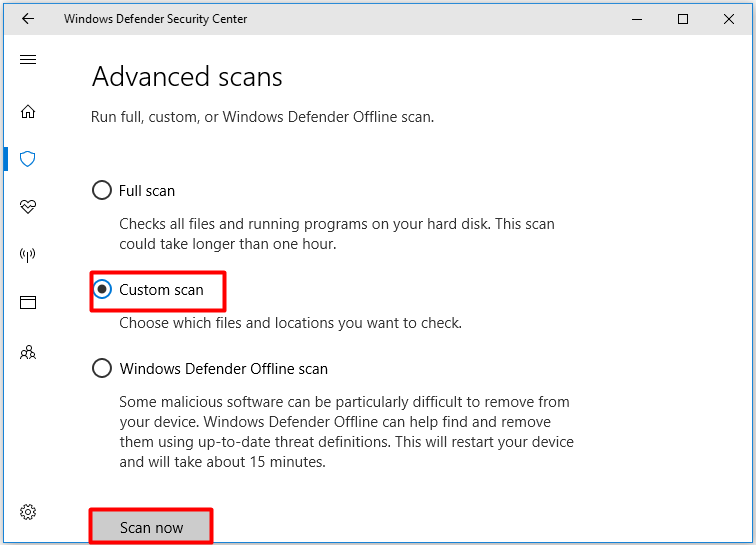
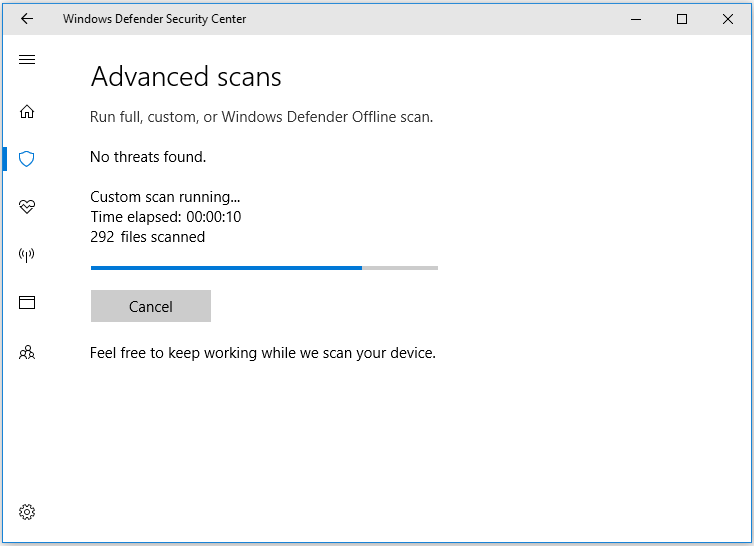
Шаг 1: Подключите зараженный USB-накопитель к компьютеру. Убедитесь, что ваш антивирусный программный продукт обновлен и запустите сканирование устройства.
Шаг 2: После завершения сканирования удалите обнаруженные вирусы и вредоносные программы.
Шаг 3: Если ваши данные были зашифрованы вирусами, попробуйте восстановить их с помощью специализированных программ для восстановления данных.
| Программное обеспечение для восстановления данных | Описание |
|---|---|
| Recuva | Бесплатная программа для восстановления удаленных файлов, поддерживающая различные типы носителей данных. |
| TestDisk | Утилита для восстановления потерянных разделов и восстановления данных на жестких дисках. |
| PhotoRec | Программа для восстановления изображений, видео и других медиафайлов с устройств хранения данных. |
Шаг 4: После успешного удаления вредоносного ПО и восстановления данных рекомендуется регулярно делать резервные копии своих данных и обновлять антивирусное программное обеспечение.
Удаление USB вирусов на Windows операционных системах
USB-накопители могут быть источником различных вирусов, которые могут заразить ваш компьютер. В этом руководстве мы расскажем вам, как удалить USB вирусы на Windows операционной системе:
| Шаг | Инструкции |
|---|---|
| 1 | Вставьте инфицированный USB-накопитель в свой компьютер. |
| 2 | Запустите ваш антивирусный программный продукт и проверьте USB-накопитель на наличие вредоносных программ. |
| 3 | Если ваш антивирус обнаружил вирусы, выполните удаление всех обнаруженных угроз. |
| 4 | После удаления вирусов из USB-накопителя, перезагрузите компьютер для завершения процесса очистки. |
Следуйте этому руководству, чтобы очистить ваш USB-накопитель от вирусов и защитить ваш компьютер от возможных угроз.
Этап 1: Сканирование USB-накопителя на наличие вредоносных программ
Откройте программу антивируса и выберите опцию «Сканировать USB-накопитель». Антивирус проведет сканирование всех файлов на накопителе и выявит возможные угрозы.
После завершения сканирования антивирус покажет результаты и предложит удалить обнаруженные вредоносные программы. Следуйте инструкциям антивируса для удаления обнаруженных угроз.
Этап 2: Запуск антивирусного сканера для очистки системы
Для удаления вирусов с вашего компьютера с помощью антивирусного сканера выполните следующие шаги:
| 1. | Запустите ваш антивирусный программу, которая установлена на вашем компьютере. |
| 2. | Выберите режим «Полное сканирование» или «Глубокое сканирование» для обнаружения и удаления всех вредоносных программ. |
| 3. | Запустите сканирование вашей системы и дождитесь завершения процесса. |
| 4. | После завершения сканирования, следуйте инструкциям программы по удалению обнаруженных вирусов. |
После выполнения этих действий ваша система будет очищена от вредоносных программ, а вы сможете продолжить работу без опасений.
Восстановление данных на Windows операционных системах
Потеря данных на Windows может быть вызвана случайным удалением, форматированием диска, вирусным атаками или другими причинами. Для восстановления данных необходимо использовать специализированные программы, которые могут сканировать диск и восстанавливать удаленные файлы.
Один из наиболее эффективных способов восстановления данных на Windows — использование программы Recuva. Это бесплатное приложение позволяет сканировать диск и восстанавливать удаленные файлы различных типов. После сканирования Recuva позволяет выбрать нужные файлы для восстановления и сохранить их на другом носителе.
Для успешного восстановления данных рекомендуется следовать инструкциям программы и не сохранять восстанавливаемые файлы на том же диске, с которого они были удалены или потеряны. Также важно провести сканирование как можно скорее после потери данных, чтобы максимизировать шансы на успешное восстановление.
Этап 1: Использование утилиты для восстановления данных с USB накопителя
На этом этапе мы рассмотрим процесс восстановления данных с USB накопителя с помощью специализированной утилиты. Следуйте инструкциям ниже, чтобы успешно выполнить это действие:
- Сначала подключите USB накопитель к компьютеру и убедитесь, что он опознается системой.
- Запустите установленную утилиту для восстановления данных и дождитесь ее загрузки.
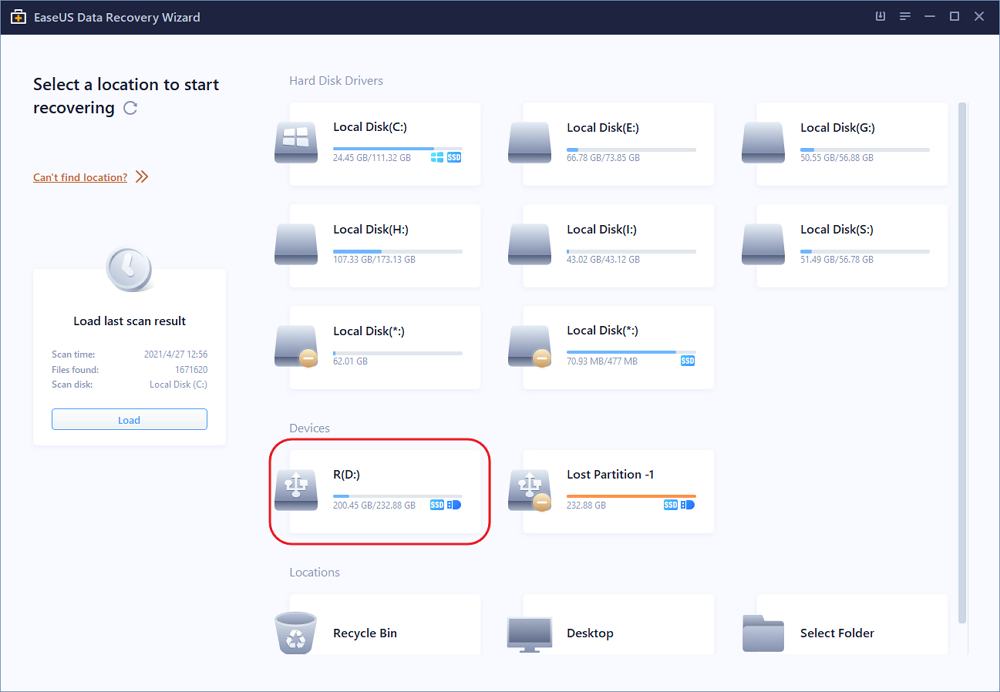
- Выберите USB накопитель в списке устройств для сканирования.
- Начните процесс сканирования USB накопителя, дождитесь завершения этого процесса.
- После завершения сканирования, утилита покажет список восстановленных файлов и папок.
- Выберите необходимые файлы для восстановления и сохраните их на жестком диске компьютера.
Теперь вы успешно восстановили данные с USB накопителя с помощью специализированной утилиты. Убедитесь, что все восстановленные файлы сохранены на надежном носителе, чтобы избежать потери данных в будущем.
Этап 2: Резервное копирование и восстановление данных через системные средства
1. Резервное копирование данных:
Откройте Панель управления, выберите «Система и безопасность», затем «Резервное копирование и восстановление». Следуйте инструкциям мастера резервного копирования, указав место для сохранения резервной копии.
2. Восстановление данных:
Для восстановления данных из резервной копии откройте «Резервное копирование и восстановление» в Панели управления и выберите «Восстановление файлов с резервной копии». Следуйте указаниям мастера восстановления.
Создав и восстановив резервную копию, вы обеспечите безопасное хранение ваших данных и облегчите процесс восстановления в случае вирусной атаки.
