
Удаленный рабочий стол – это удобная функция операционной системы Windows, позволяющая получать доступ к компьютеру издалека. Это особенно полезно для удаленной работы, обучения или обмена файлами. В Windows 11 процесс включения или отключения удаленного рабочего стола может быть несколько отличаться от предыдущих версий. Давайте разберемся, как это сделать.
Для включения удаленного рабочего стола в Windows 11 нужно открыть «Параметры» (Settings), затем выбрать «Система» (System) и перейти в раздел «Экран» (Project, переключение между экранами). Далее у вас появится возможность активировать удаленное управление или отключить его, выбрав соответствующую опцию. Следуйте инструкциям на экране и задайте пароль для безопасности.
Как в Windows 11 включить или отключить удаленный рабочий стол

1. Нажмите правой кнопкой мыши на кнопке «Пуск» и выберите пункт «Система».
2. В левой части меню выберите «Удаленный рабочий стол».
3. В разделе «Удаленный доступ к вашему компьютеру» выберите «Разрешить удаленные подключения с любых версий…» и нажмите «Применить».
4. Для отключения удаленного рабочего стола повторите шаги 1-2, затем выберите «Заблокировать удаленные подключения с устройств, не имеющих…’ и нажмите «Применить».
Как включить удаленный рабочий стол в Windows 11
Чтобы включить удаленный рабочий стол в Windows 11, выполните следующие шаги:
- Откройте меню Пуск: нажмите на значок Windows в левом нижнем углу экрана или используйте комбинацию клавиш Win + X.
- Выберите «Параметры»: в открывшемся меню выберите «Настройки» и затем «Система».
- Перейдите в раздел «Удаленный рабочий стол»: слева найдите раздел «Удаленный рабочий стол» и перейдите в него.
- Включите удаленный рабочий стол: в разделе «Удаленный рабочий стол» установите переключатель в положение «Включить удаленный рабочий стол».
Теперь удаленный рабочий стол будет активирован, и вы сможете использовать эту функцию для доступа к компьютеру издалека.
Шаг 1: Откройте «Параметры»

Чтобы начать настройку удаленного рабочего стола в Windows 11, сначала откройте «Параметры». Для этого нажмите на значок «Пуск» в нижнем левом углу экрана.
Затем выберите раздел «Параметры» с шестигранником, который откроет меню настроек операционной системы.
Шаг 2: Выберите «Система»
Далее в меню начните набирать «Параметры системы» или просто «система». По мере ввода вы увидите результаты поиска. Как только увидите «Параметры системы» в списке, выберите этот пункт.
Шаг 3: Перейдите в раздел «Удаленное управление»
Чтобы настроить удаленный рабочий стол в Windows 11, откройте меню «Пуск» и введите «Настройка системы». В открывшемся окне системных настроек выберите раздел «Удаленное управление». Здесь вы сможете настроить доступ к вашему компьютеру с помощью удаленного рабочего стола и установить параметры подключения.
Как отключить удаленный рабочий стол в Windows 11
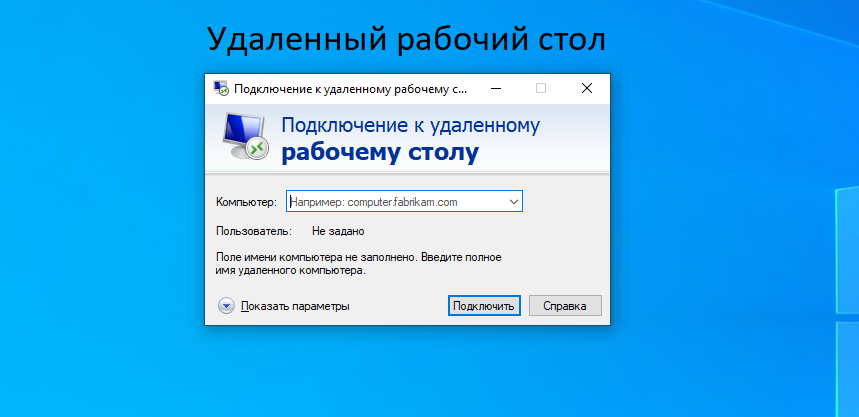
1. Откройте «Параметры» через меню «Пуск» или используя комбинацию клавиш Win + I.
2. Выберите раздел «Система» и перейдите во вкладку «Удаленный рабочий стол».
3. В разделе «Параметры удаленного рабочего стола» отключите переключатель «Включить удаленный рабочий стол».
4. При необходимости подтвердите отключение удаленного рабочего стола.
Теперь удаленный рабочий стол будет полностью отключен на вашем компьютере с Windows 11.
Шаг 1: Зайдите в «Панель управления»
Шаг 2: Выберите «Система и безопасность»

Нажмите на кнопку «Пуск» (или клавишу Windows) и в поисковой строке введите «Панель управления».
В открывшемся окне «Панель управления» найдите раздел «Система и безопасность» и кликните на него.
Шаг 3: Нажмите на «Разрешение доступа к рабочему столу»
Чтобы включить или отключить удаленный рабочий стол в Windows 11, перейдите в «Параметры» и выберите «Система». Далее откройте раздел «Удаленное управление» и найдите опцию «Разрешение доступа к рабочему столу». Нажмите на эту опцию для управления доступом к удаленному рабочему столу.
