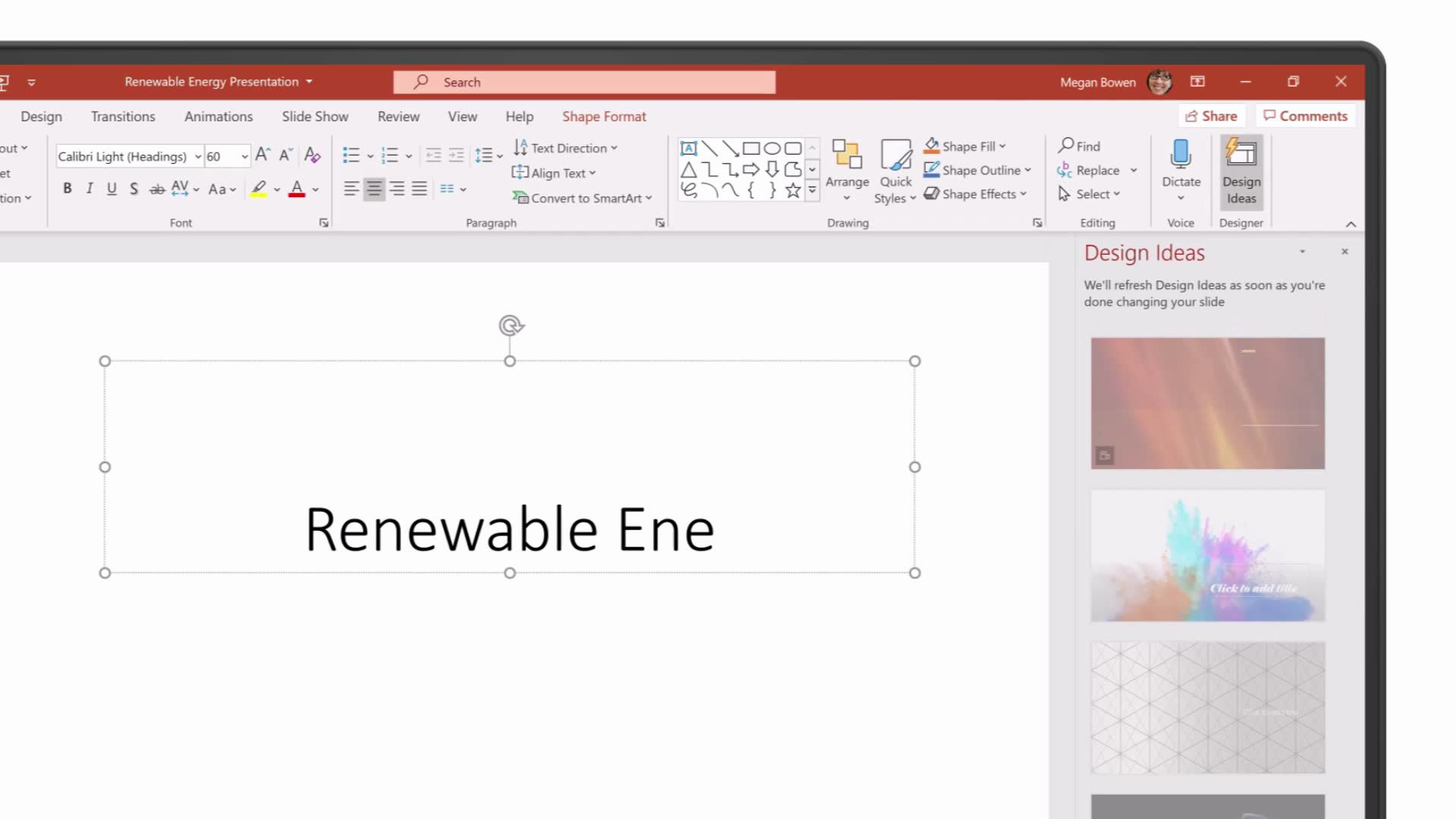
PowerPoint для Windows 10 — это мощный инструмент для создания профессиональных презентаций, который входит в пакет офисных программ от Microsoft. С его помощью вы можете создавать динамичные и креативные слайды, добавлять анимацию, графику, видео и многое другое.
Благодаря удобному интерфейсу и богатому набору инструментов, PowerPoint для Windows 10 позволяет в полной мере выразить свои идеи, подчеркнуть ключевые моменты и делать презентации запоминающимися для аудитории.
Программа имеет удобные шаблоны и темы оформления, которые помогут создать стильное и современное оформление для вашей презентации. Она также поддерживает синхронизацию с облачными сервисами, что упрощает работу с документами на разных устройствах.
Как использовать PowerPoint для Windows 10
- Откройте программу PowerPoint, щелкнув на иконку в меню Пуск или выполните поиск по названию программы.
- Выберите шаблон для вашей презентации или начните с пустого слайда.
- Добавьте текст, изображения, видео или другие элементы на слайды с помощью панели инструментов.
- Настройте оформление слайдов, выбрав шрифты, цвета и фоны.
- Добавьте анимацию или переходы между слайдами для улучшения визуального эффекта.
- Просмотрите и проверьте свою презентацию перед тем, как представить ее аудитории.
- Сохраните презентацию на компьютере или в облачном хранилище для последующего использования.
С помощью PowerPoint для Windows 10 вы сможете создавать профессионально выглядящие презентации с минимумом усилий. Используйте все возможности программы, чтобы сделать свою презентацию незабываемой!
Основные функции программы
| 1. | Создание слайдов с текстом, изображениями, таблицами и графиками. |
| 2. | Использование различных макетов для оформления слайдов. |
| 3. | Добавление анимации и переходов между слайдами для более динамичного представления информации. |
| 4. | Интеграция мультимедийных элементов, таких как аудио и видео файлы. |
| 5. | Возможность совместной работы над презентацией с другими пользователями через облачные сервисы. |
Создание слайдов с контентом
Для добавления контента на слайд можно воспользоваться различными элементами: текстовыми блоками, изображениями, таблицами, графиками и диаграммами.
Чтобы добавить текст на слайд, щелкните на текстовом области слайда и начните вводить текст. Вы можете также скопировать и вставить текст из других источников.
Для добавления изображений на слайд можно воспользоваться функцией вставки изображения или перетащить файл изображения на слайд. После добавления изображения его можно изменить размер, переместить и форматировать по вашему усмотрению.
| Описание слайда | Элементы контента |
|---|---|
| Текстовый слайд | Текстовые блоки |
| Графический слайд | Изображения, диаграммы, графики |
| Таблица | Таблицы с данными |
Обратите внимание на оформление слайдов, чтобы контент был четким, легко воспринимаемым и поддерживал основные идеи вашей презентации.
Добавление графики и анимации
Графика: Добавление изображений в презентацию делает ее более наглядной и привлекательной для зрителей. Вы можете вставить картинки как с компьютера, так и из интернета. Для этого выберите вкладку «Вставка» и нажмите на кнопку «Изображение».
Анимация: Чтобы создать динамичную презентацию, используйте анимацию для текста, графики и других элементов. Для добавления анимации выберите нужный объект на слайде, затем перейдите на вкладку «Анимация» и выберите желаемый эффект.
Работа с мультимедиа в презентации
PowerPoint для Windows 10 предоставляет широкие возможности для работы с мультимедийными элементами. Вы можете вставлять изображения, видео и звуки, чтобы сделать презентацию более интересной и наглядной.
Для добавления мультимедийных файлов в презентацию выберите вкладку «Вставка» и используйте соответствующие инструменты. Вы можете вставить изображения с вашего компьютера или из интернета, добавить видео с YouTube или других онлайн-платформ, а также включить звуковые эффекты или музыку.
Помните, что мультимедийные элементы должны быть гармонично вписаны в контекст презентации и не отвлекать внимание аудитории. Пользуйтесь анимацией и переходами, чтобы эффективно демонстрировать мультимедиа-содержимое и делать презентацию более запоминающейся.
Вставка видео и аудио файлов
В программе PowerPoint для Windows 10 вы можете легко вставлять видео и аудио файлы для создания более динамичных презентаций.
Вставка видео: Для вставки видео файла, выберите вкладку «Вставка» и нажмите на кнопку «Видео». Выберите нужный файл с видео на вашем компьютере и добавьте его в слайд. Вы также можете вставить видео из онлайн-ресурсов, таких как YouTube, используя функцию «Видео из Интернета».
Примечание: Проверьте совместимость формата видео файла с программой PowerPoint.
Вставка аудио: Для вставки аудио файла, выберите вкладку «Вставка» и нажмите на кнопку «Аудио». Выберите нужный аудио файл и добавьте его на слайд. Вы также можете включить аудио файл, чтобы оно проигрывалось в фоне презентации.
Теперь ваша презентация станет более интересной и привлекательной с добавлением видео и аудио файлов.
Настройка тайминга слайдов
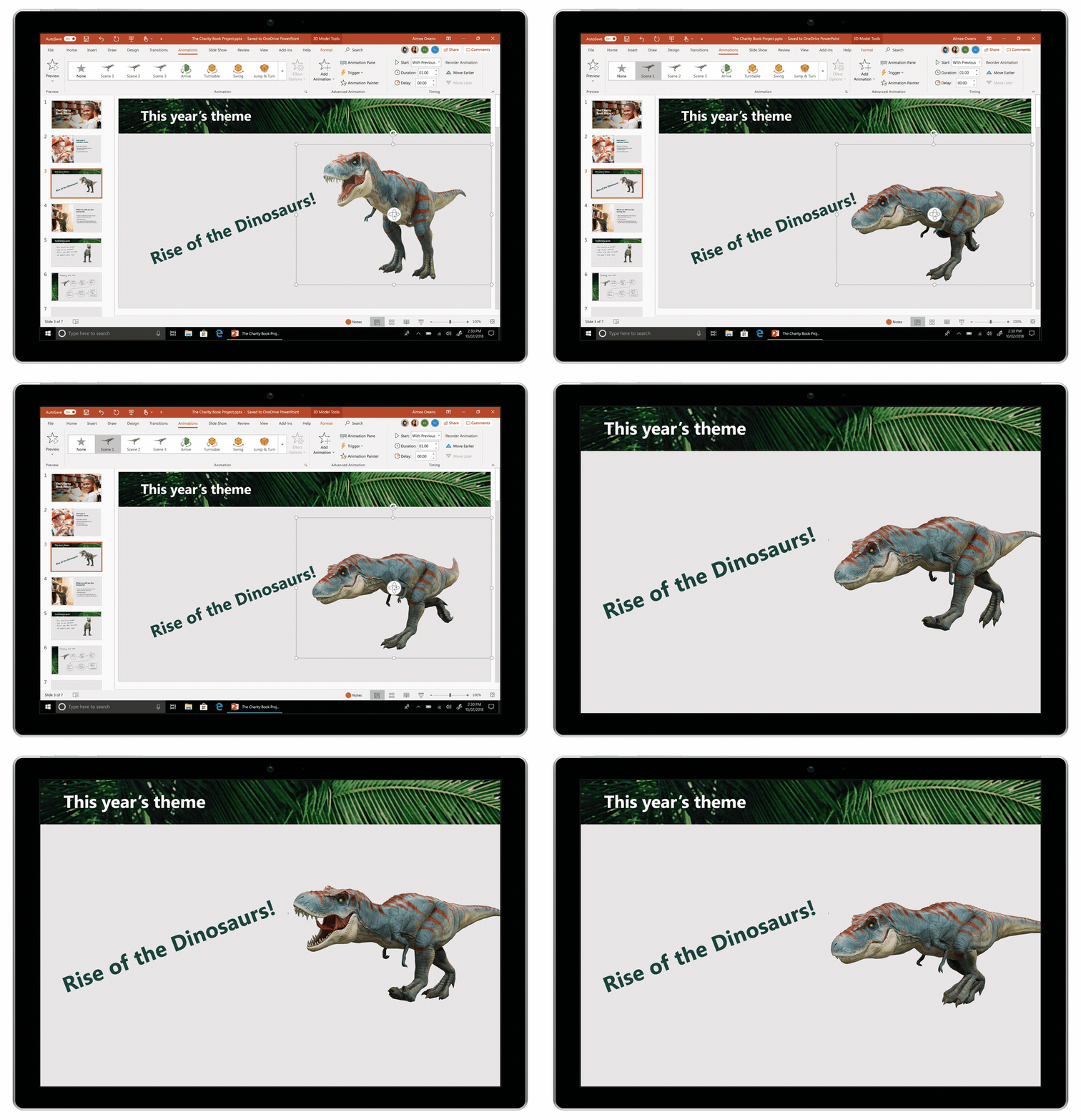
Тайминг слайдов позволяет установить продолжительность отображения каждого слайда в презентации. Для настройки тайминга слайдов в PowerPoint для Windows 10 выполните следующие шаги:
1. Выберите слайд, для которого необходимо установить тайминг.
2. Нажмите на вкладку «Слайдшоу» в верхней части окна.
3. Выберите «Настройки слайдшоу» в разделе «Настройка» и откроется диалоговое окно настройки слайдшоу.
4. В разделе «Настройка» выберите опцию «Укажите время для демонстрации каждого слайда» и введите желаемую продолжительность в поле «Секунды».
5. Нажмите «ОК» для сохранения изменений.
Теперь у каждого слайда будет установлен индивидуальный тайминг, который будет автоматически менять слайды на время, указанное в настройках слайдшоу.
