![How to View Battery Usage by Apps in Windows 11 [Tutorial]](https://cdn.neowin.com/news/images/uploaded/2021/09/1631453165_win11-battery1.jpg "Как просматривать использование батареи приложениями в Windows 11")
Windows 11 – это новейшая операционная система от Microsoft, предлагающая множество различных функций и улучшений. Одной из важных возможностей для пользователей ноутбуков и планшетов является возможность отслеживания использования батареи приложениями. Это позволяет оптимизировать использование устройства и продлить время автономной работы.
В этом учебном пособии мы рассмотрим, как можно просматривать статистику использования батареи различными приложениями в Windows 11. Эта функция дает вам возможность определить, какие приложения потребляют больше энергии и влияют на заряд устройства, а также управлять этими процессами.
Как просматривать использование батареи приложениями в Windows 11
В Windows 11 можно легко отследить, какие приложения потребляют больше энергии и влияют на время работы ноутбука от батареи. Для этого следуйте этим простым шагам:
| Шаг | Действие |
|---|---|
| 1 | Откройте раздел «Настройки» в Windows 11. |
| 2 | Выберите «Система» и затем «Батарея». |
| 3 | Прокрутите вниз до раздела «Приложения по использованию батареи». |
| 4 | Здесь вы увидите список приложений с информацией об использовании батареи каждым из них. |
| 5 | Чтобы получить более подробную информацию, кликните на интересующее вас приложение. |
Получаем доступ к информации
Для просмотра использования батареи по приложениям на Windows 11 откройте настройки, затем выберите «Система», далее перейдите в раздел «Батарея» и нажмите на «Больше настроек батареи». После этого выберите «Использование батареи по приложениям». Здесь вы найдете информацию о потреблении энергии различными приложениями в разрезе времени и заряда батареи, что позволит вам эффективнее управлять энергопотреблением устройства.
Открываем настройки питания
Чтобы просмотреть использование батареи приложениями в Windows 11, нам нужно открыть настройки питания.
- Щелкните на значок «Пуск» в левом нижнем углу экрана.
- Выберите «Настройки» (иконка шестеренки) из списка приложений.
- В открывшемся окне выберите раздел «Система».
- Перейдите на вкладку «Питание и сон».
Теперь мы можем перейти к просмотру использования батареи приложениями на устройстве под управлением Windows 11.
Переходим в раздел «Батарея»
Чтобы просмотреть использование заряда батареи приложениями в Windows 11, выполните следующие шаги:
| 1. | Откройте меню «Параметры», нажав на значок «Пуск» и выбрав иконку шестеренки (или используйте сочетание клавиш Win + I). |
| 2. | Выберите раздел «Система» в меню параметров. |
| 3. | В левом меню выберите «Энергопитание». |
| 4. | Прокрутите вниз и выберите «Дополнительные параметры энергосбережения». |
| 5. | Перейдите на вкладку «Батарея». |
Теперь вы можете просмотреть статистику использования заряда батареи различными приложениями на вашем устройстве.
Выбираем «Использование приложений и системой»

Чтобы просмотреть информацию об использовании батареи приложениями и системой в Windows 11, откройте меню «Параметры», затем выберите «Система».
Далее перейдите на вкладку «Энергопитание и способность аккумулятора» и найдите раздел «Использование приложений и системой».
Здесь вы увидите список приложений и устройств, которые потребляют энергию батареи на вашем устройстве. Вы можете просмотреть подробную информацию о потреблении энергии каждым приложением и принять меры для оптимизации потребления энергии.
Анализируем результаты
После просмотра отчета о потреблении батареи приложениями в Windows 11, вы можете проанализировать результаты и принять соответствующие меры. Ниже представлены основные шаги, которые помогут вам оптимизировать управление энергопотреблением:
- Идентифицируйте приложения, потребляющие большинство ресурсов батареи. Это поможет определить, какие приложения следует ограничить или закрыть для увеличения времени автономной работы устройства.
- Проверьте, используются ли приложения слишком активно в фоновом режиме. Если это так, вы можете отключить функцию фоновой работы для оптимизации энергопотребления.
- Убедитесь, что все приложения обновлены до последних версий, так как разработчики могут исправить проблемы, связанные с потреблением батареи.
- Возможно, вам стоит исследовать альтернативные приложения с более эффективным управлением энергопотреблением, если текущие приложения слишком быстро разряжают батарею устройства.
Следуя этим рекомендациям и анализируя результаты отчета, вы сможете улучшить время работы устройства от батареи и обеспечить более эффективное использование энергии приложениями в Windows 11.
Смотрим список приложений
Чтобы увидеть список приложений и их потребление заряда батареи в Windows 11, откройте меню «Параметры» (Settings) и выберите «Система» (System).
Затем перейдите на вкладку «Энергопотребление» (Power & battery) и нажмите на «Позиция потребления заряда аккумулятора» (Battery usage by app).
Здесь будут отображены все установленные приложения с указанием процента потребления заряда каждым из них. Вы сможете легко определить, какие приложения тратят больше энергии и принять соответствующие меры по оптимизации использования аккумулятора.
Оцениваем потребление энергии
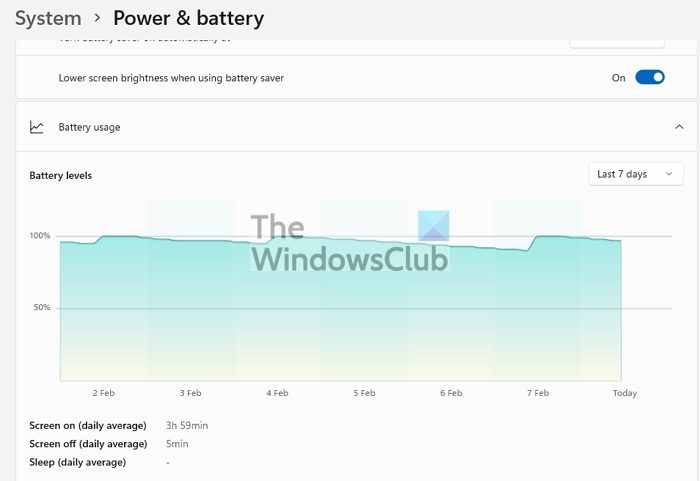
1. Откройте «Настройки». Нажмите на значок «Пуск» и выберите «Настройки» (иконка шестеренки).
2. Перейдите в раздел «Система». В окне «Настройки» выберите вкладку «Система».
3. Выберите «Батарея». В левом меню нажмите на «Батарея».
4. Посмотрите статистику потребления. Прокрутите вниз до раздела «Использование батареи по приложениям» для просмотра списка приложений и их потребления.
Анализируйте данные по приложениям и решайте, какие приложения следует ограничить или закрыть для уменьшения потребления энергии и продления времени автономной работы вашего устройства Windows 11.
Ищем возможные оптимизации

После того как вы изучили статистику использования батареи приложениями, можно приступить к их оптимизации. Вот несколько советов:
- Закройте ненужные приложения, которые потребляют большое количество энергии в фоновом режиме.
- Обновляйте приложления до последних версий, так как разработчики часто выпускают обновления для оптимизации и исправления утечек.
- Откажитесь от использования приложений с высоким уровнем использования батареи и найдите аналоги с более эффективным потреблением энергии.
- Изучите настройки каждого приложения и выключите неиспользуемые функции, которые могут потреблять лишнюю энергию.
