![How to Install Windows Updates with PowerShell? [Tutorial]](https://www.virtualizationhowto.com/wp-content/uploads/2019/07/Using-Get-WindowsUpdate-to-install-all-available-updates-and-rebooting-Windows-Server-2019.png "Как установить обновления Windows при помощи PowerShell? Подробная инструкция")
Установка обновлений на Windows является важной частью обеспечения безопасности и стабильности операционной системы. По умолчанию, пользователи могут использовать встроенный механизм Windows Update для получения и установки обновлений. Однако, для тех, кто предпочитает автоматизированные решения или хочет более гибкий контроль процессом установки обновлений, PowerShell может стать отличным инструментом.
PowerShell – это мощный инструмент для автоматизации задач на платформе Windows, включая управление обновлениями. С помощью PowerShell можно выполнять различные операции, включая поиск, загрузку и установку обновлений. В этом учебнике мы рассмотрим процесс установки обновлений Windows с использованием PowerShell, что позволит вам эффективно и удобно обновлять вашу операционную систему.
Установка обновлений Windows с помощью PowerShell: пошаговая инструкция

- Откройте PowerShell как администратор: Нажмите правой кнопкой мыши на значке PowerShell и выберите «Запустить от имени администратора».
- Запустите команду для проверки доступных обновлений: Введите команду Get-WindowsUpdate и нажмите Enter. Это позволит увидеть список доступных обновлений.
- Установите обновления: Для установки обновлений введите команду Install-WindowsUpdate и нажмите Enter. PowerShell начнет процесс установки обновлений.
- Подождите завершения установки: После запуска установки обновлений потребуется некоторое время для завершения процесса. Дождитесь завершения и проверьте результат.
Теперь вы знаете, как установить обновления Windows с помощью PowerShell. Этот метод позволяет эффективно управлять обновлениями без необходимости использования интерфейса пользователя.
Шаг 1: Подготовка к установке
Перед началом установки обновлений Windows через PowerShell необходимо выполнить несколько подготовительных шагов:
- Убедитесь, что у вас есть права администратора на компьютере.
- Откройте PowerShell от имени администратора.
- Убедитесь, что ваш компьютер подключен к Интернету.
- Проверьте наличие доступных обновлений с помощью команды
Get-WindowsUpdate.
Проверка наличия обновлений
Перед установкой обновлений Windows через PowerShell необходимо проверить наличие доступных обновлений. Для этого выполните следующие шаги:
- Откройте PowerShell от имени администратора.
- Введите команду «Get-WindowsUpdate» и нажмите Enter. Эта команда выведет список всех доступных обновлений.
- Проанализируйте список обновлений, чтобы определить, какие обновления требуют установки на вашем компьютере.
Установка PowerShell
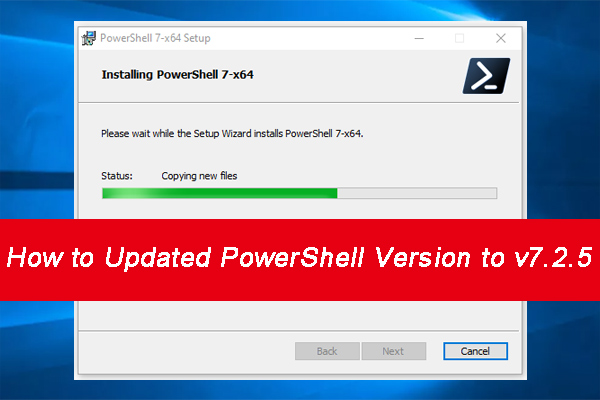
PowerShell включен в большинство версий Windows, но иногда может потребоваться установить новую версию или обновления.
- Посетите официальный сайт PowerShell на сайте Microsoft.
- Выберите необходимую версию для вашей операционной системы (32-битная или 64-битная).
- Загрузите установочный файл и запустите его.
- Следуйте инструкциям мастера установки.
После установки PowerShell будет готов к использованию на вашем компьютере.
Шаг 2: Загрузка и установка обновлений
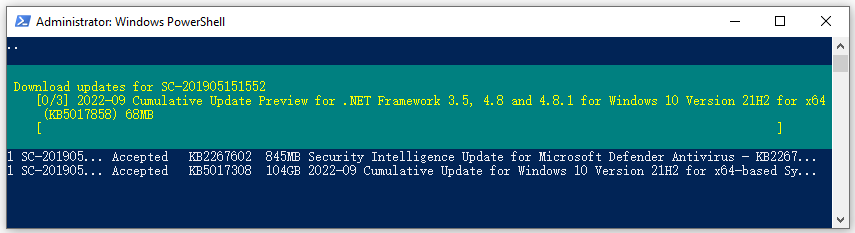
После того, как вы проверили наличие обновлений с помощью предыдущего шага, переходите к загрузке и установке необходимых обновлений. Для этого воспользуйтесь командой Install-WindowsUpdate. Эта команда загружает и устанавливает все доступные обновления на вашем компьютере. После выполнения этой команды ваша операционная система будет обновлена до последних версий, что обеспечит безопасность и стабильность работы системы.
Скачивание обновлений
Прежде чем установить обновления, сначала необходимо скачать их на компьютер. Для этого воспользуйтесь следующими командами PowerShell:
1. Запустите PowerShell от имени администратора.
2. Введите команду Get-WindowsUpdate для получения списка доступных обновлений.
3. Для скачивания конкретного обновления используйте команду Get-WindowsUpdate -KBArticleID KBXXXXXX, где KBXXXXXX — номер обновления.
4. Для скачивания всех доступных обновлений введите команду Get-WindowsUpdate -Install.
После выполнения этих команд обновления будут загружены на ваш компьютер и готовы к установке.
Установка обновлений через PowerShell
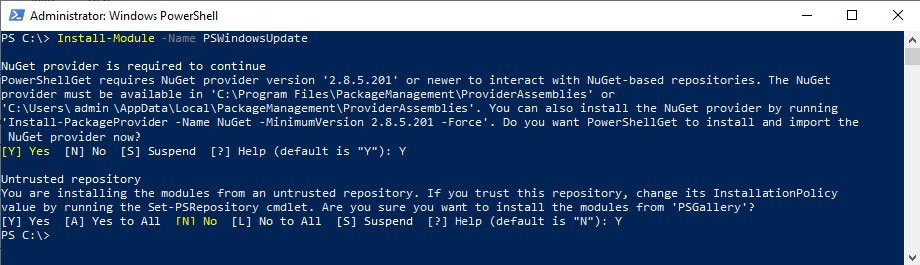
PowerShell предоставляет мощный инструмент для установки обновлений операционной системы Windows. Для начала установите модуль PSWindowsUpdate, который позволит вам управлять обновлениями через PowerShell.
Запустите PowerShell от имени администратора и выполните следующую команду для установки модуля:
Install-Module -Name PSWindowsUpdate -Force
После установки модуля можно начинать устанавливать обновления. Воспользуйтесь командой Get-WindowsUpdate, чтобы получить список доступных обновлений, а затем выполните следующую команду для их установки:
Get-WindowsUpdate -Install -AcceptAll -AutoReboot
Эта команда установит все доступные обновления, автоматически примет все условия лицензионного соглашения и выполнит перезагрузку системы при необходимости.
Теперь вы знаете, как устанавливать обновления через PowerShell. Следите за регулярными обновлениями, чтобы обеспечить безопасность и стабильность вашей операционной системы Windows.
Шаг 3: Проверка успешной установки
После завершения установки обновлений в PowerShell можно проверить успешность операции. Для этого выполните следующие команды:
- Запустите PowerShell от имени администратора.
- Введите команду
Get-HotFixи нажмите Enter. - Просмотрите список установленных обновлений. Успешно установленные обновления будут отображены в списке с соответствующей информацией.
- Убедитесь, что требуемые обновления отображаются в списке результатов, что указывает на успешную установку.
После выполнения этих шагов вы сможете убедиться в том, что обновления Windows были успешно установлены с помощью PowerShell.
