Windows 10 – это операционная система, которая предлагает множество возможностей пользователям, однако иногда возникают проблемы, связанные с звуком. Независимо от того, слушаете ли вы музыку, смотрите фильмы или работаете со звуком, отсутствие звука может нарушить вашу повседневную деятельность.
Когда звук исчезает в Windows 10, это может быть вызвано различными причинами – от неправильной конфигурации аудиоустройств до проблем с драйверами или даже вирусов. Важно быстро выявить и устранить проблему, чтобы ваше звуковое устройство снова работало корректно.
В этой статье мы рассмотрим несколько практических решений, которые помогут вам восстановить звук в Windows 10. Независимо от того, являетесь ли вы опытным пользователем или новичком, следуя указаниям ниже, вы сможете вернуть звук на свой компьютер.
Почему пропал звук в Windows 10
Существует несколько возможных причин, по которым звук может пропасть в Windows 10. Некоторые из наиболее распространенных проблем могут быть связаны с настройками аудиоустройств, драйверами звука, а также неисправностями в программном обеспечении.
| 1. | Некорректные настройки звука |
| 2. | Проблемы с драйверами звука |
| 3. | Звуковые службы отключены или повреждены |
| 4. | Неисправности в аудиоплеере или другом софте |
Проверьте все эти аспекты, чтобы выявить причину отсутствия звука в Windows 10 и принять соответствующие меры для исправления проблемы.
Проблемы с драйверами аудио
Обновление драйверов через Диспетчер устройств
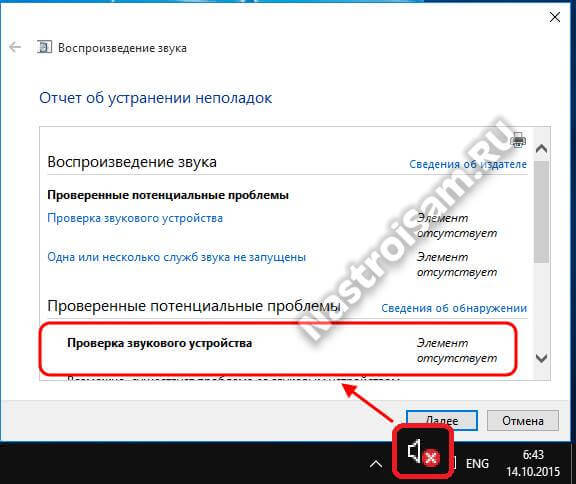
Для восстановления звука в Windows 10 рекомендуется обновить драйвера аудиоустройства. Для этого выполните следующие шаги:
- Нажмите комбинацию клавиш Win + X и выберите «Диспетчер устройств».
- Разверните раздел «Звук, видео и игры» и найдите свое аудиоустройство (например, Realtek High Definition Audio).
- Щелкните правой кнопкой мыши на устройстве и выберите «Обновить драйвер».
- Выберите «Автоматический поиск обновленного ПО драйвера» и дождитесь завершения процесса.
- Перезагрузите компьютер и проверьте работоспособность звука.
Если проблема не решена, можно попробовать загрузить драйверы с сайта производителя устройства и установить их вручную через Диспетчер устройств. Не забудьте делать резервные копии драйверов перед обновлением.
Проверка работоспособности аудиоустройств
Если в Windows 10 пропал звук, первым шагом следует проверить работоспособность аудиоустройств. Для этого выполните следующие действия:
- Убедитесь, что аудиоустройства подключены к компьютеру корректно.
- Проверьте состояние аудиоустройств в Диспетчере устройств: нажмите Win + X и выберите «Диспетчер устройств».
- Проверьте, не заблокирован ли звук на аппаратном уровне (включите компьютерные колонки, наушники и т.д.).
- Проверьте настройки звука: зайдите в «Параметры» — «Звук» и убедитесь, что устройство воспроизведения выбрано правильно.
Если указанные методы не помогли, можно также попробовать перезапустить звуковую службу Windows или выполнить откат драйвера звука. Если проблема сохраняется, возможно, проблема кроется в аппарате или драйверах звука.
Настройки звука в Windows 10
Для управления звуком на компьютере под управлением Windows 10 можно воспользоваться различными настройками звука. Для этого откройте панель управления звуком, нажав на иконку громкости на панели задач. Здесь вы можете настроить громкость звука, выбрать аудиоустройство для воспроизведения звука, настроить звуковые схемы и другие параметры.
Если у вас пропал звук, убедитесь, что громкость не отключена и выбрано правильное аудиоустройство. Также проверьте наличие обновлений драйверов звука и установите их, если необходимо. Используйте настройки звука в Windows 10 для достижения оптимального качества звучания на вашем устройстве.
Проверка уровня громкости и выходных устройств
Прежде всего, убедитесь, что уровень громкости в Windows 10 установлен на достаточном уровне. Для этого щелкните правой кнопкой мыши по значку динамика в системном трее и выберите «Открыть устройства для воспроизведения».
В открывшемся окне выберите активное аудиоустройство (наушники, динамики и т.д.) и убедитесь, что оно выделено. Затем нажмите на кнопку «Свойства» и перейдите на вкладку «Уровень». Здесь вы можете проверить и отрегулировать уровень громкости.
Также стоит проверить, подключены ли ваши аудиоустройства правильно. Убедитесь, что провода не повреждены, а наушники или динамики подключены к нужному аудиовыходу на компьютере.
После всех этих действий проверьте звуковые настройки в Windows 10 и убедитесь, что аудиоустройство выбрано как основное для воспроизведения звука. Если проблема с звуком осталась, перезагрузите компьютер. Если это не помогло, возможно, вам стоит обратиться к специалисту.
Проверка наличия записывающих устройств
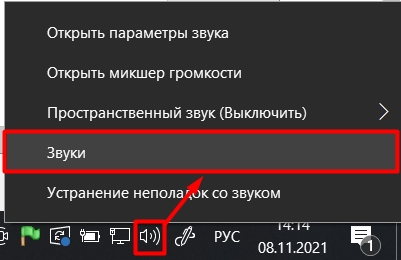
Если пропал звук на вашем устройстве под управлением Windows 10, первым делом необходимо убедиться, что имеются соответствующие записывающие устройства и они настроены правильно. Для этого следует выполнить следующие шаги:
| 1. | Правой кнопкой мыши щелкните по значку динамика в правом нижнем углу экрана и выберите «Звуки». |
| 2. | Перейдите на вкладку «Запись». |
| 3. | Убедитесь, что устройство для записи включено и находится в рабочем состоянии. |
| 4. | Проверьте уровень громкости и настройки устройства для записи. |
Если вы не видите нужное записывающее устройство в списке, возможно, его необходимо подключить или установить драйверы. После проведения указанных проверок повторно проверьте звук на вашем устройстве.
