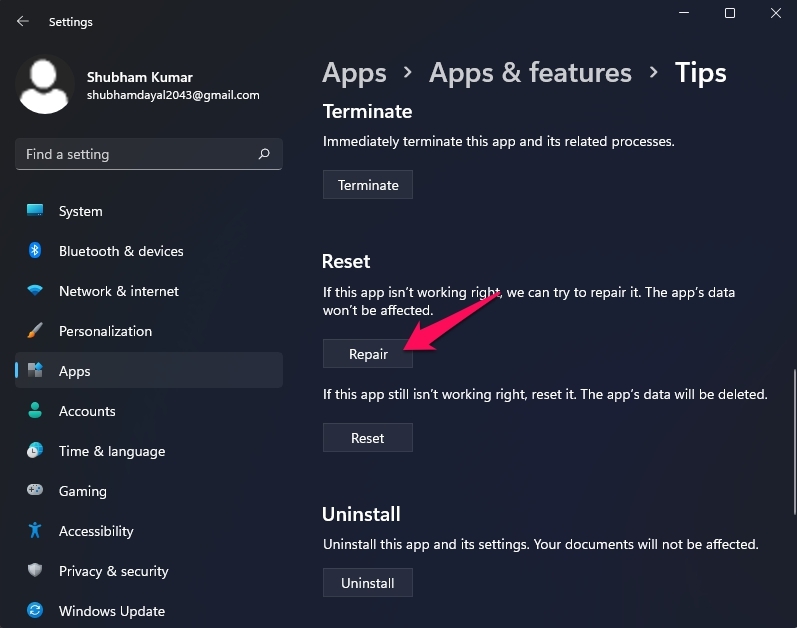
Пользователи ОС Windows 11 могут столкнуться с проблемами работы приложения Telegram из-за различных факторов. Может возникнуть ситуация, когда приложение не запускается, не обновляется или работает нестабильно. Чтобы решить эти проблемы, следует пройти определенные шаги по настройке и наладке приложения.
В данной статье мы рассмотрим основные причины неполадок с приложением Telegram на Windows 11, а также предоставим практические советы и инструкции по их устранению. Следуя этому руководству, вы сможете быстро вернуть приложение Telegram в рабочее состояние и продолжить пользоваться его функционалом без проблем.
Проблема с приложением Telegram на Windows 11?
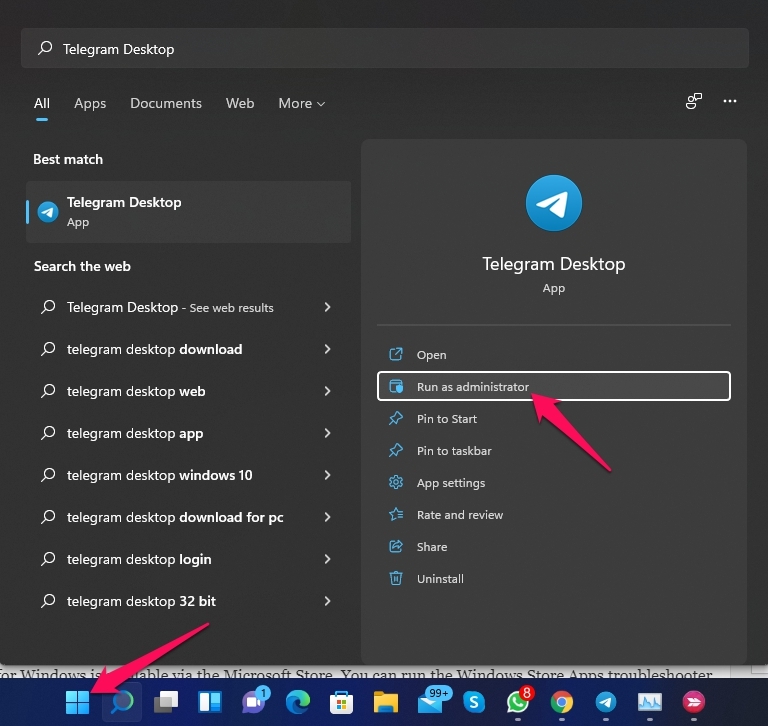
Если у вас возникли проблемы с работой приложения Telegram на компьютере с Windows 11, не отчаивайтесь. Многие пользователи сталкиваются с подобными ситуациями, которые могут быть вызваны различными причинами.
В данном руководстве мы предоставим вам подробные инструкции по решению проблемы с установкой, запуском или использованием Telegram на вашем устройстве под управлением Windows 11. Следуя этим шагам, вы сможете быстро исправить сбои и насладиться безперебойной работой мессенджера.
Проверьте соединение и обновите приложение

Для начала удостоверьтесь, что у вас стабильное интернет-соединение. Плохое подключение может привести к проблемам с работой Telegram на Windows 11. Если все в порядке с интернетом, попробуйте обновить приложение.
Для этого зайдите в Microsoft Store и найдите Telegram. Если доступно обновление, просто нажмите на кнопку «Обновить». После установки новой версии приложения, возможные проблемы с работой могут быть устранены.
Подключение к сети интернет
Для того чтобы можно было пользоваться мобильным приложением Telegram на устройстве под управлением Windows 11 нужно обеспечить работоспособность соединения с интернетом. Убедитесь, что ваш компьютер или ноутбук подключены к сети Wi-Fi или кабельному интернету. Проверьте наличие стабильного сигнала и правильность настроек сети. В случае возникновения проблем с подключением, попробуйте перезагрузить маршрутизатор или обратитесь к вашему поставщику интернет-услуг.
Обновление приложения Telegram
Для исправления проблем с работой Telegram на вашем устройстве, рекомендуется обновить приложение до последней версии.
1. Откройте Магазин Windows на вашем устройстве.
2. Введите «Telegram» в поисковой строке и найдите приложение.
3. Нажмите кнопку «Обновить», если доступно новое обновление.
4. Дождитесь завершения процесса обновления.
После обновления приложения Telegram, перезапустите его и проверьте, работает ли оно корректно на вашем устройстве.
Переустановите Telegram на Windows 11
Если у вас возникают проблемы с работой Telegram на Windows 11, попробуйте переустановить приложение. Для этого сначала удалите текущую версию Telegram через Параметры Windows. Затем загрузите установщик Telegram с официального сайта и запустите его. Следуйте инструкциям установщика, чтобы установить приложение заново. После завершения установки попробуйте запустить Telegram и проверьте, работает ли теперь приложение корректно.
Удаление приложения Telegram
Для удаления приложения Telegram из Windows 11, следуйте этим простым шагам:
| 1. | Перейдите к «Параметры» в вашей системе Windows 11. |
| 2. | Выберите «Приложения» в меню «Параметры». |
| 3. | Прокрутите вниз и найдите Telegram в списке установленных приложений. |
| 4. | Нажмите на Telegram и выберите «Удалить». |
| 5. | Подтвердите действие, нажав «Удалить» в появившемся окне. |
| 6. | Дождитесь завершения процесса удаления, после чего приложение Telegram будет удалено из вашей системы Windows 11. |
Установка Telegram на Windows 11
Для установки Telegram на операционной системе Windows 11 следуйте инструкциям:
| 1. | Откройте Microsoft Store на вашем устройстве. |
| 2. | Поискайте Telegram в поисковой строке и выберите приложение. |
| 3. | Нажмите кнопку «Установить» для загрузки и установки Telegram на ваш компьютер. |
| 4. | После завершения установки откройте приложение и войдите в свою учетную запись или зарегистрируйтесь, если у вас еще нет аккаунта. |
Теперь у вас будет возможность пользоваться Telegram на Windows 11 и общаться с вашими контактами!
Свяжитесь с поддержкой Telegram для помощи
Если у вас возникли проблемы с работой Telegram на Windows 11 и вы не можете найти решение, обратитесь в службу поддержки Telegram. Это можно сделать через приложение Telegram, отправив запрос на адрес Support. Ваш вопрос будет рассмотрен специалистами, и вам предоставят необходимую помощь или рекомендации.
