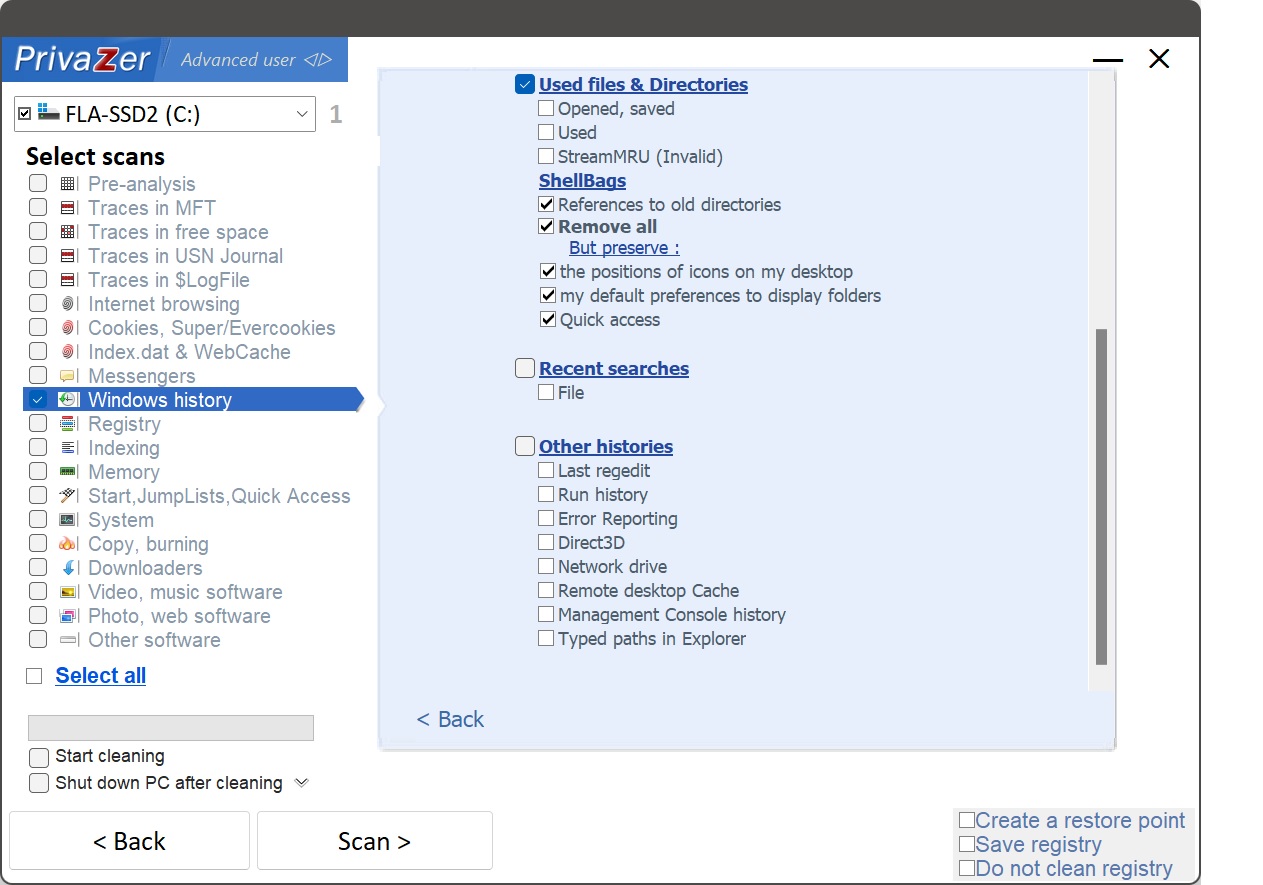
PrivaZer – это мощное и удобное приложение для очистки и оптимизации вашей системы Windows. Если вы стремитесь к повышению производительности компьютера, увеличению свободного места на диске и повышению уровня конфиденциальности, то PrivaZer — идеальное решение для вас.
Версия 3.0.20 PrivaZer содержит множество улучшений и новых функций, которые значительно повысят эффективность работы программы. Использование последней версии PrivaZer гарантирует скоростную и безопасную очистку системы, оставляя за собой только необходимые данные.
Скачать PrivaZer для Windows (7/8/10) версия 3.0.20
Скачать PrivaZer версии 3.0.20 для Windows 7, 8 и 10 можно с официального сайта разработчика или с популярных ресурсов по загрузке программного обеспечения.
Преимущества PrivaZer:
- Глубокое сканирование системы для поиска и удаления временных файлов и личных данных.
- Поддержка различных версий Windows, включая Windows 7, 8 и 10.
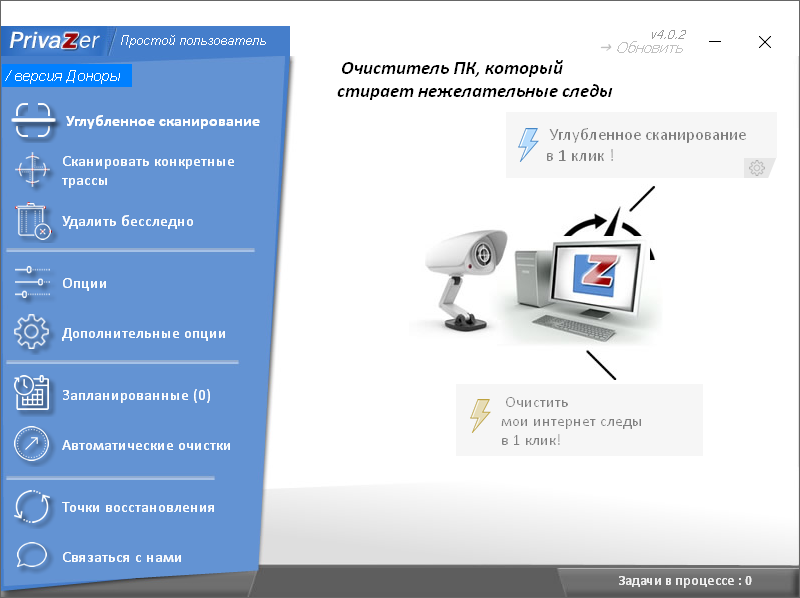
- Простой и интуитивно понятный интерфейс.
- Возможность выборочной очистки определенных категорий данных.
Не забудьте регулярно использовать PrivaZer для поддержания оптимальной производительности вашего компьютера!
Основная информация о PrivaZer
Программа имеет интуитивно понятный интерфейс и предлагает широкие возможности по настройке процесса очистки. Поддерживается работа с Windows 7, 8, 10.
С помощью PrivaZer можно освободить дисковое пространство, защитить свою конфиденциальность, а также улучшить производительность компьютера.
Загрузите PrivaZer с официального сайта, чтобы начать использовать его прямо сейчас и наслаждаться оптимальной работой вашей операционной системы.
Функционал программы PrivaZer
- Очистка данных: PrivaZer позволяет удалять ненужные файлы, временные файлы, историю поиска, куки и другие данные, которые могут замедлять работу компьютера.
- Оптимизация системы: Программа позволяет улучшить производительность компьютера путем очистки реестра, удаления ненужных программ и оптимизации автозапуска.
- Удаление следов активности: PrivaZer поможет вам защитить вашу конфиденциальность, удаляя следы активности в Интернете, историю поиска, кэши браузера и прочее.
- Уничтожение файлов: Программа предоставляет возможность безвозвратно уничтожить выбранные файлы, чтобы навсегда защитить вашу информацию.
Преимущества использования PrivaZer:
- Бесплатность и открытый исходный код
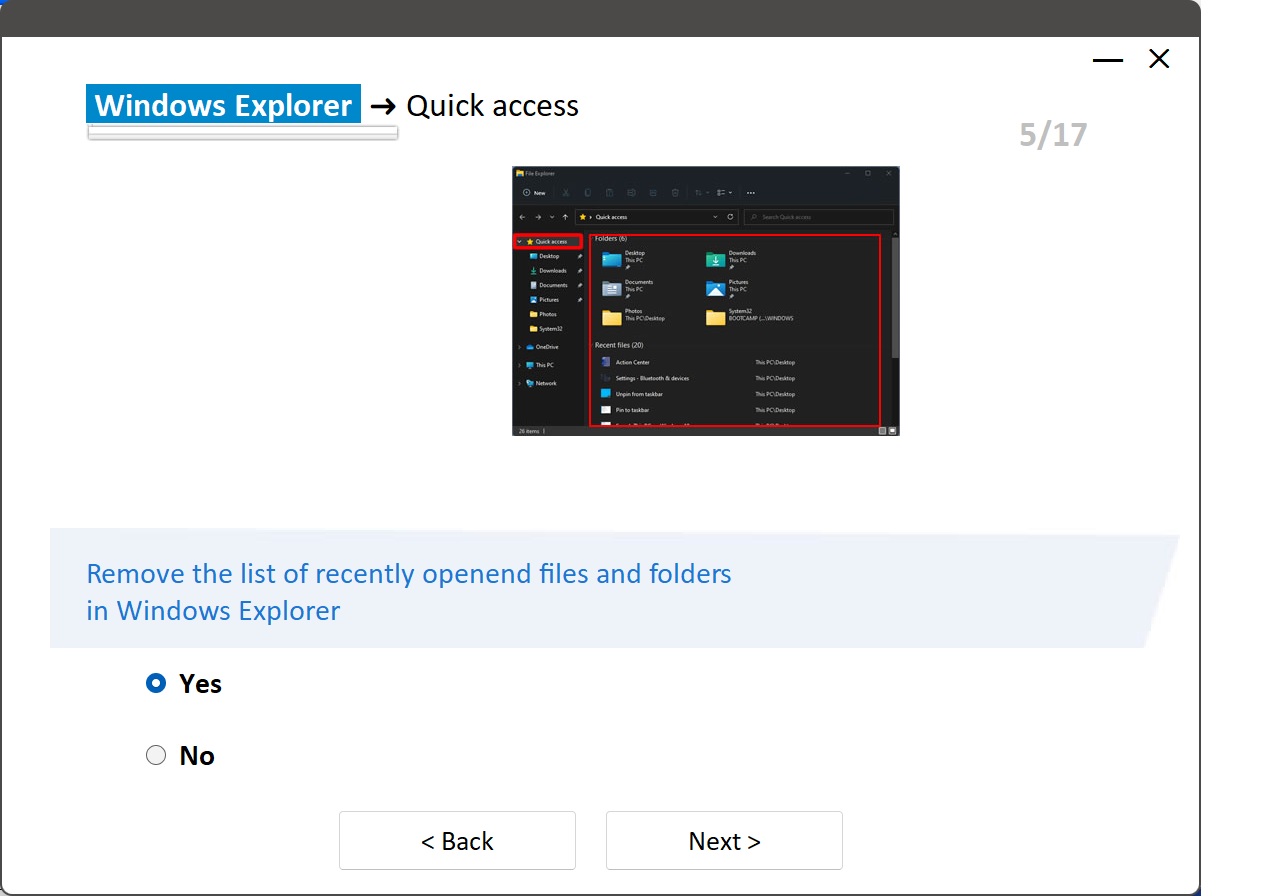
- Глубокое сканирование системы для удаления временных файлов, истории посещений, файлов cookies и других следов
- Эффективное удаление следов деятельности в сети для обеспечения конфиденциальности
- Возможность восстановления местосохранения и доступа к файлам
- Простой и интуитивно понятный интерфейс
Процесс скачивания и установки PrivaZer
Шаг 1: Перейдите на официальный сайт PrivaZer и найдите раздел загрузки программы.
Шаг 2: Нажмите на кнопку «Скачать» или «Download», чтобы начать загрузку установочного файла.
Шаг 3: После завершения загрузки откройте загруженный файл с помощью двойного щелчка мыши.
Шаг 4: Следуйте инструкциям мастера установки, выберите язык и установочную директорию.
Шаг 5: Нажмите «Установить» и дождитесь завершения процесса установки PrivaZer на ваш компьютер.
Шаг 6: После установки запустите программу и начните использовать её для очистки и оптимизации вашей системы.
Шаги по скачиванию PrivaZer для Windows
Для скачивания PrivaZer на ваш компьютер выполните следующие шаги:
- Перейдите на официальный сайт PrivaZer.
- Найдите раздел загрузок (Downloads) и выберите версию для Windows (7, 8, 10) — версия 3.0.20.
- Нажмите на кнопку «Скачать» или «Download», чтобы начать загрузку.
- Дождитесь завершения загрузки файла установщика на ваш компьютер.
- Запустите установочный файл и следуйте инструкциям мастера установки.
- После завершения установки запустите PrivaZer и начните использовать программу для очистки и улучшения производительности системы.
Установка и настройка PrivaZer на Windows 7/8/10
Шаг 1: Скачайте установочный файл PrivaZer с официального сайта разработчика.
Шаг 2: Запустите установочный файл и следуйте инструкциям мастера установки. Выберите язык интерфейса и папку для установки программы.
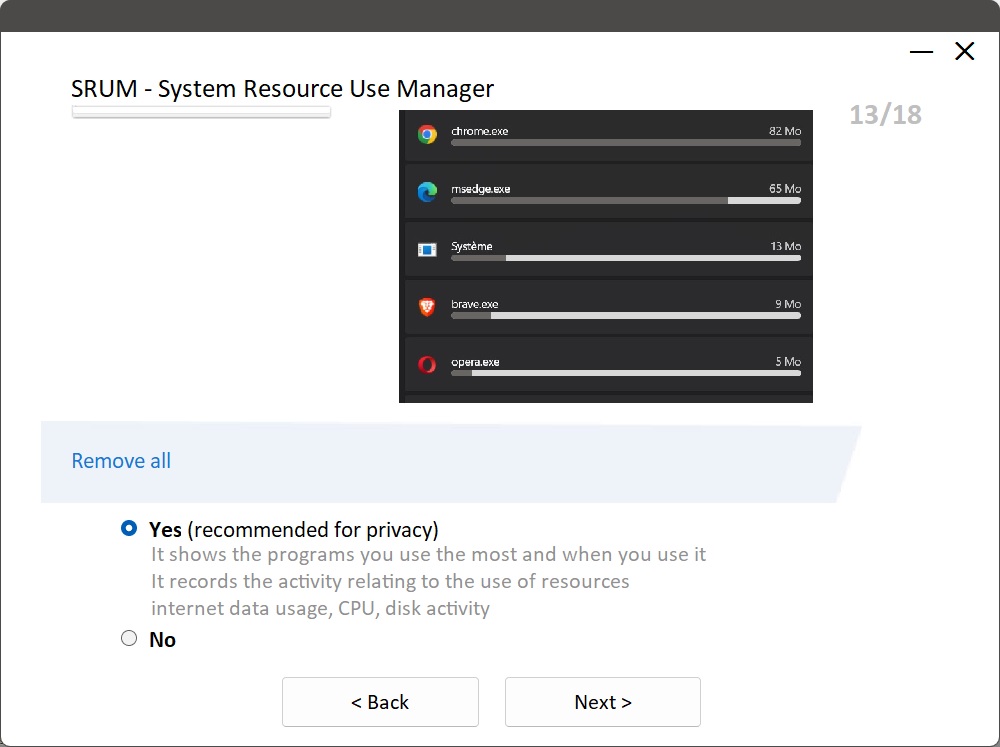
Шаг 3: После завершения установки запустите PrivaZer. Программа предложит вам выбрать режим сканирования (быстрое или глубокое) и основные параметры очистки.
Шаг 4: Настройте параметры очистки по вашему усмотрению. Вы можете выбрать, какие элементы системы нужно удалить, исключить определенные категории файлов или установить расписание запуска очистки.
Шаг 5: После завершения настройки запустите очистку системы, чтобы удалить временные файлы, кэш браузера, архивы и другие ненужные элементы, освободив тем самым место на диске и улучшив производительность ПК.
После завершения процесса очистки вы можете настроить программу для регулярного проведения очистки системы или выполнить дополнительные настройки в соответствии с вашими потребностями. PrivaZer позволяет эффективно поддерживать чистоту вашей системы и обеспечить ее бесперебойную работу.
Полезные советы по использованию PrivaZer в системе Windows
1. Регулярно обновляйте PrivaZer: Убедитесь, что у вас установлена последняя версия программы, чтобы получить доступ ко всем новым функциям и улучшениям.
2. Создавайте точки восстановления: Прежде чем использовать PrivaZer, рекомендуется создать точку восстановления системы, чтобы иметь возможность вернуть все изменения, если что-то пойдет не так.
3. Соблюдайте осторожность при удалении файлов: При использовании опции очистки файлов в PrivaZer, убедитесь, что вы не удаляете важные файлы или данные. Перед удалением выполните анализ и проверьте, что будет удалено.
4. Планируйте регулярную очистку: Настройте расписание очистки с помощью функции планировщика задач в PrivaZer, чтобы автоматически поддерживать систему в оптимальном состоянии.
5. Проверка параметров перед началом очистки: Внимательно изучите доступные опции и параметры перед запуском операции очистки, чтобы убедиться, что вы выбрали подходящие настройки для ваших требований.
Следуя этим советам, вы сможете максимально эффективно использовать PrivaZer для поддержки своей операционной системы Windows в отличном состоянии.
