
Windows 10 Creators Update версии 1703 внесло изменения в интерфейс операционной системы, включая контекстное меню Пуск. Многие пользователи привыкли использовать командную строку из контекстного меню для быстрого доступа. Однако, после обновления до Creators Update, возможность использования командной строки в контекстном меню Пуск исчезла.
Если вы также хотите вернуть командную строку в контекстное меню Пуск в Windows 10 Creators Update, есть несколько способов сделать это. В этой статье мы рассмотрим простые шаги, которые помогут вам вернуть удобный доступ к командной строке прямо из меню Пуск.
Возвращение командной строки в меню Пуск Windows 10 Creators Update
Windows 10 Creators Update версии 1703 изменил способ доступа к командной строке, убрав ее из контекстного меню Пуск. Однако, с помощью несложных действий, вы можете вернуть командную строку в это меню для более удобного доступа. Для этого выполните следующие шаги:
1. Нажмите правой кнопкой мыши на пустом месте панели задач и выберите «Панель задач» -> «Параметры панели задач».
2. Перейдите на вкладку «Пуск» и установите переключатель «Использовать по классическому стилю Пуск» в положение «Включено».
3. Теперь нажмите правой кнопкой мыши на иконке Пуск и выберите «Командная строка (администратор)».
После выполнения этих действий командная строка вернется в контекстное меню Пуск, облегчая доступ к ней и обеспечивая быстрый доступ к инструментам системы Windows.
Шаг 1: Откройте панель управления

Шаг 1: Нажмите на кнопку «Пуск» в левом нижнем углу экрана.
Примечание: Если у вас Windows 10 Creators Update версия 1703, панель управления может не отображаться в меню Пуск, поэтому нужно воспользоваться другим способом.
Используйте поиск
Для быстрого доступа к командной строке через контекстное меню Пуск в Windows 10 Creators Update версии 1703 можно воспользоваться функцией поиска. Просто нажмите клавишу Windows на клавиатуре и начните печатать «Командная строка». По мере ввода текста появятся результаты, включая ссылку на командную строку. Нажмите на нее, чтобы открыть командную строку без необходимости изменения настроек меню Пуск.
Найдите раздел «Программы»
Для возвращения командной строки в контекстное меню Пуск в Windows 10 Creators Update версия 1703, сначала откройте меню Пуск, затем найдите раздел «Программы». Этот раздел обычно расположен в верхней части меню Пуск и содержит список всех установленных приложений и программ на вашем компьютере.
Шаг 2: Настройка параметров меню Пуск
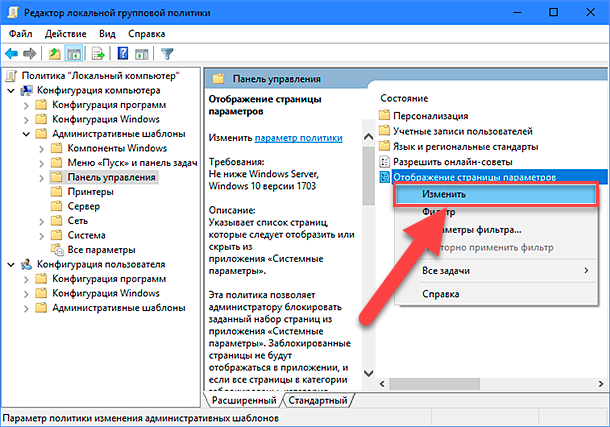
После открытия групповой политики перейдите в раздел «Компоненты Windows» и выберите «Пуск».
Найдите опцию «Показывать командную строку в контекстном меню Пуск» и установите значение «Включено».
Сохраните изменения, закройте групповую политику и перезагрузите компьютер для применения новых настроек.
Выберите «Настроить» в меню Пуск
1. Щелкните правой кнопкой мыши на кнопке Пуск в рабочем столе или задачной панели.
2. В появившемся контекстном меню выберите пункт «Настроить».
3. Откроется окно «Настройка меню Пуск», где вы сможете настроить различные параметры меню Пуск.
Отметьте пункт «Командная строка»
Чтобы вернуть командную строку в контекстное меню Пуск в Windows 10 Creators Update версия 1703, откройте Панель управления и перейдите в Систему и безопасность. Затем выберите Систему и настройки параметров и найдите Расширенные настройки системы. В открывшемся окне перейдите на вкладку Дополнительно и нажмите на кнопку Переменные среды.
В разделе «Системные переменные» найдите переменную Path и нажмите на кнопку изменить. В строке «Значение переменной» добавьте путь к папке, где находится исполняемый файл cmd.exe (например, C:\Windows\System32) и подтвердите изменения. После этого командная строка должна появиться в контекстном меню Пуск.
Шаг 3: Примените изменения и закройте окно настроек
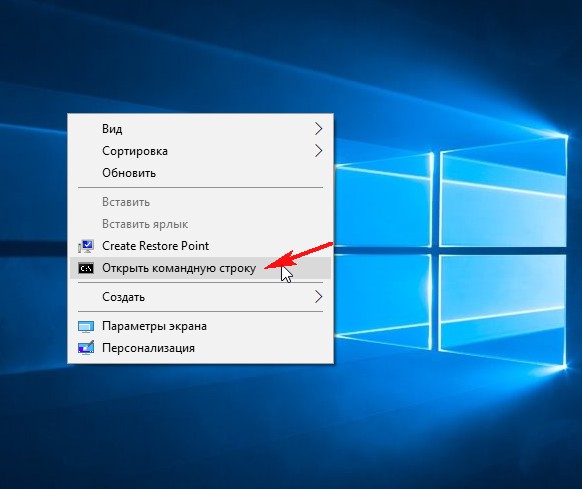
После того как вы внесли изменения в параметры реестра, необходимо применить их. Для этого закройте окно «Редактора реестра» и перезагрузите ваш компьютер. После перезагрузки проверьте, что командная строка вернулась в контекстное меню Пуск.
