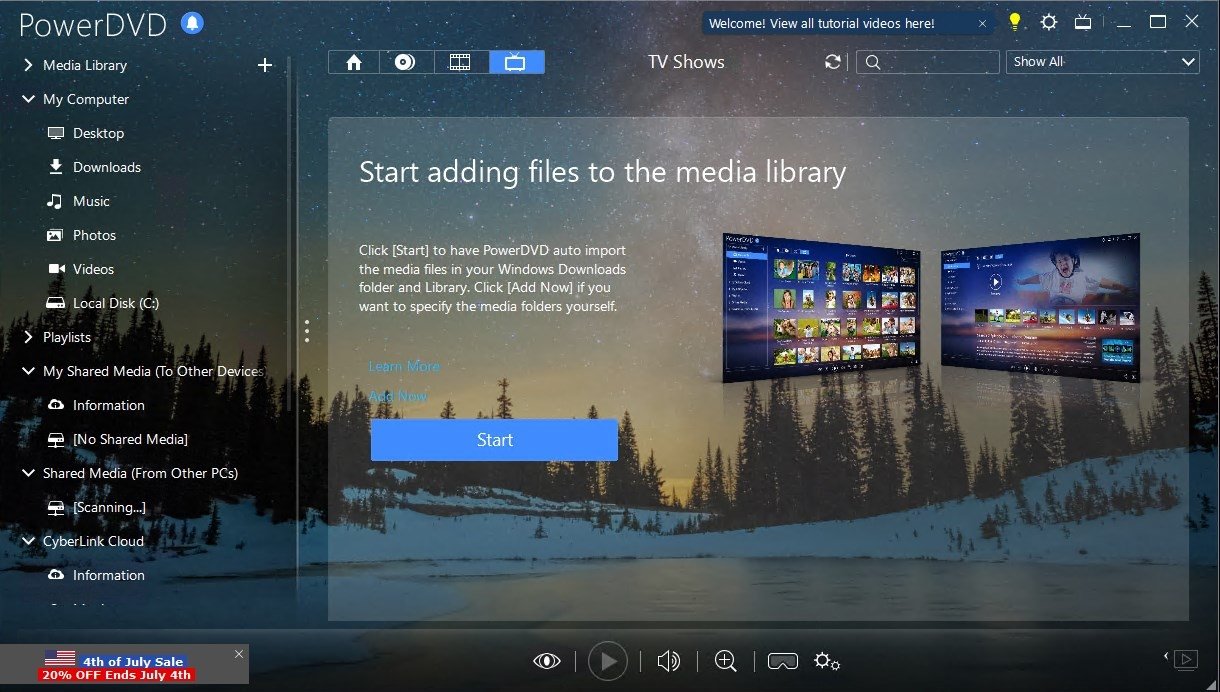
PowerDVD – это мощный медиаплеер для Windows, который обеспечивает высококачественное воспроизведение видео и аудио. Он поддерживает большое количество форматов файлов, включая Blu-ray, DVD, а также видео в формате 4K, и обладает функцией улучшения качества изображения.
PowerDVD имеет простой и интуитивно понятный интерфейс, что делает его доступным для пользователей с любым уровнем навыков. С помощью этой программы вы сможете не только смотреть фильмы высокого качества, но и создавать свои собственные списки воспроизведения, добавлять эффекты к видео и многое другое.
Скачать PowerDVD для Windows (7/8/10) версии 17 можно прямо с нашего сайта. Просто перейдите по соответствующей ссылке ниже и следуйте инструкциям по установке программы. Наслаждайтесь просмотром ваших любимых видео с высочайшим качеством!
Скачать PowerDVD для Windows 7/8/10
PowerDVD обладает множеством функций, таких как поддержка Blu-ray, 4K и 3D видео, встроенные эффекты и фильтры, удобный интерфейс и простое управление. Скачав PowerDVD для Windows 7/8/10, вы сможете насладиться просмотром фильмов и мультимедийных файлов в высоком качестве без каких-либо проблем.
Версия 17: возможности и особенности
PowerDVD версии 17 предлагает пользователям ряд инновационных функций и возможностей, делающих процесс просмотра видео более удобным и захватывающим. Вот некоторые из основных особенностей:
- Поддержка широкого спектра форматов видео и аудио, что позволяет воспроизводить файлы практически любого типа без необходимости установки дополнительных кодеков.
- Улучшенные алгоритмы декодирования видео для повышения качества изображения и гладкости воспроизведения.
- Мощные инструменты настройки аудио и видео, позволяющие пользователю кастомизировать опции воспроизведения в соответствии с их предпочтениями.
- Поддержка воспроизведения видео с высоким динамическим диапазоном (HDR), обеспечивающая более яркие цвета и глубокие тени.
- Интеграция с различными онлайн-сервисами для потоковой передачи видео и доступа к контенту с прямо из приложения.
PowerDVD версии 17 демонстрирует высокий уровень производительности и функциональности, что делает его идеальным выбором для всех, кто ценит качественный просмотр видео и аудио на компьютере.
HD качество видео
Качество видео в формате HD (High Definition) обеспечивает более четкое и детальное изображение по сравнению с обычным стандартным видео. HD видео имеет более высокое разрешение, что обеспечивает лучшую четкость изображения, более насыщенные цвета и меньше искажений.
PowerDVD поддерживает воспроизведение видео в формате HD, что позволяет насладиться качественным и реалистичным просмотром фильмов, сериалов и других видеоматериалов. Благодаря поддержке HD видео, пользователи могут погружаться в мир кинематографического контента с высокой четкостью и качеством изображения.
Воспроизведение Blu-ray дисков
С помощью PowerDVD вы сможете не только воспроизводить фильмы на Blu-ray дисках, но и наслаждаться ими в высоком разрешении, настроив цветовую гамму и звуковые эффекты под свои предпочтения. Программа также поддерживает воспроизведение 3D контента, что позволяет окунуться в мир трехмерных образов прямо из домашнего кресла.
PowerDVD обеспечивает плавное воспроизведение Blu-ray дисков без задержек и сбоев, что делает ее одним из лучших выборов для истинных ценителей кинематографа. Благодаря удобному интерфейсу и широким возможностям настройки, PowerDVD станет незаменимым помощником в вашем кинематографическом опыте.
Поддержка различных форматов видео
PowerDVD обладает широким спектром поддерживаемых видеоформатов, что позволяет воспроизводить контент в практически любом формате. Это включает в себя распространенные форматы, такие как AVI, MP4, MPEG, MKV, WMV, а также специализированные форматы, например, HEVC (H.265) и в 4K Ultra HD. Кроме того, PowerDVD может работать с 3D-видео и поддерживает воспроизведение фильмов в различных форматах Blu-ray и DVD.
Как установить PowerDVD на компьютер
Установка PowerDVD на компьютер очень проста. Следуйте инструкциям ниже:
- Скачайте установочный файл PowerDVD с официального сайта.
- Откройте скачанный файл и запустите установщик.
- Следуйте инструкциям установщика, нажимая «Далее» или «Установить» в соответствующих местах.
- Выберите папку для установки программы и дождитесь завершения процесса.
- После установки запустите PowerDVD и активируйте программу при необходимости.
- Готово! Теперь вы можете наслаждаться просмотром видео и аудио с помощью PowerDVD на своем компьютере.
Скачать установочный файл PowerDVD 17 с официального сайта
Для загрузки установочного файла PowerDVD 17 с официального сайта CyberLink, выполните следующие шаги:
| 1. | Откройте браузер и перейдите на официальный сайт CyberLink по ссылке www.cyberlink.com. |
| 2. | На главной странице сайта найдите раздел «Продукты» и выберите «PowerDVD» из списка программ. |
| 3. | Выберите версию программы PowerDVD 17 и нажмите на кнопку «Скачать» или «Download». |
| 4. | Следуйте инструкциям на экране, чтобы завершить загрузку и установку программы. |
Запустить установку и следовать инструкциям
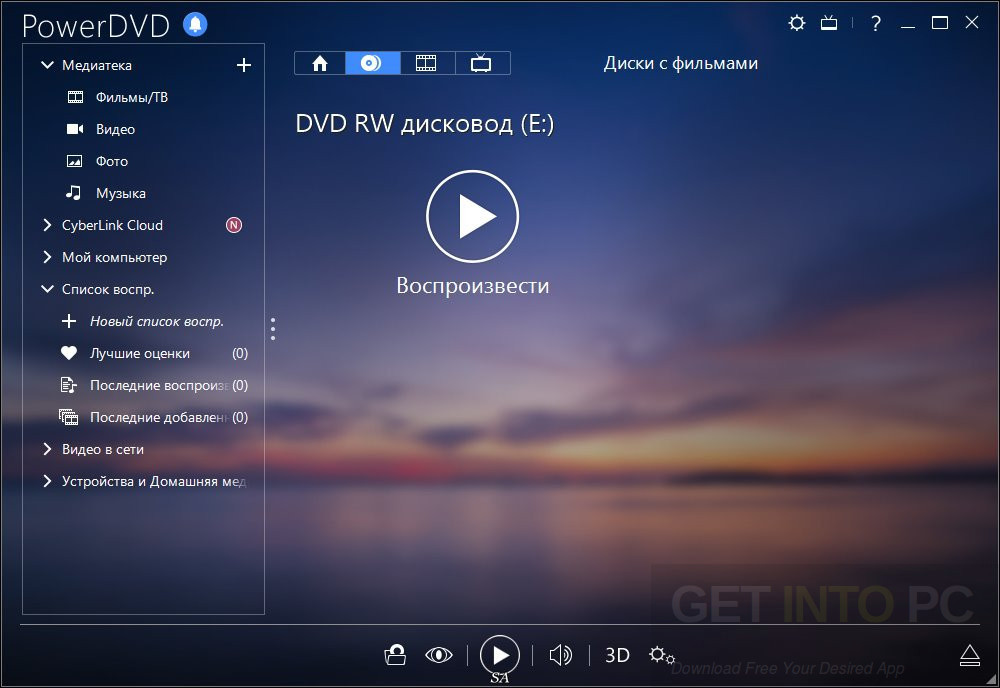
Шаг 1: После загрузки установочного файла PowerDVD, дважды щелкните по нему, чтобы начать процесс установки.
Шаг 2: В появившемся окне выберите язык установки и нажмите «Далее».
Шаг 3: Прочитайте и примите лицензионное соглашение, если вы согласны с условиями, и нажмите «Далее».
Шаг 4: Выберите папку, куда вы хотите установить PowerDVD, а затем нажмите «Установить».
Шаг 5: Дождитесь окончания установки и нажмите «Готово». Теперь вы можете запустить PowerDVD и начать пользоваться всеми его возможностями.
Проверить обновления для получения последних функций
Для того чтобы воспользоваться всеми новейшими возможностями программы PowerDVD, рекомендуется регулярно проверять наличие обновлений. Обновления могут содержать исправления ошибок, новые функции и улучшения производительности. Чтобы проверить наличие доступных обновлений, следуйте простым шагам:
- Откройте программу PowerDVD.
- Перейдите в раздел «Настройки» (Settings).
- Выберите пункт «Обновление» (Update).
- Нажмите на кнопку «Проверить обновления» (Check for Updates).
После этого программа автоматически выполнит проверку наличия новых обновлений. Если обновления доступны, вы увидите соответствующее уведомление и сможете установить их в один клик. Убедитесь, что ваша версия PowerDVD всегда обновлена, чтобы получить лучший опыт использования и использовать все новейшие функции!
