Ошибка «Windows не удалось запуститься Windows 7» может привести к недоступности вашей операционной системы и вызвать некоторые проблемы. Однако не отчаивайтесь, такие проблемы решаемы. В этой статье мы рассмотрим 7 эффективных решений, которые помогут вам исправить эту ошибку и вернуть вашу систему к нормальной работе. Прочтите далее, чтобы узнать, как вы можете восстановить Windows 7 после неудачной попытки ее запуска.
Неудачный запуск Windows может быть вызван различными причинами, такими как поврежденные системные файлы, проблемы с жестким диском или проблемы с загрузочным сектором. В любом случае, решение проблемы требует быстрого и правильного действия. Не теряйте надежду, так как с помощью наших рекомендаций вы сможете вернуть ваш компьютер к работоспособному состоянию.
Решение проблемы Windows failed to start Windows 7
- Запустите автоматическое восстановление системы через меню восстановления.
- Используйте средство проверки целостности файлов системы (SFC) для исправления поврежденных системных файлов.
- Попробуйте восстановить систему до предыдущей рабочей точки или проверьте наличие системного образа для восстановления.
- Измените порядок загрузки устройств в BIOS или восстановите настройки по умолчанию.
- Проверьте жесткий диск на наличие ошибок с помощью инструмента проверки диска или сторонних утилит.
- Обновите драйвера или программное обеспечение, которые могут вызывать проблемы при загрузке.
- В случае необходимости выполните переустановку операционной системы Windows 7.
Выберите подходящий способ в зависимости от причины ошибки «Windows failed to start» и следуйте инструкциям для восстановления нормальной работы системы.
Переустановка загрузочного сектора Windows
Переустановка загрузочного сектора может помочь в решении проблемы «Windows Failed to Start». Для этого можно воспользоваться инструментом восстановления системы или загрузочным диском Windows.
Для переустановки загрузочного сектора следуйте этим шагам:
| 1. | Вставьте загрузочный диск Windows или создайте загрузочное USB-устройство. |
| 2. | Запустите компьютер с загрузочного носителя. |
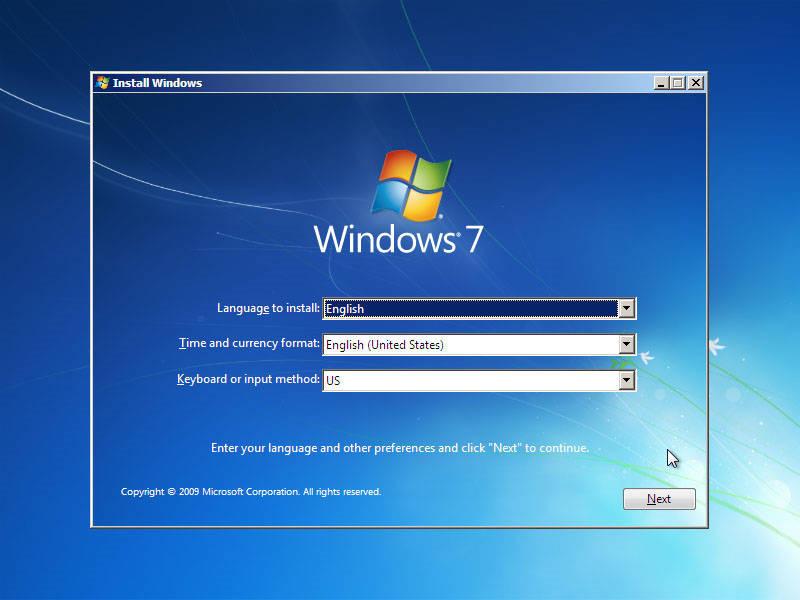
| 3. | Выберите язык и другие настройки, затем нажмите «Далее». |
| 4. | Выберите «Восстановление компьютера» и откройте командную строку. |
| 5. | Введите команду «bootrec /fixmbr» для перезаписи загрузочного сектора. |
| 6. | После завершения операции перезагрузите компьютер и проверьте, исправилась ли проблема «Windows Failed to Start». |
Утилита Bootrec
Утилита Bootrec позволяет восстанавливать загрузочную запись Windows и исправлять основные проблемы, такие как повреждение загрузочной среды или установка некорректного загрузочного флага.
Для запуска утилиты Bootrec вам необходимо воспользоваться командной строкой в режиме восстановления. Для этого выполните следующие шаги:
| 1. | Загрузите компьютер с установочного диска Windows или средства восстановления системы. |
| 2. | Выберите язык и другие параметры, затем нажмите «Далее». |
| 3. | Выберите «Инструменты для восстановления» и запустите командную строку. |
| 4. | Введите следующую команду: bootrec /FixMbr чтобы исправить поврежденную загрузочную запись. |
| 5. | Введите команду: bootrec /FixBoot чтобы восстановить загрузочное окружение Windows. |
Использование инструмента System File Checker (SFC)
-
Откройте командную строку с правами администратора, нажав Win + X и выбрав «Command Prompt (Admin)».
-
В командной строке введите команду
sfc /scannowи нажмите Enter. Эта команда запустит проверку целостности системных файлов. -
Дождитесь завершения процесса сканирования. Это может занять некоторое время.
-
Исправьте обнаруженные проблемы, следуя инструкциям, предоставленным SFC.
-
После завершения процесса перезагрузите компьютер и проверьте, исправилась ли ошибка «Windows failed to start».
Проверка целостности системных файлов
Для устранения ошибок Windows Failed to Start Windows 7, можно воспользоваться инструментом проверки целостности системных файлов. Для этого выполните следующие действия:
| 1. | Нажмите Win + R, введите cmd и нажмите Enter, чтобы открыть командную строку в режиме администратора. |
| 2. | Введите команду sfc /scannow и нажмите Enter, чтобы запустить проверку целостности системных файлов. |
| 3. | Дождитесь завершения процесса проверки. Если системные файлы были повреждены, sfc попытается их восстановить. |
| 4. | Перезагрузите компьютер и проверьте, была ли исправлена проблема Windows Failed to Start Windows 7. |
Восстановление системы Windows до предыдущего состояния
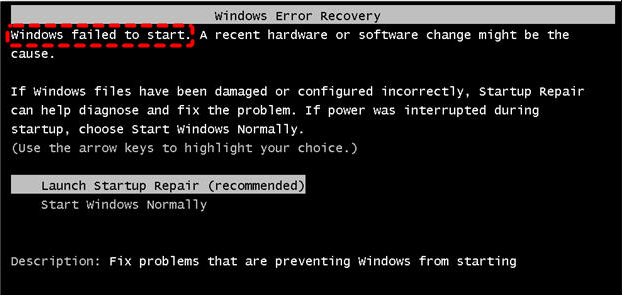
Если у вас возникла ошибка «Windows Failed to Start Windows 7», попробуйте восстановить систему до предыдущего состояния. Это позволит исправить проблемы, возникшие после установки программного обеспечения или обновлений.
Чтобы воспользоваться этой функцией, выполните следующие шаги:
| 1. | Нажмите «Пуск» и выберите «Панель управления». |
| 2. | Перейдите в раздел «Система и безопасность» и выберите «Система». |
| 3. | Нажмите «Защита системы» на левой панели. |
| 4. | Выберите диск, на котором установлена Windows, и нажмите «Восстановление системы». |
| 5. | Выберите точку восстановления и следуйте инструкциям мастера восстановления. |
После завершения процесса восстановления системы, перезагрузите компьютер и проверьте, исправилась ли ошибка «Windows Failed to Start Windows 7».
Использование функции System Restore
Функция System Restore в Windows позволяет восстановить вашу операционную систему до предыдущего состояния, когда все работало нормально. Это может помочь в случаях, когда Windows не запускается из-за ошибок в системе.
Чтобы воспользоваться этой функцией, выполните следующие шаги:
| 1. | Перезагрузите компьютер и нажмите клавишу F8 перед загрузкой Windows, чтобы войти в меню восстановления. |
| 2. | Выберите «System Restore» и следуйте инструкциям мастера восстановления системы. |
| 3. | Выберите точку восстановления, когда Windows работал без проблем, и подтвердите свой выбор. |
| 4. | Дождитесь завершения процесса восстановления и перезагрузите компьютер. |
После завершения процесса System Restore, ваша операционная система должна запуститься без проблем. Обратите внимание, что этот метод может не помочь в случаях серьезных повреждений системы.
