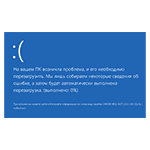
Синий экран смерти, показывающий ошибку IRQL NOT LESS OR EQUAL, может быть причиной серьезных проблем в операционных системах Windows 11 и Windows 10. Эта ошибка обычно указывает на проблему с драйверами или оборудованием компьютера, что может вызвать неприятные последствия, такие как потеря данных и нестабильная работа системы.
Выдавая сообщение о такой ошибке, операционная система Windows вынуждает пользователя обратить внимание на потенциальные проблемы и попытаться устранить их. В этой статье мы рассмотрим возможные причины возникновения ошибки IRQL NOT LESS OR EQUAL и предложим некоторые способы ее устранения.
Как сделать kaksdelat
Для исправления синего экрана IRQL NOT LESS OR EQUAL в Windows 11 и Windows 10 можно предпринять следующие действия:
- Перезагрузить компьютер в безопасном режиме.
- Проверить и обновить драйвера устройств.
- Проверить память компьютера, выполнить диагностику.
- Провести проверку на вирусы и вредоносное ПО.
- Попробовать установить обновления Windows.
После выполнения этих действий можно попробовать перезагрузить компьютер и проверить, исправилась ли проблема с синим экраном.
Что такое синий экран?
Сущность проблемы

Основная суть проблемы заключается в том, что операционная система Windows не смогла обработать запрос на более высоком уровне прерывания, чем ожидалось. Это может быть вызвано конфликтом между установленными драйверами, ошибками в работе оборудования или некорректными настройками.
При возникновении синего экрана IRQL NOT LESS OR EQUAL необходимо провести диагностику системы и принять соответствующие меры для устранения проблемы, включая обновление драйверов, проверку аппаратных компонентов и настройку системы.
Краткое описание возникновения
Причины и решения проблемы синего экрана IRQL NOT LESS OR EQUAL
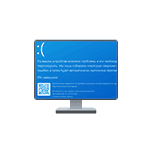
Причины возникновения ошибки:
1. Несовместимость драйверов или аппаратного обеспечения.
2. Проблемы с оперативной памятью (RAM).
3. Некорректная установка обновлений Windows или драйверов.
4. Вирусы или вредоносное ПО.
Способы решения проблемы:
1. Обновление драйверов: проверьте наличие обновлений для всех устройств.
2. Проверка оперативной памяти: запустите инструменты диагностики памяти.
3. Установка последних обновлений Windows: обновите систему до последней версии.
4. Запуск антивирусной программы: проверьте систему на наличие вредоносного ПО.
Возможные причины появления синего экрана IRQL NOT LESS OR EQUAL:
1. Несовместимость драйверов устройств. Обновление или установка некорректных драйверов может вызвать ошибку.
2. Конфликт между аппаратными устройствами. Недостаточное питание, неисправности в устройствах или их несовместимость могут спровоцировать ошибку.
3. Поврежденные системные файлы. Неполадки в операционной системе или поврежденные файлы могут привести к ошибке IRQL NOT LESS OR EQUAL.
4. Проблемы с оперативной памятью. Дефекты в оперативной памяти или ее неисправное подключение могут быть причиной синего экрана.
Действия для устранения
Чтобы исправить ошибку «IRQL NOT LESS OR EQUAL» в Windows 11 или Windows 10, выполните следующие действия:
- Проверьте обновления драйверов: обновите или переустановите драйвера для всех устройств на компьютере.
- Проведите антивирусную проверку: запустите антивирусное ПО, чтобы исключить наличие вредоносных программ.
- Проверьте оперативную память: запустите инструмент Windows Memory Diagnostic для проверки на ошибки в памяти.
- Измените настройки питания: отключите опцию «Быстрая загрузка» и проверьте, помогает ли это.
- Проверьте системные файлы: выполните проверку целостности системных файлов с помощью команды sfc /scannow в командной строке.
- Обновите ПО и операционную систему: установите все доступные обновления для Windows и приложений.
- Отключите аппаратное ускорение: если используете графический адаптер, попробуйте отключить аппаратное ускорение.
- Воспользуйтесь восстановлением системы: если проблема сохраняется, попробуйте восстановить систему до более раннего состояния.
Эффективные способы устранения
Чтобы решить проблему с синим экраном IRQL NOT LESS OR EQUAL в Windows 11 и Windows 10, рекомендуется следовать данным рекомендациям:
- Проверьте обновления операционной системы и установите их, если есть новые версии.
- Проведите сканирование системы на вирусы и вредоносные программы.
- Обновите драйвера для устройств, особенно видеокарты и сетевых адаптеров.
- Используйте специальные утилиты для исправления ошибок реестра.
- Попробуйте отключить или заменить антивирусное ПО, если оно вызывает конфликт с системой.
Если проблема сохраняется, обратитесь за помощью к профессионалам или в службу поддержки Microsoft.
Методы восстановления

Синий экран ошибки IRQL NOT LESS OR EQUAL может быть вызван различными причинами, такими как несовместимое программное обеспечение, драйверы устройств или проблемы с обновлениями Windows. Вот несколько методов, которые можно попробовать для восстановления системы:
1. Перезагрузка системы: Попробуйте перезагрузить компьютер, чтобы временно избавиться от синего экрана ошибки. Это может помочь в случае временных сбоев.
2. Удаление недавно установленного ПО: Если проблема началась после установки нового программного обеспечения, попробуйте удалить его и проверить, исправится ли ошибка.
3. Обновление драйверов: Обновите драйвера устройств на вашем компьютере, особенно драйвера видеокарты и сетевых адаптеров. Это может помочь устранить конфликты драйверов.
4. Восстановление системы: Попробуйте восстановить систему до предыдущей рабочей точки или использовать функцию восстановления Windows. Это может вернуть систему к стабильному состоянию.
5. Проверка на вирусы: Проведите антивирусное сканирование системы, чтобы убедиться, что синий экран не вызван вредоносным программным обеспечением.
Попробуйте эти методы поочередно, чтобы найти наиболее эффективное решение проблемы синего экрана ошибки IRQL NOT LESS OR EQUAL в Windows 11 и Windows 10.
