
Windows 10 — операционная система с множеством функций и возможностей, однако время от времени пользователи могут столкнуться с назойливыми окнами, которые мешают полноценной работе. Независимо от того, почему они появляются, избавиться от них можно достаточно быстро и легко. В этой статье мы расскажем вам о том, как завершить настройку вашего устройства Windows 10 и убрать нежелательные всплывающие окна.
Первым шагом для успешного завершения настройки вашего устройства Windows 10 является обновление операционной системы и всех установленных программ. Часто именно устаревшие версии могут вызывать появление раздражающих окон. Убедитесь, что у вас установлены все последние обновления от Microsoft. Для этого просто откройте меню «Настройки» и выберите раздел «Обновление и безопасность».
Далее, следует внимательно изучить список установленных программ на вашем компьютере и удалить ненужное или подозрительное ПО. Часто вредоносные программы могут приводить к постоянному появлению окон с рекламой или предложениями. Для этого откройте «Панель управления», перейдите в раздел «Программы и компоненты» и удалите все лишнее.
Завершение настройки вашего устройства Windows 10 – как убрать окно
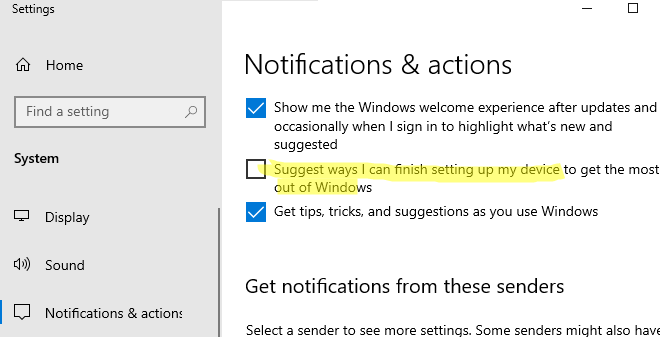
Если вы столкнулись с окном, предлагающим завершить настройку вашего устройства Windows 10, и хотите его удалить, следуйте этим простым шагам.
Шаг 1: Откройте «Параметры»
Нажмите на кнопку «Пуск» в нижнем левом углу экрана, затем выберите «Параметры» (иконка шестеренки).
Шаг 2: Отключите завершение настройки
В разделе «Обновление и безопасность» выберите «Завершение настройки более быстрым инициализированием», а затем переключите переключатель в положение «Выкл».
| Примечание: | После завершения этих шагов окно предложения завершить настройку не должно появляться снова. |
Процесс завершения
Чтобы завершить настройку вашего устройства Windows 10 и убрать окно, следуйте простым шагам:
- Нажмите на кнопку «Далее» или «Завершить» в окне настройки.
- Подождите, пока завершится процесс завершения настройки.
- После завершения процесса, вы увидите рабочий стол Windows 10 и окно настройки исчезнет.
Теперь вы можете начать пользоваться вашим устройством Windows 10 с завершенными настройками.
Шаг 1: Открытие настроек
Для начала завершения настройки вашего устройства с Windows 10, необходимо открыть настройки операционной системы. Для этого есть несколько способов:
- 1. Нажмите на кнопку «Пуск» в левом нижнем углу экрана и выберите значок шестеренки, чтобы открыть настройки.
- 2. Нажмите сочетание клавиш Win + I на клавиатуре, чтобы быстро открыть окно настроек.
После того, как вы откроете окно настроек, продолжайте выполнение следующих шагов для завершения процесса настройки Windows 10.
Шаг 2: Переход в «Обновление и безопасность»
После завершения настройки вашего устройства Windows 10 необходимо выполнить следующие действия:
- Нажмите на кнопку «Пуск» в левом нижнем углу экрана.
- Выберите «Настроить» › «Обновление и безопасность».
Это позволит вам получить доступ к различным инструментам безопасности и обновлений Windows 10, которые помогут поддерживать вашу систему в актуальном состоянии.
Шаг 3: Выбор параметров завершения
После того как вы открыли «Свойства системы», перейдите на вкладку «Дополнительно». Теперь найдите раздел «Загрузка и восстановление», и там нажмите кнопку «Настроить».
В открывшемся окне вы увидите различные параметры автоматического завершения работы компьютера. Убедитесь, что в разделе «Завершение системы» стоит галочка напротив «Закрыть приложения при завершении и перезагрузке».
Если вы хотите изменить время задержки перед автоматическим завершением, то вы можете воспользоваться полем «Время ожидания перед автоматическим завершением». Здесь вы можете установить нужное вам время в секундах.
После того как вы выбрали необходимые параметры, не забудьте нажать кнопку «ОК», чтобы сохранить изменения.
Избавление от окна
Чтобы закрыть окно настройки на Windows 10, выполните следующие шаги:
- Нажмите на кнопку «Закрыть» в правом верхнем углу окна.
- Или нажмите комбинацию клавиш Alt + F4 на клавиатуре.
- Если окно не закрывается, попробуйте нажать клавиши Ctrl + Alt + Delete, выберите «Диспетчер задач», найдите процесс настройки и завершите его.
После выполнения этих действий окно настройки должно быть закрыто, и вы сможете продолжить работу на компьютере.
Способ 1: Изменение настроек
Шаг 1: Откройте меню «Пуск» и выберите «Настройки».
Шаг 2: В открывшемся окне выберите раздел «Система».
Шаг 3: Перейдите в раздел «Уведомления и действия».
Шаг 4: Найдите опцию «Показывать уведомления от этих приложений» и переключите ее в положение «Выкл».
Шаг 5: Проверьте, что изменения применились и закройте настройки.
Теперь окно уведомлений больше не будет мешать вам в процессе настройки вашего устройства Windows 10.
Способ 2: Отключение задачи в планировщике

Если предыдущий метод не сработал, можно попробовать отключить задачу, которая запускает окно настройки после каждого входа в систему. Для этого выполните следующие шаги:
1. Откройте Панель управления Windows 10 и найдите «Планировщик заданий» в разделе «Административные инструменты».
2. В открывшемся окне перейдите в раздел «Библиотека планировщика заданий -> Microsoft -> Windows -> Setup».
3. В списке задач найдите задачу с именем «GWXTriggers» или «GWX» и щелкните на нее правой кнопкой мыши.
4. Выберите «Отключить» для данной задачи. Это предотвратит запуск окна настройки в следующий раз при входе в систему.
Таким образом, вы сможете избавиться от назойливого окна настройки при входе в систему Windows 10.
Способ 3: Использование специального ПО

Если вы хотите быстро и эффективно завершить настройку вашего устройства с Windows 10 без лишних усилий, вы можете воспользоваться специальным программным обеспечением, предназначенным для автоматизации этого процесса.
Шаг 1: Поиск и установка программы
Первым шагом будет поиск надежного программного обеспечения, которое поможет вам завершить настройку устройства Windows 10. Вы можете использовать поисковые системы или обратиться к рекомендациям других пользователей.
Шаг 2: Запуск и следование инструкциям
Установите выбранное программное обеспечение и запустите его. Следуйте инструкциям по завершению настройки вашего устройства Windows 10. Программа автоматизирует многие шаги и упростит процесс для вас.
