Одним из интересных и очень полезных функций новой операционной системы от Microsoft является возможность размытия фона изображений в приложении «Фотографии». Эта функция позволяет создавать эффектные картинки, где основной объект выделяется благодаря размытому фону, что придает изображению профессиональный вид.
С помощью этой возможности пользователи Windows 11 могут легко добиться красивого эффекта боке, который обычно ассоциируется с профессиональной фотографией. Размытие фона помогает сделать изображения более привлекательными и интересными, добавляя глубину и делая фокус на главном объекте захватывающим.
В этой статье мы рассмотрим, как использовать функцию размытия фона в приложении «Фотографии» Windows 11, какие настройки доступны для достижения нужного эффекта, и как можно экспериментировать с этой функцией для создания уникальных и запоминающихся фотографий.
Как размыть фон в «Фотографиях» Windows 11
Шаг 1: Откройте приложение «Фотографии» на вашем устройстве под управлением Windows 11.
Шаг 2: Выберите изображение, фон которого вы хотите размыть, и откройте его в редакторе.
Шаг 3: Нажмите на иконку «Фильтры» в верхней части экрана.
Шаг 4: В меню фильтров выберите «Размытие» или «Эффект размытия фона».
Шаг 5: Передвигайте ползунок интенсивности размытия, чтобы достичь желаемого эффекта.
Шаг 6: После того, как вы настроили размытие, нажмите «Сохранить» или «Применить» для сохранения изменений.
Теперь вы научились размывать фон в изображениях с помощью приложения «Фотографии» в Windows 11. Этот простой инструмент позволяет создавать эффектные фотографии с размытым фоном, которые вы можете использовать для любых целей.
Настройка размытия фона
Для того чтобы настроить уровень размытия фона на изображении в приложении «Фотографии» Windows 11, следуйте простым шагам:
- Откройте изображение: В приложении «Фотографии» откройте изображение, на котором вы хотите настроить размытие фона.
- Выберите инструмент размытия: Нажмите на кнопку инструмента «Размыть» на панели инструментов внизу экрана.
- Настройте уровень размытия: Перемещайте ползунок «Уровень размытия» вправо или влево, чтобы достичь желаемого эффекта размытия фона. Чем выше уровень, тем сильнее размытие.
- Примените настройки: После того как достигнут желаемый эффект размытия, нажмите кнопку «Применить» для сохранения изменений.
Теперь вы можете настроить размытие фона на изображениях в приложении «Фотографии» Windows 11 по вашему вкусу.
Шаги для изменения уровня размытия:
- Откройте приложение «Фотографии» на своем устройстве с операционной системой Windows 11.
- Выберите изображение, у которого необходимо изменить уровень размытия фона.
- Нажмите на кнопку «Изменить» в верхнем правом углу приложения.
- Выберите раздел «Эффекты» и найдите опцию «Размытие».
- Перемещайте ползунок уровня размытия, чтобы достичь нужного эффекта на фоне изображения.
- После завершения настройки уровня размытия, нажмите кнопку «Готово» для сохранения изменений.
Применение размытия
Размытие фона изображения в приложении «Фотографии» Windows 11 позволяет создавать красивые эффекты и выделять объекты на фоне. Этот инструмент можно использовать для улучшения качества фотографий, делая их более привлекательными и профессиональными.
Как применить размытие:
- Откройте изображение в приложении «Фотографии».
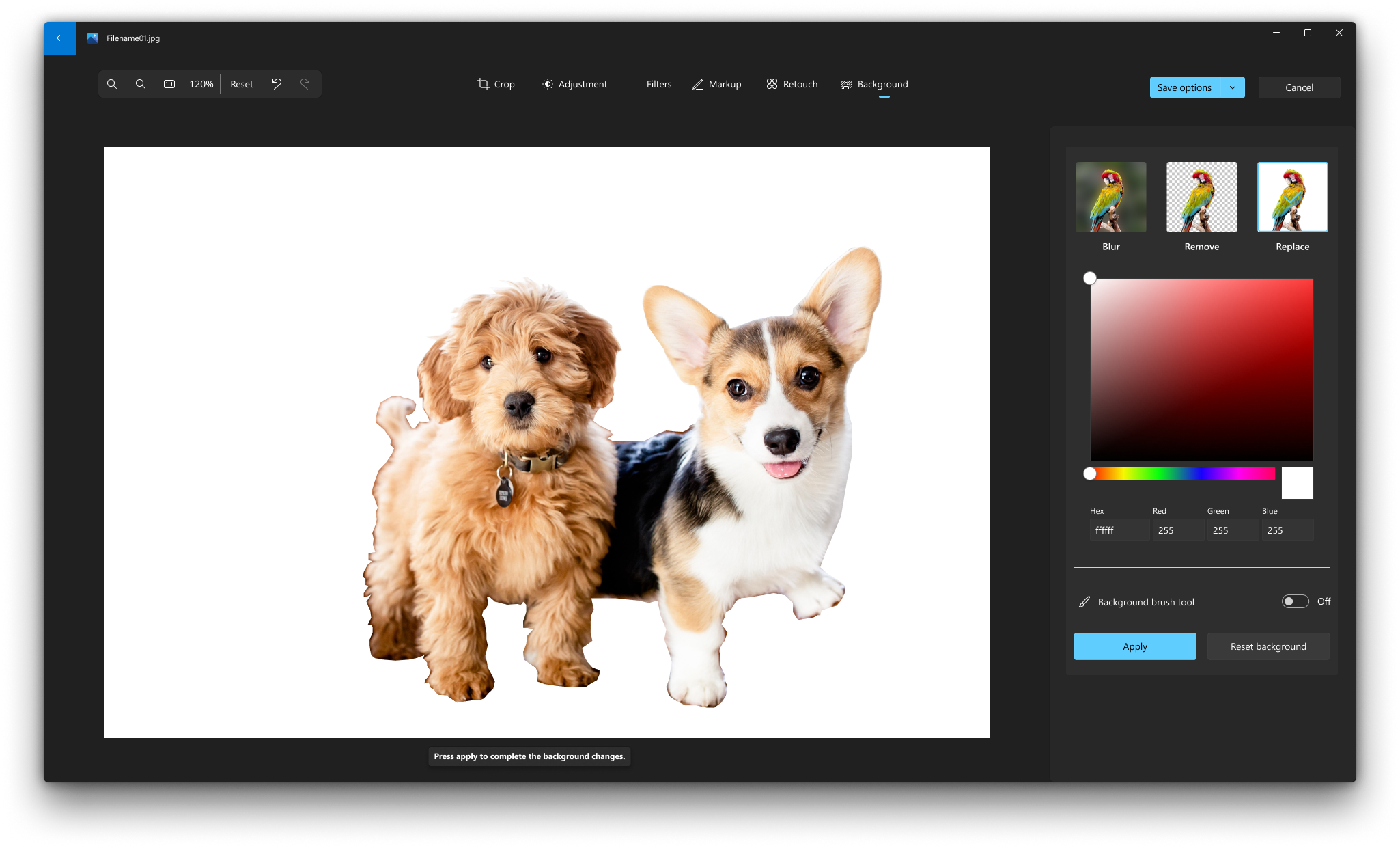
- Выберите инструмент размытия из меню редактирования.
- Настройте параметры размытия (интенсивность, радиус и т. д.) с помощью специальных инструментов.
- Примените размытие к фону изображения, выделяя объекты на переднем плане.
- Просмотрите результат и сохраните изменения.
Применение размытия позволяет создавать эффектные фотографии с привлекательными боке и выделять объекты на изображениях, делая их более яркими и запоминающимися.
Как сохранить изменения
1. Нажмите на иконку меню в верхнем правом углу.
2. Выберите пункт «Сохранить как» из выпадающего меню.
3. Укажите путь и название файла, куда будут сохранены изменения.
4. Нажмите на кнопку «Сохранить».
5. Подождите завершения сохранения.
6. Ваши изменения теперь сохранены и доступны в указанном файле.
Сравнение до и после
Прежде чем использовать эффект размытия фона в приложении «Фотографии» Windows 11, рассмотрим примеры до и после применения этого эффекта:
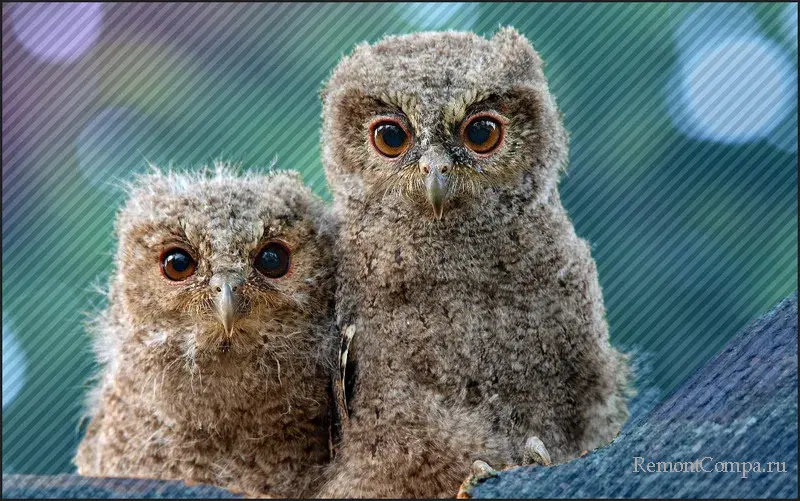
- До: Исходное изображение без размытого фона, которое может выглядеть резко и отвлекающе.
- После: Изображение с применённым эффектом размытия фона, где фон становится более размытым, что позволяет сосредоточиться на основном объекте.
Сравнив примеры до и после, можно заметить отличие в качестве изображения и его визуальном восприятии. Размытие фона позволяет сделать изображение более эстетически приятным и помогает сделать основной объект выделяющимся на фоне.
Дополнительные эффекты

Помимо размытия фона вы также можете применить другие эффекты к вашим изображениям в приложении «Фотографии» Windows 11.
Черно-белый фильтр: Превратите цветное изображение в черно-белое, чтобы создать классический и элегантный вид.
Насыщенность цветов: Усилите насыщенность цветов, чтобы сделать изображение более ярким и выразительным.
Винтажный эффект: Добавьте старинный эффект к вашему изображению для создания атмосферы ретро.
Резкость: Улучшите четкость изображения, чтобы добавить детали и реалистичность.
Экспериментируйте с различными эффектами, чтобы придать вашим фотографиям уникальный стиль и настроение.
Эмуляция эффекта боке в приложении «Фотографии» Windows 11
Для создания эффекта боке в приложении «Фотографии» Windows 11 необходимо выбрать соответствующее изображение и открыть режим редактирования. Затем следует применить размытие фона, выделив объект на переднем плане. Это позволит создать иллюзию глубины и привлекательного размытого фона, подчеркивая главный объект снимка.
Эмуляция эффекта боке в приложении «Фотографии» Windows 11 позволяет легко создавать профессиональные фотографии с красивым размытым фоном, делая изображения более интересными и выразительными.
