Программа Excel от Microsoft является одним из важнейших инструментов для работы с данными и таблицами. Однако, пользователи Windows 10 иногда сталкиваются с проблемой, когда Excel начинает вылетать.
Это может быть вызвано различными причинами, включая конфликт программного обеспечения, неполадки в системе или недостаточные ресурсы компьютера. Но не отчаивайтесь, есть несколько быстрых и простых способов исправить эту проблему.
Проблема с Excel: программное обеспечение Windows 10
Если у вас возникают проблемы с Excel, которое постоянно вылетает на Windows 10, это может быть вызвано различными причинами. Возможно, конфликт с другими программами или драйверами, неправильные настройки программы Excel, или даже проблемы с обновлениями Windows.
Чтобы быстро исправить это, попробуйте следующие методы:
- Проверьте обновления Windows и установите все доступные патчи и исправления.
- Попробуйте запустить Excel в безопасном режиме, отключив все дополнения и макросы.
- Проверьте наличие конфликтов с другими программами и приложениями на вашем компьютере.
- Попробуйте запустить Excel как администратор, чтобы избежать прав доступа.
Если ни один из этих методов не помог, возможно, вам потребуется переустановить Excel или провести более глубокое исследование причин с помощью специалиста по информационным технологиям.
Очистите кэш Excel
Очистка кэша Excel может помочь устранить возможные проблемы, вызывающие сбои. Для этого выполните следующие шаги:
- Закройте все открытые программы, включая Excel.
- Нажмите клавиши Win + R, чтобы открыть окно «Выполнить».
- Введите %localappdata%\Microsoft\Office\16.0 в поле и нажмите Enter.
- Откроется папка с кэшем для Excel. Удалите все содержимое этой папки.
- Запустите Excel снова и проверьте, сохраняется ли проблема с сбоями.
Удаление временных файлов
Для более стабильной работы Excel и предотвращения сбоев, необходимо регулярно удалять временные файлы, которые могут накапливаться на вашем компьютере. Чтобы это сделать, выполните следующие шаги:
- Откройте Проводник и введите в строку адреса %temp%. Нажмите Enter.
- Откроется папка, содержащая временные файлы. Выделите все файлы и папки в этой папке.
- Нажмите правой кнопкой мыши и выберите «Удалить».
После удаления временных файлов перезапустите Excel и проверьте, не прекращается ли краш программы.
Использование инструмента чистки диска
1. Откройте Проводник (Windows Explorer) и правой кнопкой мыши выберите диск, на котором установлена операционная система (обычно это диск C).
2. Выберите «Свойства» и найдите раздел «Общее». Нажмите кнопку «Очистить диск».
3. Дождитесь завершения анализа системных файлов и выберите файлы, которые можно удалить. Обычно это временные файлы, корзина и другие ненужные данные.
4. Нажмите «Очистить системные файлы», подтвердите выбор и дождитесь завершения процесса очистки.
5. Перезапустите компьютер и проверьте работу Excel. Возможно, проблема с завершением программы будет устранена.
Обновление Excel и Windows 10
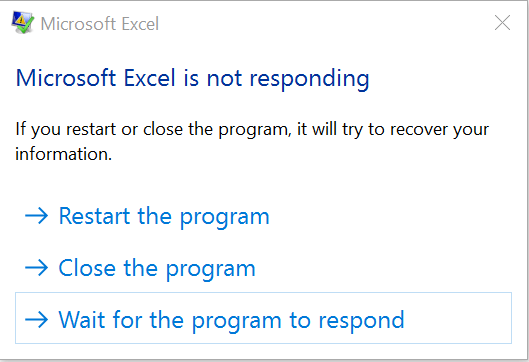
Обновление Excel и Windows 10 может быть ключевым шагом в исправлении проблем с вылетами программы. Убедитесь, что у вас установлены все доступные обновления для Microsoft Excel и операционной системы Windows 10. Часто разработчики выпускают исправления и улучшения, которые могут устранить причины сбоев программы. Периодически проверяйте наличие новых обновлений и устанавливайте их на вашем компьютере для повышения стабильности работы Excel.
Загрузка и установка последних обновлений
Один из способов решить проблему с Excel, периодически…
Проверка наличия обновлений через Центр обновлений Windows
Чтобы убедиться, что ваша операционная система Windows 10 обновлена до последней версии, следует проверить наличие доступных обновлений через Центр обновлений. Для этого выполните следующие шаги:
- Откройте Центр обновлений Windows, нажав на кнопку «Пуск» и выбрав «Настройки».
- Перейдите в раздел «Обновление и безопасность» и выберите «Windows Update».
- Нажмите «Проверить наличие обновлений» и дождитесь завершения процесса поиска.
- Если доступны какие-либо обновления, установите их, чтобы исправить возможные проблемы, включая сбои Excel.
После установки новых обновлений рекомендуется перезапустить компьютер, чтобы изменения вступили в силу. Проверив и обновив вашу ОС, вы можете устранить ситуацию с зависанием Excel в Windows 10.
Отключение дополнений Excel
Переход в режим безопасности Excel
Если Excel продолжает вылетать или зависать на вашем компьютере с Windows 10, попробуйте запустить программу в режиме безопасности. Это позволяет отключить дополнения и некоторые другие параметры, которые могут вызывать сбои.
| 1. | Закройте все открытые приложения Excel. |
| 2. | Откройте командную строку Windows, нажав Win + R, затем введите «excel /safe» и нажмите Enter. Excel должен запуститься в режиме безопасности. |
| 3. | Попробуйте открыть свой файл и проверьте, работает ли Excel стабильно в этом режиме. |
