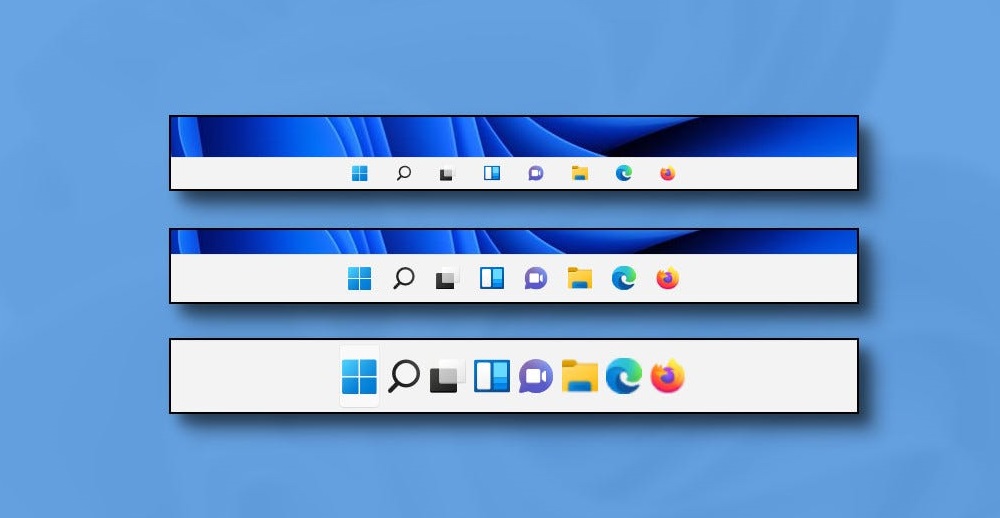
Windows 11, новая операционная система от Microsoft, представила ряд интересных изменений в дизайне интерфейса. Одним из ключевых элементов стало размещение панели задач сверху вместо классического нижнего расположения. Это решение придает системе свежий вид и повышает удобство использования.
Панель задач Windows 11 сверху — это не только эстетически приятно, но и функционально удобно. Сверху расположены значки запущенных приложений, уведомления, часы и другие системные элементы, что делает их легко доступными для пользователя в любой момент.
Изменения в интерфейсе Windows 11, включая новое расположение панели задач, продемонстрировали готовность Microsoft к инновациям и адаптации к современным требованиям пользователей. Этот шаг открывает новые возможности для персонализации рабочего пространства и повышения производительности.
Панель задач Windows 11: новые возможности
Панель задач в Windows 11 претерпела значительные изменения и стала более удобной и функциональной. Теперь она расположена сверху экрана, что обеспечивает лучшую организацию рабочего пространства и удобный доступ ко всем приложениям и функциям операционной системы.
Новые возможности панели задач в Windows 11 включают в себя возможность быстрого доступа к приложениям, настраиваемые ярлыки, улучшенную систему уведомлений и интеграцию с виртуальными рабочими столами. Теперь пользователи могут легко переключаться между приложениями и создавать персонализированные рабочие пространства.
Благодаря новым функциям панели задач Windows 11 пользователи могут увеличить эффективность работы, улучшить организацию задач и легко управлять открытыми приложениями. Панель задач стала неотъемлемой частью пользовательского опыта в новой операционной системе Microsoft, принося максимальный комфорт и удобство использования устройства.
Описание панели задач в Windows 11
Панель задач Windows 11 имеет более современный и минималистичный дизайн по сравнению с предыдущими версиями операционной системы. Она также предлагает новые функции, такие как центр уведомлений с улучшенной организацией уведомлений и возможностью управлять различными настройками.
Расположение панели задач сверху
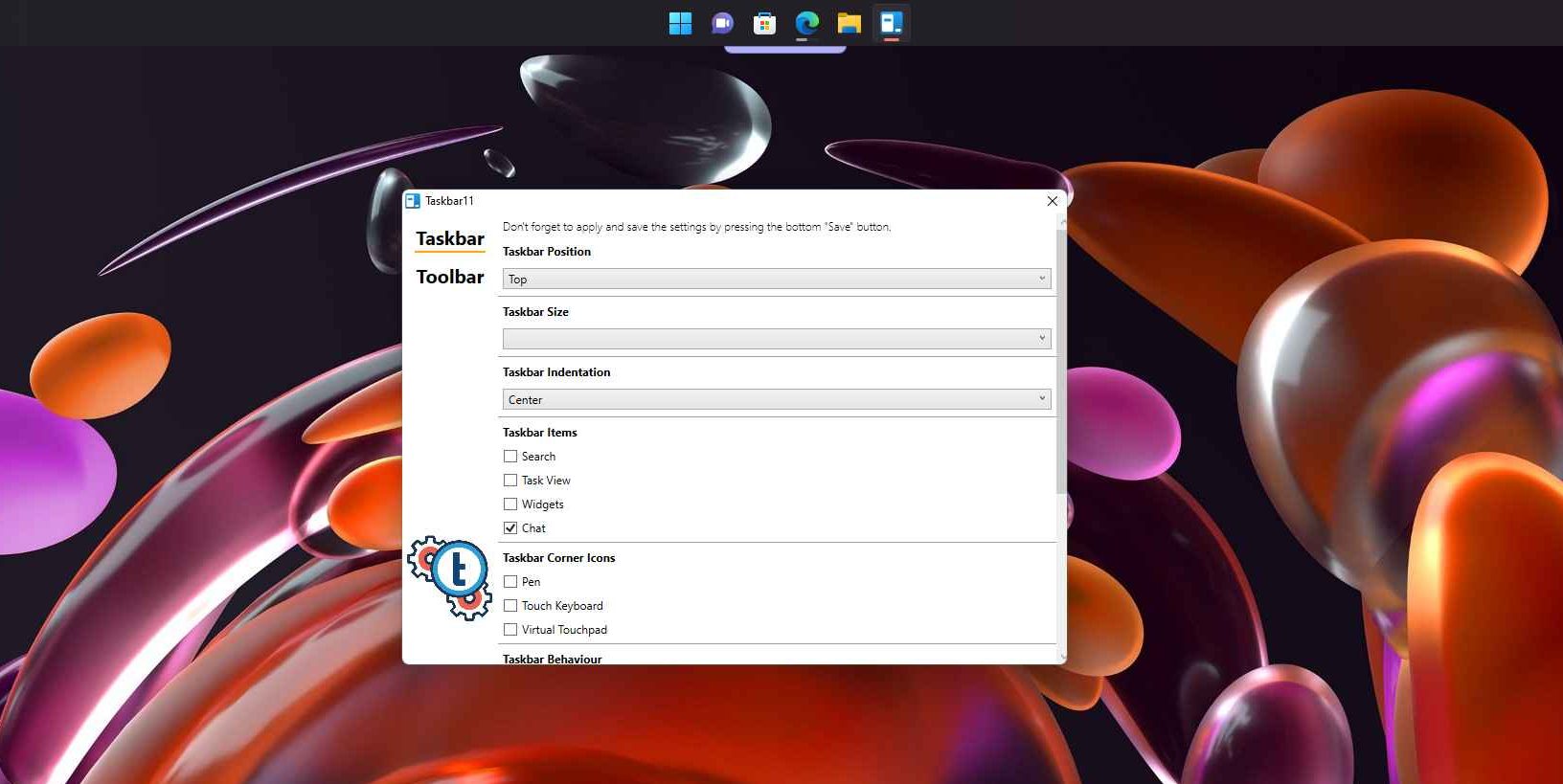
В новой операционной системе Windows 11 пользователи имеют возможность переместить панель задач на верхнюю часть экрана, что отличается от предыдущих версий Windows, где панель задач располагалась по умолчанию внизу. Это позволяет адаптировать интерфейс под свои предпочтения и повысить удобство использования устройства.
Расположение панели задач сверху обеспечивает легкий доступ к приложениям и инструментам, помогая организовать рабочее пространство более эффективно. Кроме того, такое расположение позволяет освободить дополнительное пространство в нижней части экрана для работы с контентом или приложениями.
Элегантный дизайн и инновационные элементы
Панель задач Windows 11 представляет собой новаторскую концепцию, которая сочетает в себе стильный дизайн и функциональность. Ее полупрозрачный фон добавляет легкости и воздушности интерфейсу операционной системы, придавая ему современный вид.
Инновационные элементы, такие как центрирование иконок приложений, помогают создать более организованный и удобный рабочий процесс. Благодаря возможности просмотра открытых окон и виртуальных рабочих столов, пользователь может легко управлять своими задачами и максимально эффективно использовать пространство экрана.
Улучшенная работа с приложениями
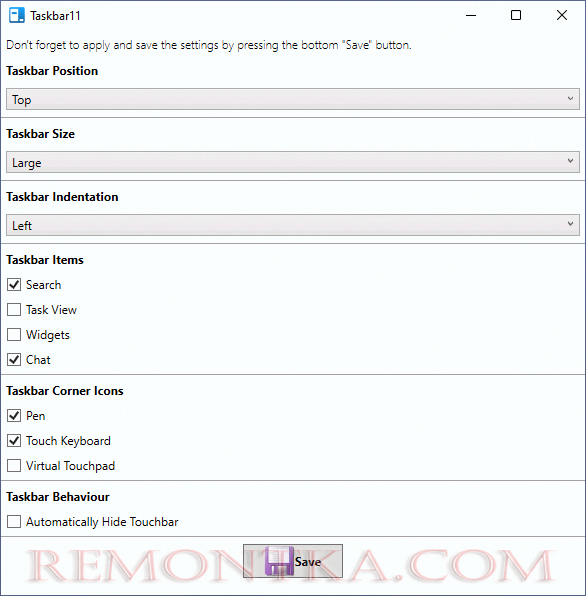
Панель задач Windows 11 позволяет удобно управлять запущенными приложениями. Теперь благодаря новой панели, вы можете быстро переключаться между различными приложениями, открывать мини-окна для предпросмотра содержимого приложений и управлять рабочими пространствами для организации задач. Это значительно упрощает работу с множеством открытых приложений, делая процесс более продуктивным и эффективным.
Функциональные особенности панели задач
Панель задач Windows 11 предлагает удобный доступ к активным приложениям и функциям операционной системы.
Кнопка Пуск: располагается слева от панели задач и открывает меню Пуск с доступом ко всем приложениям, настройкам и файлам.
Индикаторы открытых приложений: показываются как иконки приложений на панели задач, что упрощает навигацию между приложениями.
Дисплей активных приложений: при наведении курсора мыши на иконку приложения отображается мини-окно с окнами данного приложения для быстрого переключения.
Системный трей: располагается справа от панели задач и содержит значки служебных программ и уведомлений.
Поиск: позволяет найти приложения, файлы и настройки на компьютере без перехода в меню Пуск.
Доступ к приложениям и окнам в один клик
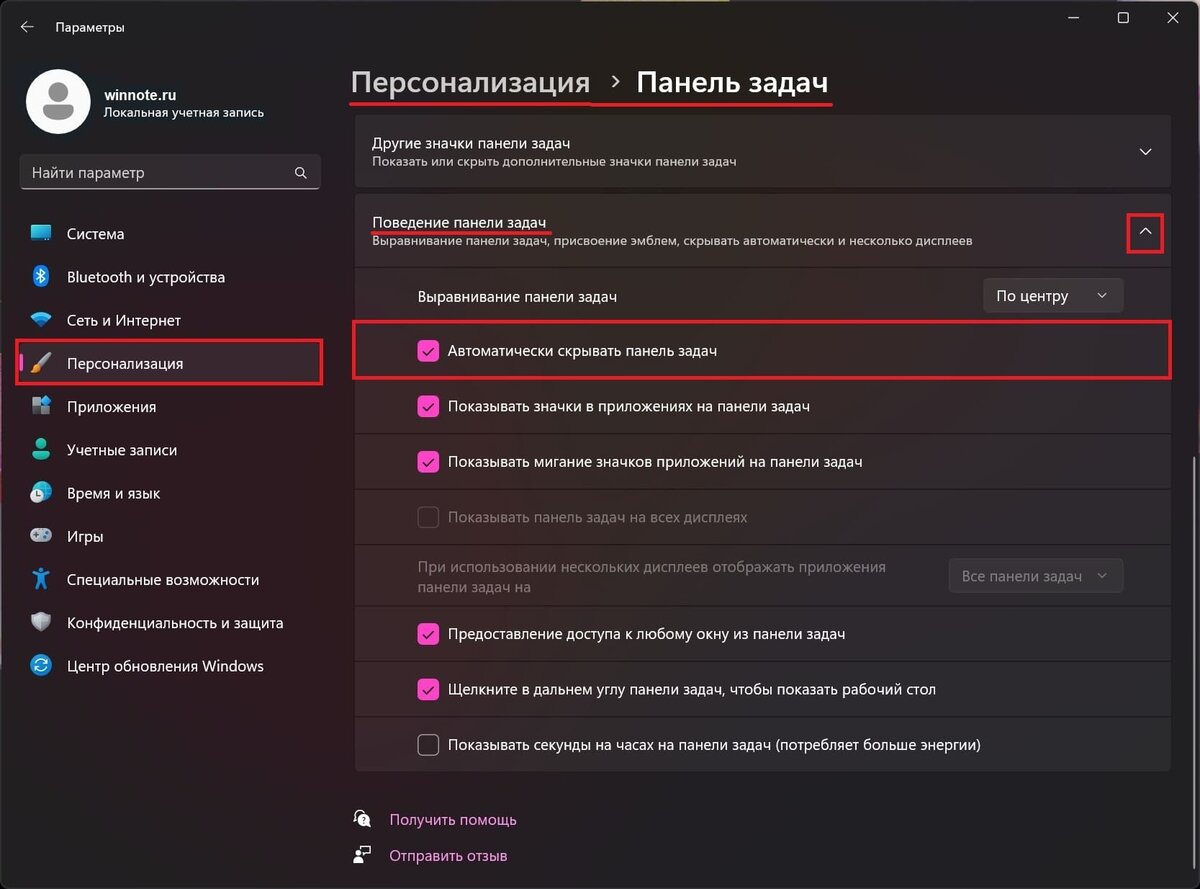
С помощью панели задач Windows 11 сверху в Taskbar11 вы можете легко и быстро получить доступ ко всем вашим приложениям и открытым окнам. Просто щелкните на значке приложения на панели задач, чтобы переключиться между открытыми окнами этого приложения. Если у вас открыто несколько окон одного приложения, просто смахните вниз на значке приложения, чтобы увидеть все окна в виде миниатюр и выберите нужное окно для переключения.
Кроме того, панель задач также позволяет закрывать приложения, открывать новые окна и выполнить другие действия с приложениями одним кликом мыши. Просто щелкните правой кнопкой мыши на значке приложения, чтобы увидеть доступные опции, такие как закрытие приложения, запуск нового экземпляра и т. д.
| Действие | Как сделать |
|---|---|
| Переключиться между окнами приложения | Щелкните на значке приложения на панели задач |
| Просмотреть и выбрать конкретное окно | Смахните вниз на значке приложения |
| Закрыть приложение или выполнить другие действия | Щелкните правой кнопкой мыши на значке приложения |
Персонализация и настройка виджетов
Виджеты на панели задач Windows 11 могут быть настроены в соответствии с вашими предпочтениями. Вы можете изменять их размер, порядок отображения, а также выбирать наиболее полезные для вас виджеты.
Чтобы настроить виджеты, нажмите правой кнопкой мыши на панели задач и выберите опцию «Настройка виджетов». Здесь вы сможете добавить новые виджеты, удалить ненужные или изменить их видимость.
Также вы можете изменять размер виджетов, перетаскивая их границы для увеличения или уменьшения их размера. Это позволит вам оптимизировать использование пространства на панели задач и улучшить вашу рабочую эффективность.
Используйте эти возможности для создания удобного и индивидуального рабочего пространства с помощью виджетов на панели задач Windows 11.
