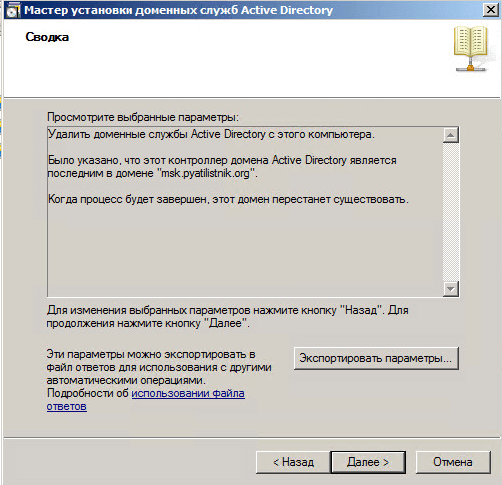
Active Directory (AD) — это служба каталогов Windows Server, которая обеспечивает централизованное управление пользователями, группами и ресурсами в корпоративной сети. Установка AD на Windows Server 2008 с помощью файла ответов позволяет автоматизировать процесс и ускорить его.
Для успешной установки доменных служб Active Directory необходимо также ввести компьютер с операционной системой Windows 7 в домен. Это позволит администраторам управлять параметрами безопасности, установленными при помощи групповых политик, и обеспечит доступ к общим ресурсам в сети.
Установка доменных служб Active Directory на Windows Server 2008
Для установки доменных служб Active Directory на Windows Server 2008 необходимо выполнить следующие шаги:
- Откройте Server Manager: Щелкните правой кнопкой мыши по значку «Computer» на рабочем столе и выберите «Manage».
- Выберите роль сервера: В меню Server Manager выберите «Roles» и нажмите «Add Roles».
- Выберите Active Directory Domain Services: В мастере установки ролей выберите «Active Directory Domain Services» и нажмите «Next».
- Продолжайте установку, следуя инструкциям мастера установки: Продолжайте установку, указывая необходимые параметры и принимая настройки по умолчанию.
- Завершите установку: После завершения установки перезагрузите сервер для применения изменений и настройки службы Active Directory.
После установки доменных служб Active Directory на Windows Server 2008, вы сможете настроить и управлять доменом, добавлять компьютеры в домен, управлять пользователями и группами.
Использование файла ответов для установки
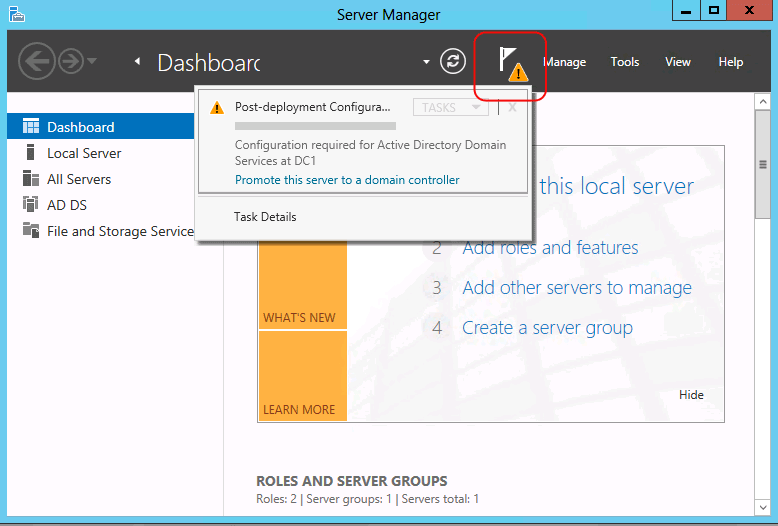
Установка доменных служб Active Directory с использованием файла ответов позволяет автоматизировать процесс установки и конфигурации служб, что упрощает процесс и уменьшает возможные ошибки.
Для начала создайте файл ответов, в котором укажите необходимые параметры для установки доменных служб. Затем используйте этот файл при запуске установочного мастера Windows Server 2008.
При установке доменных служб Active Directory укажите путь к файлу ответов и следуйте инструкциям мастера. Далее система автоматически применит все настройки из файла ответов, что упростит и ускорит процесс установки служб.
Использование файла ответов для установки доменных служб Active Directory сделает процесс установки более эффективным и автоматизированным, что в свою очередь сэкономит ваше время и уменьшит возможные ошибки в конфигурации.
Подготовка файла ответов для установки служб AD
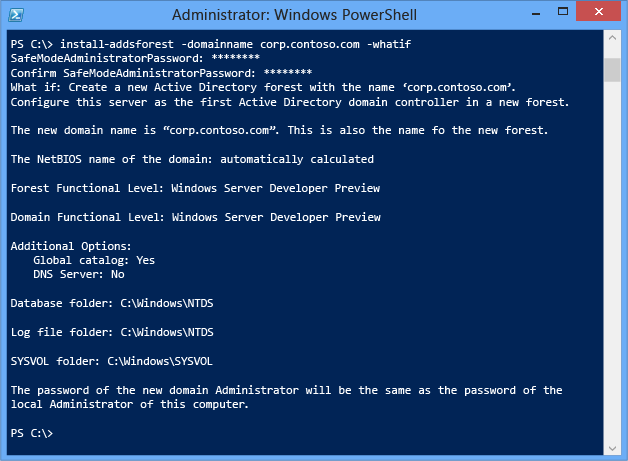
Для автоматизации установки служб Active Directory необходимо создать файл ответов (answer file), который будет содержать все необходимые параметры для установки и настройки служб. Этот файл можно использовать при установке служб на одной или нескольких машинах.
В файле ответов указываются различные параметры, такие как название домена, пароли администратора, настройки сети и прочие. Файл ответов можно создать с помощью специального инструмента Windows AIK (Automated Installation Kit) или с помощью текстового редактора, сохраняя его в формате .xml.
После создания файла ответов необходимо указать его при установке служб Active Directory на Windows Server 2008. Это позволит автоматизировать процесс установки и избежать необходимости вручную вводить все параметры.
Процесс выполнения установки служб AD с помощью файла ответов
1. Запустите программу «Active Directory Domain Services Installation Wizard» на сервере Windows Server 2008.
2. Выберите опцию «Use advanced mode installation» для настройки дополнительных параметров.
3. Выберите тип установки «Create a new domain in a new forest», чтобы создать новый домен в новом лесу.
4. Укажите имя своего домена, например, «example.com».
5. В разделе «Forest functional level», выберите желаемый уровень функциональности леса.
6. Введите пароль администратора домена.
7. В разделе «Additional Domain Controller Options» выберите опцию «Use an existing domain controller as the installation source».
8. Укажите путь к файлу ответов, который содержит предварительно настроенные параметры установки.
9. Продолжайте процесс установки, следуя инструкциям мастера установки.
10. После завершения установки добавьте машину с Windows 7 в новый домен с помощью инструмента «System Properties» на компьютере с Windows 7.
Ввод машины с Windows 7 в домен
Чтобы добавить компьютер с ОС Windows 7 в домен Active Directory, выполните следующие шаги:
- Откройте «Панель управления» : Нажмите на кнопку «Пуск», затем выберите «Панель управления».
- Выберите «Система и безопасность» : В разделе «Панель управления» найдите «Система и безопасность» и перейдите в него.
- Выберите «Система» : На следующем экране найдите и выберите «Система».
- Измените настройки компьютера : В разделе «Компьютерное имя, домен и рабочая группа» нажмите на кнопку «Изменить параметры».
- Присоедините компьютер к домену : Выберите опцию «Присоединить компьютер к домену» и введите имя домена, затем нажмите «ОК».
- Введите учетные данные : При запросе учетных данных введите имя пользователя и пароль с правами администратора домена.
- Перезагрузите компьютер : После успешного присоединения к домену перезагрузите компьютер для применения изменений.
Подготовка Windows 7 для ввода в домен Active Directory
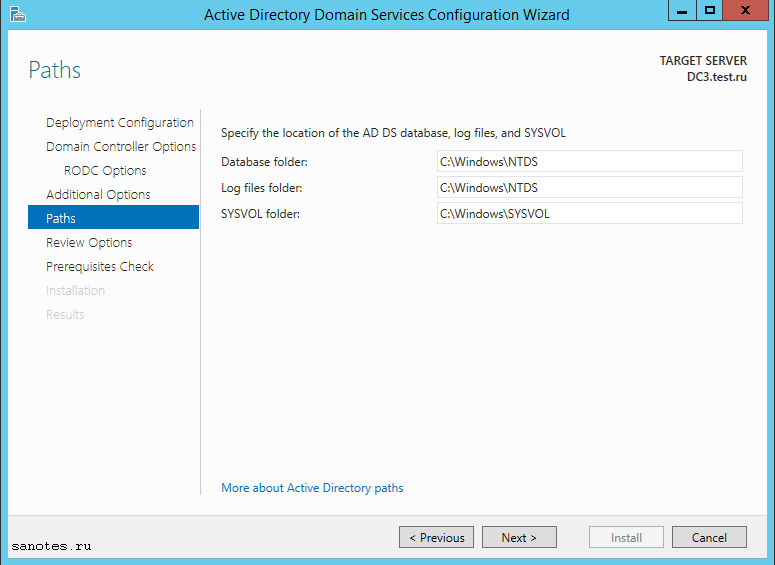
Шаг 1: Убедитесь, что компьютер с Windows 7 подключен к сети и имеет доступ к серверу Active Directory.
Шаг 2: Откройте «Панель управления» и выберите «Система и безопасность» > «Система».
Шаг 3: Нажмите на «Изменение настроек» и затем на «Изменение».
Шаг 4: Введите имя компьютера и присоедините его к домену Active Directory.
Шаг 5: После успешного присоединения перезапустите компьютер для вступления в домен.
Процедура присоединения Windows 7 к домену на Windows Server 2008

Для присоединения компьютера с операционной системой Windows 7 к домену, установленному на Windows Server 2008, следуйте инструкциям ниже:
Шаг 1: Удостоверьтесь, что компьютер с Windows 7 находится в сети, к которой присоединен сервер Windows Server 2008, и что сетевые настройки корректны.
Шаг 2: На компьютере с Windows 7 откройте Панель управления и выберите «Система». Нажмите «Изменение настроек компьютера».
Шаг 3: В открывшемся окне выберите «Изменение», затем «Домен/Рабочая группа», после чего укажите имя домена, к которому хотите присоединиться.
Шаг 4: После ввода имени домена введите учетные данные администратора домена и нажмите «OK».
Шаг 5: После успешного присоединения перезагрузите компьютер с Windows 7.
После перезагрузки компьютер будет членом домена, управляемого сервером Windows Server 2008. Учетные данные пользователей теперь будут авторизовываться на сервере домена.
