
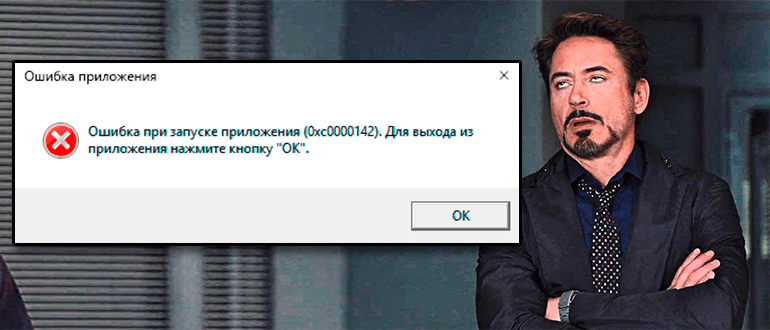
Ошибка 0xc0000142 при запуске приложения в операционных системах Windows 11 и Windows 10 может возникнуть по разным причинам. Это неприятная ситуация, которая может привести к невозможности запуска нужной программы и создать неудобства в работе пользователя.
Данная ошибка часто связана с проблемами в системных файлах или конфликтами программного обеспечения. Но не отчаивайтесь, существует несколько способов решения проблемы и устранения ошибки 0xc0000142 в Windows.
В этой статье мы рассмотрим основные методы исправления ошибки при запуске приложения. Следуйте инструкциям и сможете быстро вернуть работоспособность вашей системы.
Как исправить ошибку 0xc0000142 в Windows 11 и Windows 10
Ошибка 0xc0000142 в Windows 11 и Windows 10 может возникать по разным причинам, но чаще всего она связана с неправильным функционированием программных компонентов операционной системы. Вот несколько способов, которые помогут вам решить эту проблему:
- Перезагрузите компьютер: Перезагрузка системы может помочь временно устранить ошибку. Попробуйте перезагрузить компьютер и запустить приложение снова.
- Обновите операционную систему: Убедитесь, что на вашем компьютере установлены все последние обновления Windows. Некоторые обновления могут содержать исправления для проблем, вызывающих ошибку 0xc0000142.
- Проверьте наличие вредоносного ПО: Вредоносное программное обеспечение может вызывать ошибки при запуске приложений. Выполните проверку системы на наличие вредоносных программ и удалите их, если они обнаружены.
- Проверьте целостность системных файлов: Используйте команду sfc /scannow в командной строке для проверки целостности системных файлов. Поврежденные файлы могут привести к ошибкам при запуске приложений.
- Переустановите проблемное приложение: Если ошибка возникает только при запуске конкретного приложения, попробуйте его переустановить. Возможно, его установочные файлы повреждены.
Если ни один из указанных выше способов не помог решить проблему, обратитесь к специалисту по поддержке Windows для получения дополнительной помощи и диагностики ошибки.
Причины возникновения ошибки 0xc0000142 при запуске приложения в Windows 11 и Windows 10
Ошибка 0xc0000142 может возникать по разным причинам, и важно понять, что именно приводит к ее появлению. Вот некоторые распространенные причины возникновения этой ошибки:
1. Несовместимость программного обеспечения с версией операционной системы.
2. Поврежденные системные файлы Windows или испорченные реестрные ключи.
3. Проблемы с драйверами устройств.
4. Недостаточные права доступа к выполнению программы.
5. Вирусы или вредоносное ПО, которые могут помешать нормальной работе приложения.
Проблемы с программным обеспечением

Ошибка 0xc0000142 при запуске приложения может быть связана с несовместимостью программного обеспечения с операционной системой. Перед установкой приложения убедитесь, что оно совместимо с вашей версией Windows и отсутствуют конфликты с другими установленными программами. Также стоит проверить наличие обновлений для приложения и операционной системы, которые могут исправить проблему.
Если ошибка 0xc0000142 появляется только при запуске определенного приложения, попробуйте переустановить его или обратитесь за поддержкой к разработчикам. Иногда проблему можно решить путем очистки реестра системы или изменения параметров совместимости приложения. В случае если причина ошибки связана с вирусами или вредоносным ПО, запустите полное сканирование системы антивирусным ПО.
Неисправности реестра Windows
Для исправления проблем с реестром Windows рекомендуется использовать специальные программы-оптимизаторы, которые могут сканировать и исправлять ошибки, а также удалять ненужные записи и файлы из реестра. Перед тем как использовать такие программы, стоит создать резервную копию реестра или точки восстановления, чтобы в случае возможных проблем можно было вернуть систему к рабочему состоянию.
Помимо использования специализированных программ, можно попытаться вручную проверить и исправить проблемы в реестре Windows с помощью инструмента «Редактор реестра». Однако такой способ требует аккуратности и осторожности, так как неправильное удаление записей в реестре может привести к серьезным проблемам с работой операционной системы.
Как исправить ошибку 0xc0000142:
Чтобы исправить ошибку 0xc0000142 при запуске приложения в Windows 11 или Windows 10, можно попробовать следующие действия:
- Попробуйте запустить приложение от имени администратора.
- Проверьте наличие обновлений Windows и установите их, возможно проблему исправят исправленные ошибки.
- Проверьте целостность системных файлов с помощью команды sfc /scannow в командной строке.
- Убедитесь, что ваш антивирус не блокирует файлы приложения, временно выключите антивирус и попробуйте запустить приложение.
- Попробуйте переустановить приложение или выполните чистую переустановку Windows (сделайте резервную копию данных).
Перезагрузка компьютера
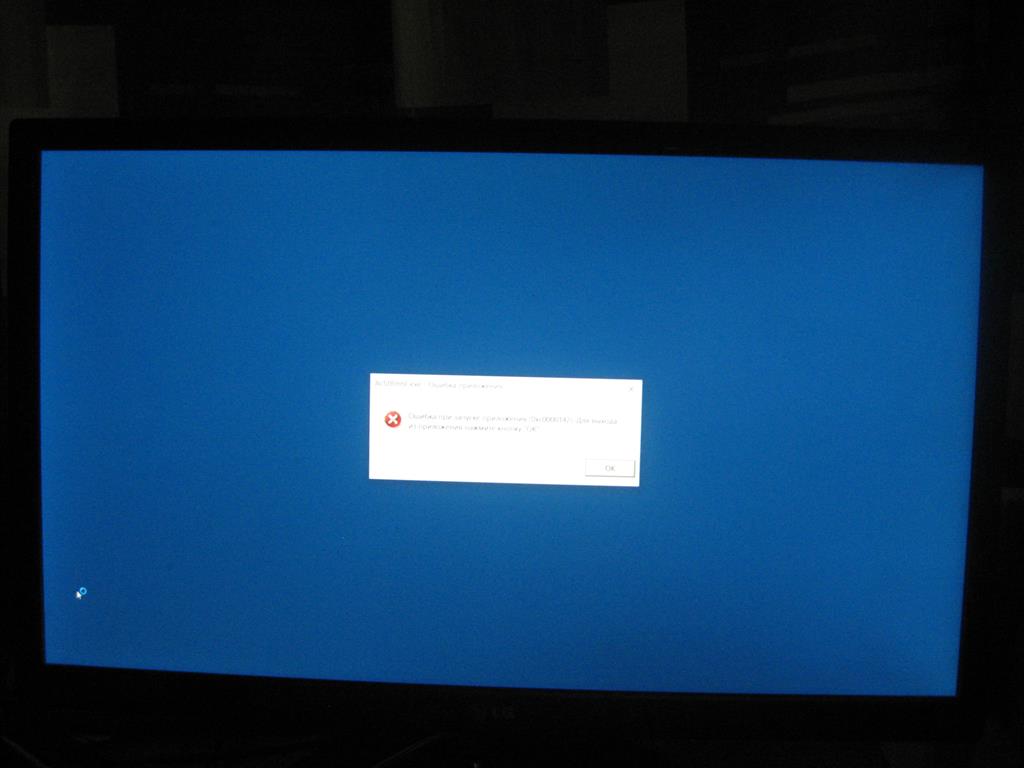
Очистите оперативную память вашего компьютера, закрыв все приложения и процессы, затем выполните перезагрузку системы. Это позволит избавиться от временных ошибок и обновить статус работоспособности приложений. После перезагрузки попробуйте запустить нужное приложение повторно и проверьте, произошли ли изменения.
Проверка наличия вирусов на компьютере
Для того чтобы убедиться, что проблема с ошибкой 0xc0000142 при запуске приложения не вызвана вредоносным ПО, необходимо провести проверку наличия вирусов на компьютере. Существует несколько способов проверить компьютер на наличие вредоносных программ.
| Метод | Описание |
|---|---|
| 1. Антивирусное ПО | Установите и запустите антивирусную программу, чтобы просканировать весь компьютер на предмет вирусов и вредоносных программ. После завершения сканирования следуйте рекомендациям антивируса по удалению обнаруженных угроз. |
| 2. Онлайн сканеры | Используйте онлайн сканеры от известных антивирусных компаний для проверки вашего компьютера на вирусы через Интернет. Эти сканеры позволяют обнаруживать и удалять вредоносное ПО без необходимости установки специального ПО. |
| 3. Проверка автозапуска | Используйте специальные программы для проверки автозапуска при загрузке операционной системы. Удалите подозрительные и ненужные программы из автозагрузки, чтобы предотвратить запуск потенциально вредоносных программ вместе с системой. |
Дополнительные способы исправления ошибки

В случае, если основные методы не помогли решить проблему с ошибкой 0xc0000142, можно попробовать следующие дополнительные способы:
- Попробуйте использовать средство восстановления системы, чтобы вернуть ваш компьютер к состоянию до возникновения ошибки.
- Проверьте целостность системных файлов с помощью команды sfc /scannow в командной строке.
- Обновите драйвера вашего оборудования и установите все доступные обновления для Windows.
- Попробуйте выполнить повторную установку приложения, которое вызывает ошибку, или запустить его в совместимости с предыдущей версией Windows.
- Временно отключите антивирусное программное обеспечение и защитные программы, чтобы проверить, не блокируют ли они исполнение приложения.
